หากคุณต้องการเปลี่ยน MacBook ของคุณให้เป็นเวิร์กสเตชันเดสก์ท็อปที่ทรงพลัง โหมด clamshell คือคำตอบ โดยการปิดฝาและเชื่อมต่อจอแสดงผลภายนอก คีย์บอร์ด และเมาส์ คุณจะได้หน้าจอที่ใหญ่ขึ้นและการจัดวางที่เหมาะกับสรีระมากขึ้น โดยไม่สูญเสียประสิทธิภาพ ขาตั้ง BookArc จาก Twelve South เป็นคู่หูที่สมบูรณ์แบบสำหรับการตั้งค่านี้ โดยยึด MacBook ของคุณในแนวตั้งเพื่อประหยัดพื้นที่บนโต๊ะและทำให้พื้นที่ทำงานของคุณเป็นระเบียบ
Twelve South
ในคู่มือนี้ เราจะแนะนำคุณตลอดขั้นตอนการตั้งค่าโหมด clamshell ด้วย BookArc ตั้งแต่การเลือกขาตั้งที่เหมาะสมไปจนถึงการกำหนดค่าการตั้งค่าจอแสดงผลของ Mac ของคุณ ไม่ว่าคุณจะใช้ MacBook Pro หรือ MacBook Air ขั้นตอนเหล่านี้จะช่วยให้คุณสร้างเวิร์กสเตชันที่ราบรื่นและมีประสิทธิภาพ
ทำไมต้องใช้ BookArc สำหรับโหมด Clamshell?
BookArc เป็นขาตั้งแนวตั้งที่เรียบง่าย ออกแบบมาสำหรับ MacBooks โดยเฉพาะ โดยยึดแล็ปท็อปของคุณในตำแหน่งปิด ช่วยให้คุณใช้เป็น CPU แบบเดสก์ท็อปได้ในขณะที่โต๊ะของคุณไม่รก ต่างจากขาตั้งแบบแบนที่กินพื้นที่ผิวอันมีค่า BookArc ยก MacBook ของคุณขึ้นและจัดวางให้ตรงกับจอภาพของคุณอย่างเป็นระเบียบ สร้างลุคที่สะอาดและเป็นมืออาชีพ
หนึ่งในประโยชน์หลักของการใช้ BookArc คือโครงสร้างที่แข็งแรง ทำจากเหล็กกล้าหนัก ให้ฐานที่มั่นคงสำหรับ MacBook ของคุณ รับประกันว่ามันจะอยู่กับที่แม้ในขณะที่คุณเชื่อมต่อสายเคเบิลหรือปรับการตั้งค่า ขาตั้งยังมีแผ่นซิลิโคนที่ปกป้องแล็ปท็อปของคุณจากรอยขีดข่วนและปรับปรุงการไหลเวียนของอากาศ ช่วยให้ MacBook ของคุณเย็นในระหว่างการใช้งานเป็นเวลานาน
- ประหยัดพื้นที่บนโต๊ะโดยการถือ MacBook ในแนวตั้ง
- ปรับปรุงการไหลเวียนของอากาศเพื่อป้องกันความร้อนสูงเกินไป
- เข้ากันได้กับ MacBook Pro และ MacBook Air ทุกรุ่น
สิ่งที่คุณต้องมีสำหรับโหมด Clamshell
ก่อนเริ่มต้น ตรวจสอบให้แน่ใจว่าคุณมีส่วนประกอบที่จำเป็นทั้งหมด อย่างน้อยที่สุด คุณจะต้องมี MacBook จอแสดงผลภายนอก อะแดปเตอร์จ่ายไฟ และคีย์บอร์ดและเมาส์ (หรือแทร็คแพด) หากจอภาพของคุณรองรับ USB-C หรือ Thunderbolt คุณสามารถใช้สายเคเบิลเส้นเดียวเพื่อเชื่อมต่อทั้งพลังงานและวิดีโอ มิฉะนั้น คุณจะต้องใช้สายไฟแยกและสายวิดีโอ (HDMI, DisplayPort หรืออะแดปเตอร์ USB-C เป็น HDMI)
BookArc ออกแบบมาให้ทำงานกับ MacBooks ที่มีการเชื่อมต่อพลังงาน MagSafe หรือ USB-C การออกแบบแบบเปิดของขาตั้งช่วยให้คุณเสียบสายไฟและอุปกรณ์ต่อพ่วงอื่นๆ ได้ง่าย เช่น ไดรฟ์ภายนอกหรือฮับ USB สำหรับการตั้งค่าแบบไร้สายอย่างแท้จริง ลองจับคู่ MacBook ของคุณกับ Fast USB-C Charger with Find My Built-In เพื่อให้อุปกรณ์ของคุณมีพลังงานและติดตามได้
- จอแสดงผลภายนอก (จอภาพหรือทีวี)
- อะแดปเตอร์จ่ายไฟ (MagSafe หรือ USB-C)
- คีย์บอร์ดและเมาส์หรือแทร็คแพด
- สายวิดีโอหรืออะแดปเตอร์ (หากไม่ได้ใช้ USB-C)
การตั้งค่าทีละขั้นตอนด้วย BookArc
เริ่มต้นด้วยการวาง BookArc บนโต๊ะของคุณในตำแหน่งที่รู้สึกสบายและมองเห็นจอภาพภายนอกได้ดี จากนั้น เปิด MacBook ของคุณและเชื่อมต่อกับอะแดปเตอร์จ่ายไฟ จากนั้น เชื่อมต่อ MacBook ของคุณกับจอแสดงผลภายนอกโดยใช้สายเคเบิลที่เหมาะสม หากคุณใช้จอภาพ USB-C เพียงเสียบสายเคเบิลเข้ากับพอร์ต Thunderbolt พอร์ตใดพอร์ตหนึ่งบน MacBook ของคุณ
เมื่อเชื่อมต่อทุกอย่างเรียบร้อยแล้ว ให้ปิดฝา MacBook ของคุณและวางลงใน BookArc ขาตั้งมีแผ่นซิลิโคนปรับได้ที่ยึดแล็ปท็อปของคุณอย่างปลอดภัย ดังนั้นตรวจสอบให้แน่ใจว่ามันพอดีแต่ไม่แน่นเกินไป MacBook ของคุณควรตรวจจับจอแสดงผลภายนอกโดยอัตโนมัติและสลับไปยังโหมด clamshell หากไม่เป็นเช่นนั้น คุณอาจต้องปลุก Mac ของคุณโดยใช้คีย์บอร์ดหรือเมาส์
- เชื่อมต่อสายเคเบิลทั้งหมดก่อนปิดฝา
- ใช้แผ่นซิลิโคนเพื่อปรับขนาดให้พอดีกับรุ่น MacBook ของคุณ
- หากจอแสดงผลภายนอกไม่ตื่น ให้กดปุ่มบนคีย์บอร์ดของคุณ
การกำหนดค่าการตั้งค่าจอแสดงผลของคุณ
เมื่อ MacBook ของคุณอยู่ในโหมด clamshell คุณสามารถปรับแต่งการตั้งค่าจอแสดงผลของคุณให้ตรงกับความต้องการของคุณ ไปที่ System Settings > Displays แล้วคุณจะเห็นตัวเลือกสำหรับความละเอียด การปรับขนาด และการจัดเรียง หากคุณใช้จอภาพหลายจอ คุณสามารถลากและวางเพื่อตั้งค่าการจัดเรียงทางกายภาพที่ถูกต้อง
คุณอาจต้องการปรับอัตรารีเฟรชหรือเปิดใช้งาน True Tone หากจอภาพของคุณรองรับ สำหรับประสบการณ์ที่ดีที่สุด ให้เลือกความละเอียด 'Default' หรือ 'Scaled' เพื่อปรับขนาดข้อความและความคมชัดให้เหมาะสม หากคุณใช้จอภาพความละเอียดสูง คุณอาจต้องปรับการปรับขนาดเพื่อให้ข้อความและไอคอนมีขนาดที่สบายตา
- ใช้ 'Scaled' เพื่อปรับขนาดข้อความหากค่าเริ่มต้นเล็กเกินไป
- จัดเรียงจอภาพหลายจอในการตั้งค่า Displays
- เปิดใช้งาน True Tone เพื่อความสมดุลของสีที่เป็นธรรมชาติมากขึ้น
เคล็ดลับสำหรับประสบการณ์ Clamshell ที่ดีที่สุด
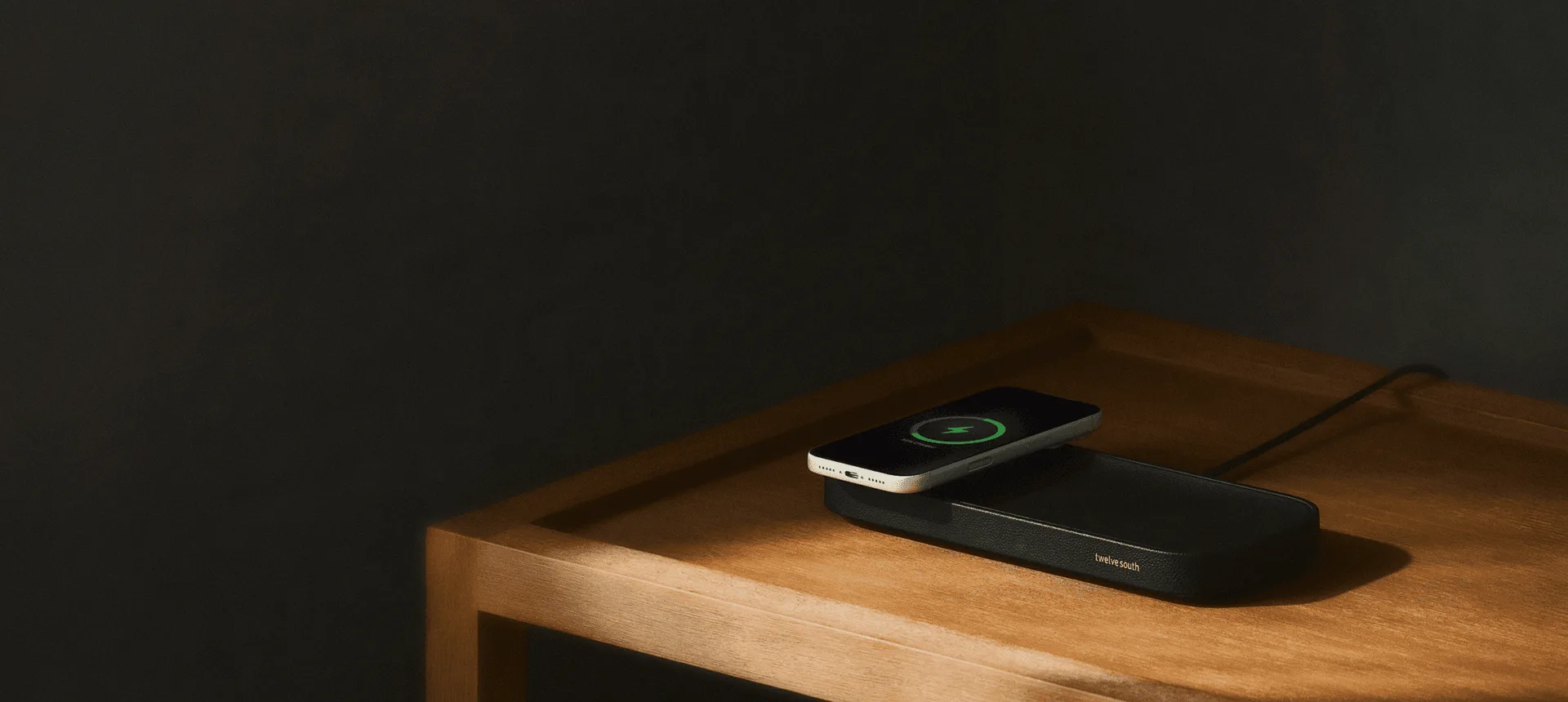
เพื่อให้ได้ประโยชน์สูงสุดจากการตั้งค่า clamshell ของคุณ ลองใช้อุปกรณ์เสริมสองสามอย่างที่เข้ากับ BookArc ตัวอย่างเช่น PowerCapsule 5k mAh เป็นแบตเตอรี่สำรองที่มีประโยชน์สำหรับ iPhone หรือ AirPods ของคุณ ช่วยให้อุปกรณ์เคลื่อนที่ของคุณชาร์จในขณะที่คุณทำงาน นอกจากนี้ Valet 4.25 เป็นขาตั้งที่มีสไตล์ที่สามารถถือ iPhone หรือ Apple Watch ของคุณ ทำให้ง่ายต่อการมองเห็นการแจ้งเตือนโดยไม่รบกวนขั้นตอนการทำงานของคุณ
เคล็ดลับอีกประการหนึ่งคือการใช้คีย์บอร์ดและเมาส์ไร้สายเพื่อลดความรกของสายเคเบิล หากคุณต้องการการตั้งค่าแบบมีสาย ตรวจสอบให้แน่ใจว่าสายเคเบิลของคุณยาวพอที่จะเข้าถึง MacBook ของคุณได้อย่างสบาย คุณยังสามารถใช้ฮับ USB เพื่อเชื่อมต่ออุปกรณ์หลายเครื่อง แต่ตรวจสอบให้แน่ใจว่ามีพลังงานหากคุณใช้อุปกรณ์ต่อพ่วงที่ใช้พลังงานสูง
- ใช้อุปกรณ์ต่อพ่วงไร้สายเพื่อโต๊ะที่สะอาดขึ้น
- ลงทุนในฮับ USB ที่มีพลังงานหากคุณมีอุปกรณ์จำนวนมาก
- วางจอภาพของคุณที่ระดับสายตาเพื่อลดอาการปวดคอ
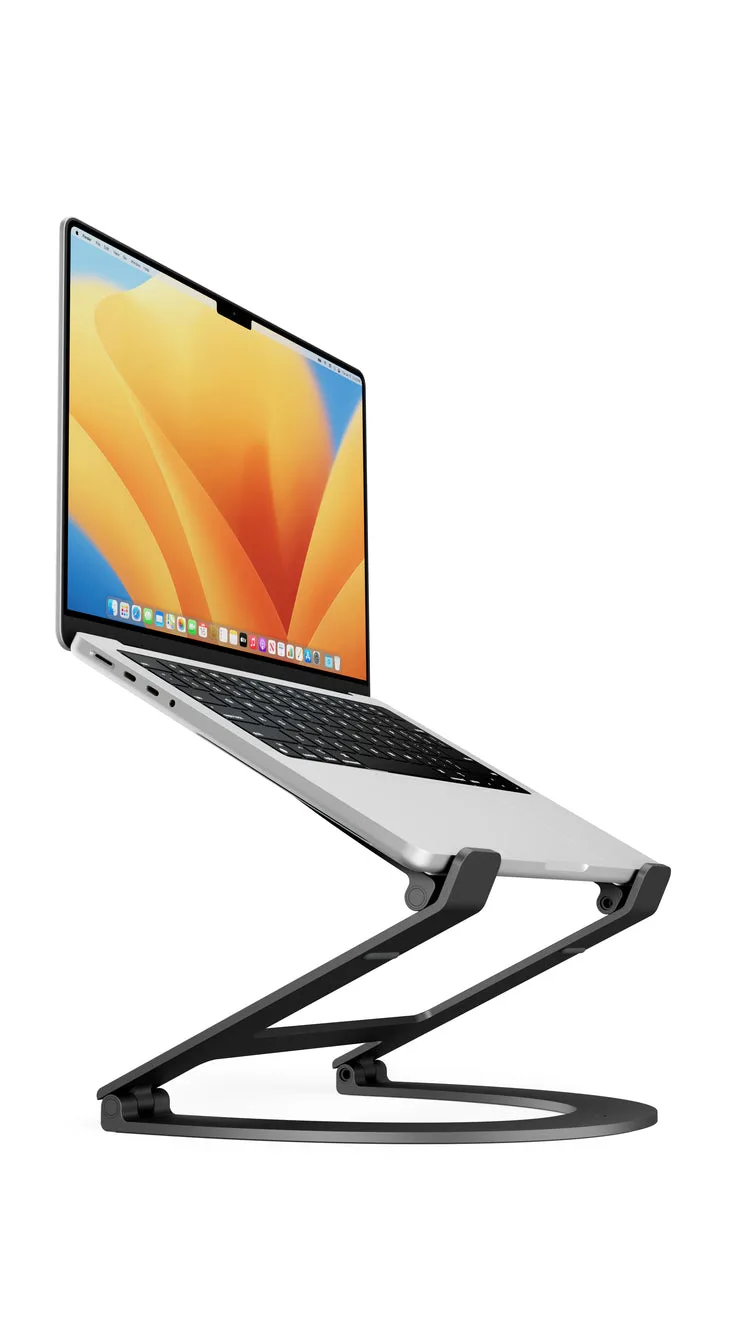
การตั้งค่าโหมด clamshell ด้วย BookArc เป็นกระบวนการที่ตรงไปตรงมาที่เปลี่ยน MacBook ของคุณให้เป็นเวิร์กสเตชันเดสก์ท็อปที่ทรงพลัง โดยทำตามขั้นตอนเหล่านี้ คุณจะเพลิดเพลินกับจอแสดงผลที่ใหญ่ขึ้น การยศาสตร์ที่ดีขึ้น และพื้นที่ทำงานที่เป็นระเบียบมากขึ้น เพื่อให้การตั้งค่าของคุณสมบูรณ์ ลองสำรวจ Curve for MacBook and Laptops จาก Twelve South เป็นตัวเลือกขาตั้งอื่น หรือดูอุปกรณ์เสริมอื่นๆ เพื่อเพิ่มประสิทธิภาพการทำงานของคุณ