ซีรีส์ Lorex Fusion มอบสิ่งที่ดีที่สุดจากทั้งสองโลก: ความน่าเชื่อถือที่มั่นคงของ NVR แบบมีสาย และความสะดวกยืดหยุ่นของกล้อง Wi-Fi ไม่ว่าคุณจะกำลังขยายระบบแบบมีสายที่มีอยู่ หรือตั้งค่าระบบรักษาความปลอดภัยแบบไฮบริดตั้งแต่ต้น การเชื่อมต่อกล้อง Wi-Fi Lorex Fusion เข้ากับ NVR แบบมีสายที่รองรับนั้นง่ายกว่าที่คุณคิด ในคู่มือนี้ เราจะพาคุณผ่านขั้นตอนทั้งหมด ตั้งแต่การเตรียมการเบื้องต้นไปจนถึงการจับคู่ที่สำเร็จ เพื่อให้คุณเพลิดเพลินกับระบบนิเวศความปลอดภัยที่เป็นหนึ่งเดียวโดยไม่มีความซับซ้อน
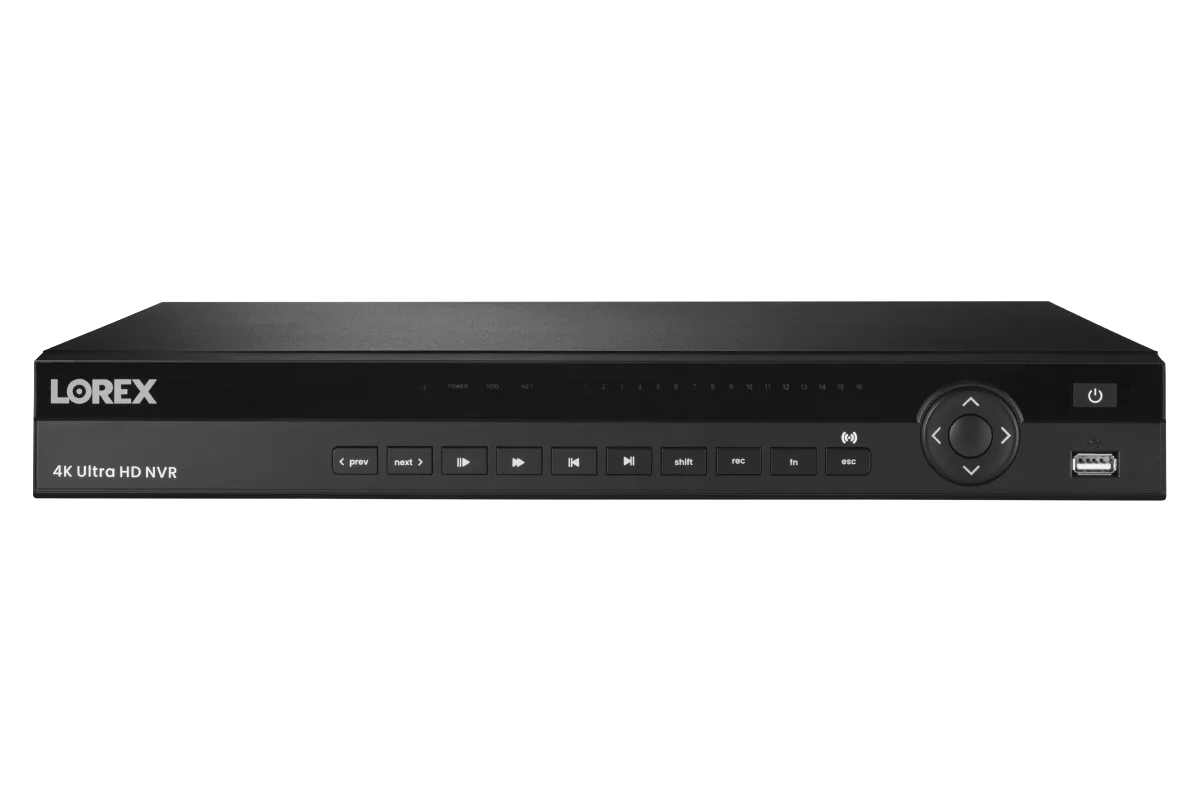
ก่อนเริ่มต้น ตรวจสอบให้แน่ใจว่าคุณมี NVR ที่รองรับ Fusion (เช่น Lorex 4K Fusion 2TB Wired NVR System with Four 4K IP Turret Smart Security Lighting Cameras) ติดตั้งและทำงานอยู่แล้ว กล้อง Wi-Fi ของคุณควรเปิดเครื่องและอยู่ในช่วงสัญญาณของเครือข่ายในบ้านของคุณ มาเริ่มกันเลย
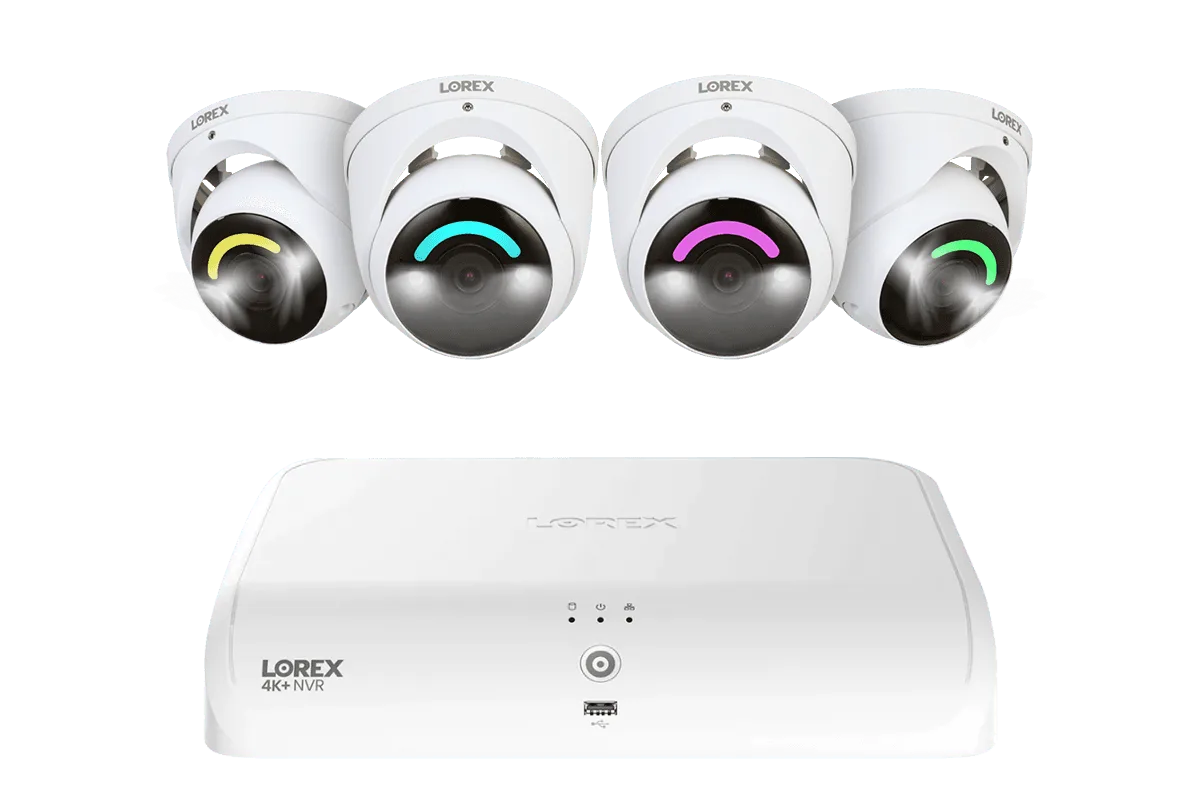
Lorex 4K Fusion 2TB Wired NVR System with Four 4K IP Turret Smart Security Lighting Cameras
ขั้นตอนที่ 1: เตรียม NVR และเครือข่ายของคุณ
ขั้นแรก ตรวจสอบให้แน่ใจว่า NVR แบบมีสายของคุณตั้งค่าเสร็จสมบูรณ์และเชื่อมต่อกับเราเตอร์ผ่านอีเทอร์เน็ตแล้ว NVR ต้องสามารถเข้าถึงเครือข่ายท้องถิ่นของคุณเพื่อสื่อสารกับกล้อง Wi-Fi ตรวจสอบว่าเฟิร์มแวร์ของ NVR เป็นเวอร์ชันล่าสุด — ซอฟต์แวร์ที่ล้าสมัยอาจทำให้การจับคู่ล้มเหลว คุณสามารถอัปเดตเฟิร์มแวร์ได้ผ่านเมนูหลักของ NVR ภายใต้ 'System' > 'Update'
ถัดไป ตรวจสอบย่านความถี่ Wi-Fi ของคุณ กล้อง Lorex Fusion โดยทั่วไปรองรับ Wi-Fi 2.4 GHz ซึ่งให้ระยะสัญญาณที่ดีกว่าและทะลุกำแพงได้ดีกว่า หากเราเตอร์ของคุณกระจายสัญญาณทั้ง 2.4 GHz และ 5 GHz ด้วย SSID เดียวกัน ให้พิจารณาแยกชั่วคราวหรือปิดย่าน 5 GHz ระหว่างการจับคู่เพื่อหลีกเลี่ยงความสับสน จดชื่อเครือข่าย Wi-Fi (SSID) และรหัสผ่านของคุณ — คุณจะต้องใช้ระหว่างขั้นตอนการจับคู่กล้อง
- ใช้เครือข่าย Wi-Fi 2.4 GHz ที่เสถียรสำหรับการจับคู่ครั้งแรก
- เก็บ NVR และกล้องให้อยู่ภายใน 30 ฟุตจากเราเตอร์ระหว่างการตั้งค่า
- ปิดเครือข่ายแขกหรือการกรอง MAC ชั่วคราว
ขั้นตอนที่ 2: เพิ่มกล้อง Wi-Fi เข้ากับ NVR ของคุณผ่านเมนูบนหน้าจอ
เมื่อเชื่อมต่อจอภาพและเมาส์กับ NVR แล้ว ไปที่หน้าจอการจัดการกล้อง มองหาแท็บที่ระบุว่า 'Wireless Camera' หรือ 'Fusion Camera' นี่คือจุดที่คุณจะเริ่มกระบวนการจับคู่ เลือก 'Add Camera' และเลือกตัวเลือก 'Wi-Fi' NVR จะเริ่มสแกนหากล้องที่อยู่ในโหมดจับคู่ใกล้เคียง
เพื่อทำให้กล้อง Lorex Fusion ของคุณเข้าสู่โหมดจับคู่ กดปุ่มจับคู่บนกล้องค้างไว้ (โดยปกติจะอยู่ที่ด้านหลังหรือด้านล่าง) จนกว่าจะได้ยินเสียงบี๊บหรือเห็นไฟ LED กระพริบอย่างรวดเร็ว จากนั้นกล้องจะกระจายเครือข่ายการตั้งค่าของตัวเอง ทำตามคำแนะนำบนหน้าจอของ NVR เพื่อเลือกเครือข่าย Wi-Fi ในบ้านของคุณและป้อนรหัสผ่าน เมื่อกล้องเชื่อมต่อกับ Wi-Fi แล้ว NVR จะกำหนดที่อยู่ IP ให้โดยอัตโนมัติและเพิ่มเข้าระบบของคุณ
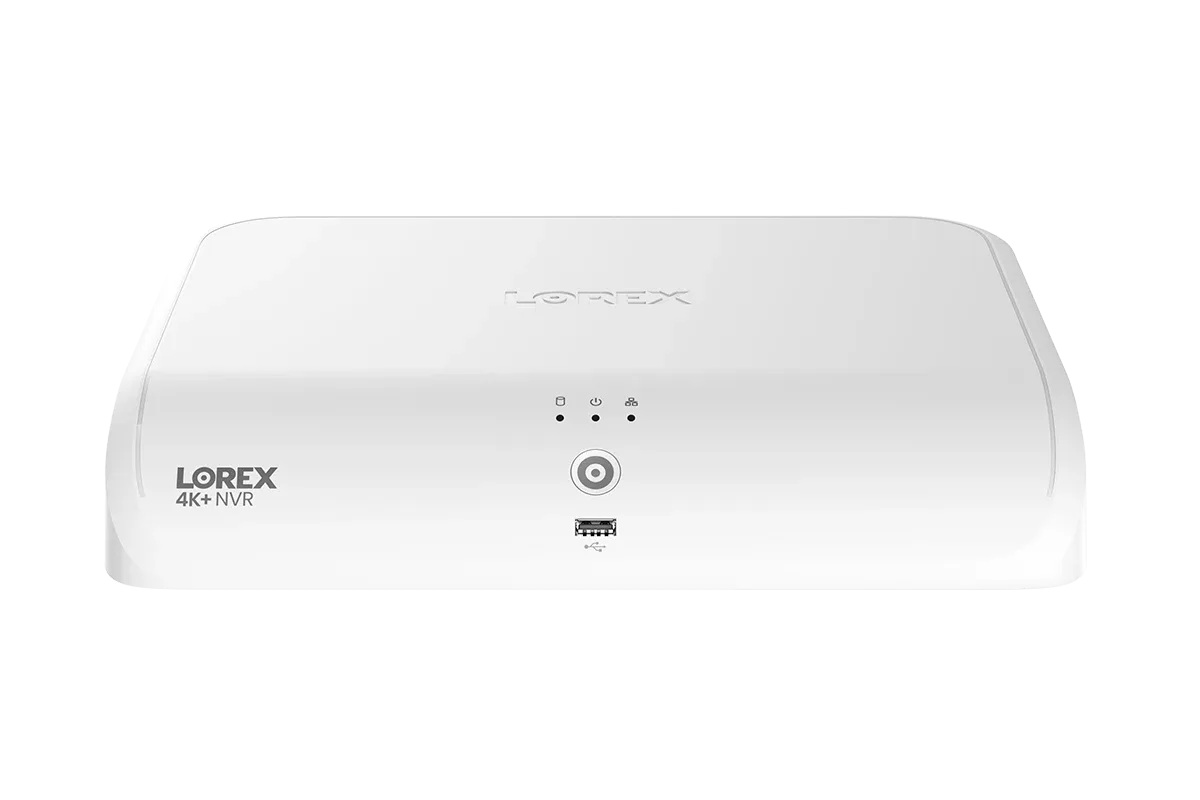
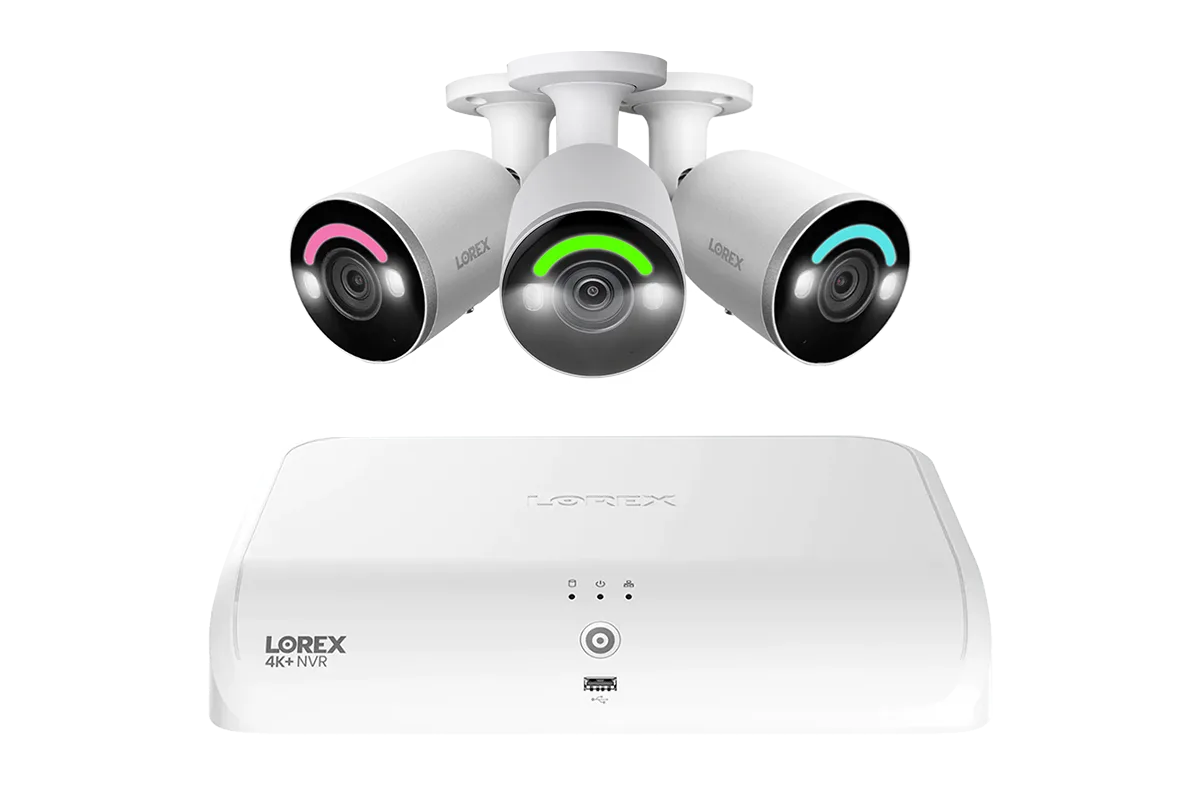
กระบวนการนี้ทำงานได้อย่างราบรื่นกับระบบเช่น Lorex 4K+ Fusion Wired NVR System with 4 Bullet IP Cameras Featuring 12MP Ultra HD and Smart Security Lighting ซึ่งรองรับกล้อง Fusion Wi-Fi ได้สูงสุดแปดตัวควบคู่กับกล้อง PoE แบบมีสาย — ให้การตั้งค่าแบบไฮบริดที่ยืดหยุ่นอย่างแท้จริง
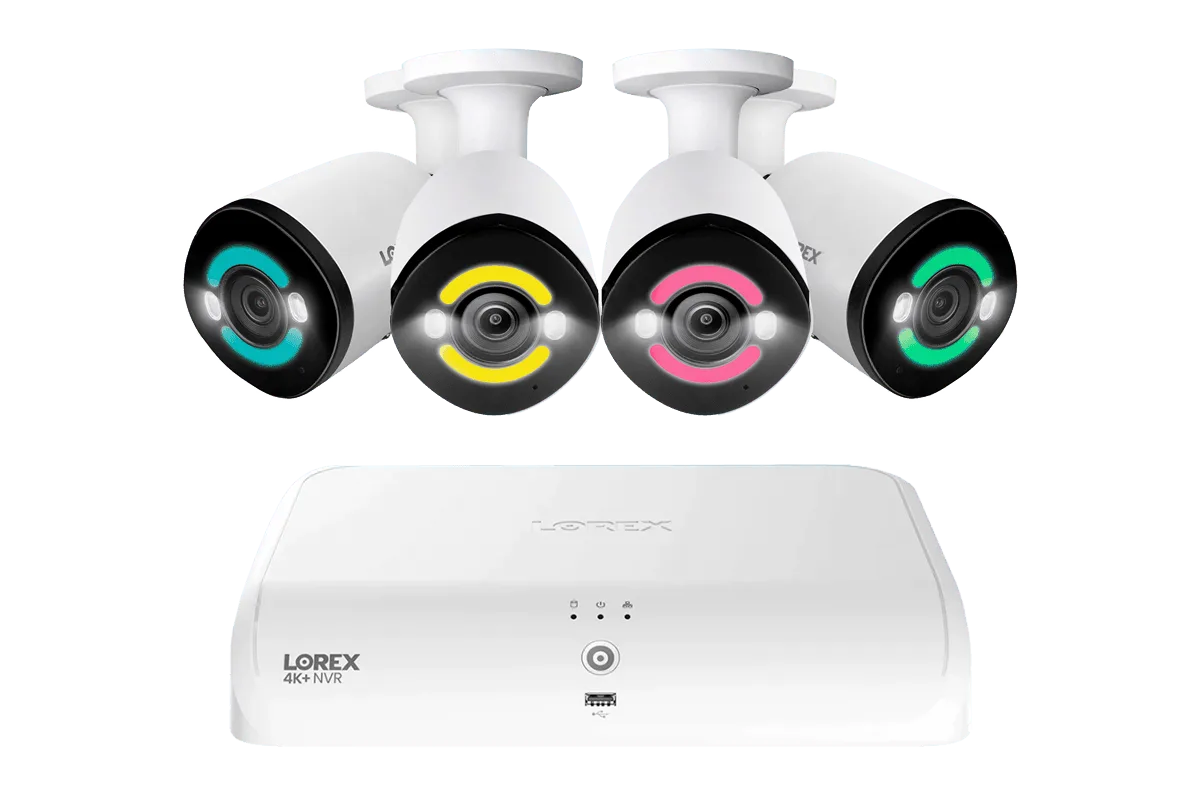
Lorex 4K+ Fusion Wired NVR System with 4 Bullet IP Cameras Featuring 12MP Ultra HD and Smart Security Lighting
- การจับคู่โดยทั่วไปใช้เวลา 30–60 วินาที; อย่าขัดจังหวะกระบวนการ
- หากตรวจไม่พบกล้อง ให้ลองรีสตาร์ท NVR และกล้อง
- ตรวจสอบให้แน่ใจว่ากล้องไม่ได้จับคู่กับ NVR อื่นอยู่แล้ว
ขั้นตอนที่ 3: ตรวจสอบการเชื่อมต่อและกำหนดค่าการตั้งค่า
เมื่อกล้องปรากฏในรายการอุปกรณ์ของ NVR แล้ว คุณสามารถดูฟีดสดและปรับการตั้งค่าได้เช่นเดียวกับกล้องแบบมีสาย ตรวจสอบสตรีมวิดีโอที่เสถียร — ความหน่วงหรือการตัดการเชื่อมต่ออาจบ่งบอกถึงสัญญาณ Wi-Fi ที่อ่อน ใช้ตัวบ่งชี้ความแรงสัญญาณของ NVR เพื่อยืนยันว่ากล้องอยู่ในช่วงที่ดีของเราเตอร์
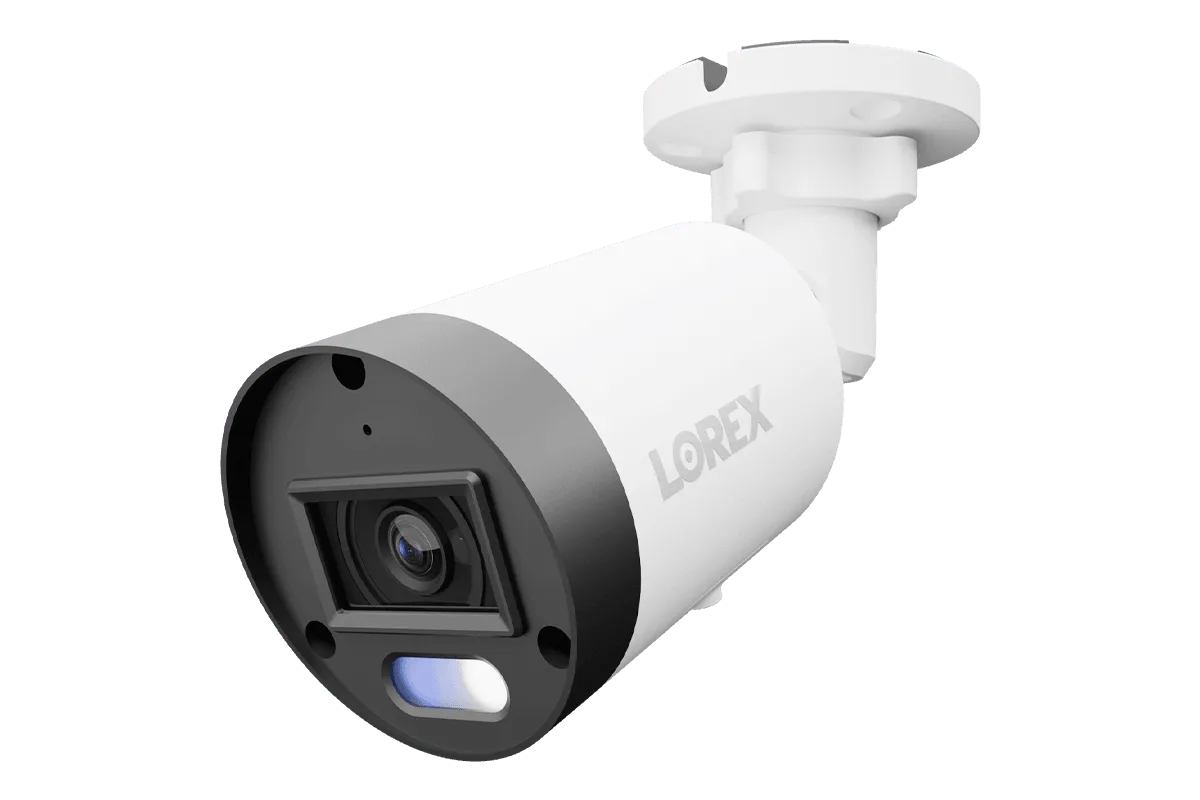
กำหนดช่องสัญญาณให้กล้องและกำหนดค่าโหมดการบันทึก (ต่อเนื่อง, ตรวจจับการเคลื่อนไหว, หรือตามกำหนดเวลา) เปิดใช้งานโซนตรวจจับการเคลื่อนไหวเพื่อลดการแจ้งเตือนที่ผิดพลาด หากกล้อง Fusion ของคุณมี Smart Security Lighting คุณยังสามารถควบคุมไฟสปอตไลท์ LED และอุณหภูมิสีได้จากเมนู NVR
- ทดสอบการมองเห็นตอนกลางคืนและการตรวจจับการเคลื่อนไหวของกล้องหลังการจับคู่
- ตรวจสอบให้แน่ใจว่าเฟิร์มแวร์ของกล้องอัปเดตเป็นเวอร์ชันที่ตรงกับ NVR
- ตั้งชื่อกล้องให้รู้จักง่าย (เช่น 'Back Yard Wi-Fi')
การแก้ไขปัญหาการจับคู่ทั่วไป
หากกล้องไม่สามารถเชื่อมต่อได้ ให้เริ่มด้วยการรีสตาร์ททั้งกล้องและ NVR การรีบูตง่ายๆ มักจะแก้ไขข้อผิดพลาดชั่วคราวได้ จากนั้นตรวจสอบว่า DHCP pool ของเราเตอร์ของคุณไม่หมด — NVR และกล้องจำเป็นต้องมีที่อยู่ IP ลองสำรองที่อยู่ IP ในเราเตอร์สำหรับ NVR และกล้องเพื่อหลีกเลี่ยงความขัดแย้ง
อีกสาเหตุที่พบบ่อยคือการรบกวนของ Wi-Fi ย้ายกล้องให้ใกล้เราเตอร์มากขึ้นระหว่างการจับคู่ หรือใช้แอปวิเคราะห์ Wi-Fi เพื่อเลือกช่องสัญญาณที่ไม่ค่อยแออัด หากกล้องยังไม่ยอมจับคู่ ให้รีเซ็ตเป็นค่าโรงงาน (กดปุ่มรีเซ็ตค้างไว้ 10 วินาที) แล้วทำซ้ำขั้นตอน
สำหรับระบบเช่น Lorex 4K Fusion 2TB Wired NVR System ตัว NVR เองสามารถทำหน้าที่เป็นบริดจ์ Wi-Fi สำหรับกล้องที่อยู่ใกล้เคียง หากยังติดขัด ให้ปรึกษาคู่มือผู้ใช้หรือติดต่อฝ่ายสนับสนุนของ Lorex เพื่อการแก้ไขปัญหาขั้นสูง
- เก็บกล้องให้อยู่ภายใน 50 ฟุตจาก NVR หรือเราเตอร์ระหว่างการตั้งค่าเสมอ
- ปิด VPN หรือไฟร์วอลล์ที่อาจบล็อกการค้นพบเครือข่ายท้องถิ่น
- ตรวจสอบว่าเวอร์ชันซอฟต์แวร์ของกล้องเข้ากันได้กับ NVR
ด้วยขั้นตอนเหล่านี้ คุณสามารถขยายระบบรักษาความปลอดภัยแบบมีสายของ Lorex ด้วยความยืดหยุ่นของกล้อง Wi-Fi ได้อย่างง่ายดาย ซีรีส์ Fusion ทำให้ง่ายต่อการครอบคลุมพื้นที่ที่การเดินสายอีเทอร์เน็ตไม่สะดวก หากคุณพร้อมที่จะอัปเกรดเป็นระบบไฮบริด ลองสำรวจ Lorex 4K Fusion 2TB Wired NVR System with Four 4K IP Turret Smart Security Lighting Cameras — มาพร้อมการกำหนดค่าล่วงหน้าสำหรับกล้อง Fusion Wi-Fi และรวมไฟอัจฉริยะเพื่อการมองเห็นตอนกลางคืนที่ดีขึ้น