CORSAIR XENEON EDGE 14.5" LCD Touchscreen ไม่ใช่แค่อุปกรณ์เสริมที่ดูดี แต่เป็นเครื่องมือทรงพลังสำหรับการทำงาน ไม่ว่าคุณจะเป็นสตรีมเมอร์ โปรแกรมเมอร์ หรือครีเอทีฟมืออาชีพ จอสัมผัสขนาดกะทัดรัดนี้สามารถเปลี่ยนวิธีการทำงานของคุณได้ ในคู่มือนี้ เราจะพาคุณผ่านขั้นตอนการติดตั้ง แสดงวิธีตั้งค่าด้วย iCUE และสำรวจกรณีการใช้งานจริงที่ช่วยเพิ่มประสิทธิภาพของคุณ
การตั้งค่าจอแสดงผลรองอาจดูน่ากังวล แต่ด้วย XENEON EDGE มันง่ายอย่างน่าประหลาดใจ ตั้งแต่การวางตำแหน่งจริงไปจนถึงการปรับแต่งซอฟต์แวร์ เราจะครอบคลุมทุกสิ่งที่คุณจำเป็นต้องรู้เพื่อให้ได้ประโยชน์สูงสุดจากอุปกรณ์นวัตกรรมนี้ เริ่มกันเลย
แกะกล่องและการติดตั้งทางกายภาพ
เมื่อคุณแกะกล่อง XENEON EDGE ครั้งแรก คุณจะพบแผงจอสัมผัส ขาตั้งที่แข็งแรง และสายเคเบิลที่จำเป็น อุปกรณ์ถูกออกแบบให้วางเคียงข้างจอหลักของคุณ ไม่ว่าจะด้านข้างหรือด้านล่าง ขึ้นอยู่กับความชอบของคุณ สำหรับผู้ใช้ส่วนใหญ่ การวางไว้ใต้จอแสดงผลหลักโดยตรงจะสร้างส่วนขยายตามธรรมชาติของพื้นที่ทำงานของคุณ เหมาะสำหรับการจับตาดูแดชบอร์ดหรือหน้าต่างแชท
เชื่อมต่อ XENEON EDGE เข้ากับพีซีของคุณโดยใช้สาย USB-C ที่ให้มา สายเคเบิลเส้นเดียวนี้จัดการทั้งข้อมูลวิดีโอและระบบสัมผัส ดังนั้นจึงไม่จำเป็นต้องมีการเชื่อมต่อหลายเส้น หาก GPU ของคุณไม่มีพอร์ต USB-C คุณสามารถใช้อะแดปเตอร์ USB-C เป็น HDMI สำหรับวิดีโอและสาย USB แยกต่างหากสำหรับระบบสัมผัส เมื่อเชื่อมต่อแล้ว จอสัมผัสจะปรากฏเป็นจอแสดงผลที่สองในระบบปฏิบัติการของคุณ
- วาง XENEON EDGE ในมุมมองที่สบายตาเพื่อลดอาการปวดคอ
- ใช้ขาตั้งที่ปรับได้เพื่อเอียงหน้าจอเพื่อการเข้าถึงระบบสัมผัสที่เหมาะสมที่สุด
- ตรวจสอบให้แน่ใจว่า GPU ของคุณรองรับความละเอียดและอัตรารีเฟรชที่ต้องการ (2560x1440 @ 60Hz)
การตั้งค่าการแสดงผลใน Windows
หลังจากเชื่อมต่อ XENEON EDGE แล้ว คลิกขวาที่เดสก์ท็อปแล้วเลือก 'Display settings' คุณจะเห็นจอภาพสองจอ ระบุ XENEON EDGE โดยคลิก 'Identify' – ตัวเลขจะปรากฏบนแต่ละหน้าจอ ลากจอแสดงผลเพื่อให้ตรงกับการจัดวางทางกายภาพ เพื่อให้การเลื่อนเมาส์ระหว่างจอทั้งสองเป็นไปอย่างเป็นธรรมชาติ
ตรวจสอบให้แน่ใจว่า XENEON EDGE ถูกตั้งค่าเป็น 'Extend these displays' แทนที่จะเป็น 'Duplicate' ซึ่งจะช่วยให้คุณใช้เป็นพื้นที่ทำงานรองได้อย่างแท้จริง คุณยังสามารถปรับขนาดเพื่อให้ข้อความและไอคอนอ่านง่ายบนแผงขนาด 14.5 นิ้ว การปรับขนาด 150% มักจะเหมาะสำหรับขนาดนี้
- ตั้งค่า XENEON EDGE เป็นจอแสดงผลรองเพื่อหลีกเลี่ยงการเป็นจอหลัก
- ใช้คุณสมบัติ Windows Snap เพื่อจัดเรียงหน้าต่างบนจอสัมผัสอย่างรวดเร็ว
- ปรับเทียบการป้อนข้อมูลแบบสัมผัสในการตั้งค่า 'Pen and touch' เพื่อการควบคุมที่แม่นยำ
การปรับแต่งด้วยซอฟต์แวร์ CORSAIR iCUE
XENEON EDGE เปล่งประกายอย่างแท้จริงเมื่อจับคู่กับซอฟต์แวร์ CORSAIR iCUE iCUE ช่วยให้คุณสร้างวิดเจ็ตและแดชบอร์ดที่กำหนดเองซึ่งแสดงสถิติระบบแบบเรียลไทม์ เช่น อุณหภูมิ CPU โหลด GPU และความเร็วพัดลม คุณยังสามารถใช้เพื่อควบคุมไฟ RGB บนอุปกรณ์ต่อพ่วง CORSAIR อื่นๆ ของคุณ ทำให้จอสัมผัสกลายเป็นศูนย์ควบคุม
ในการเริ่มต้น ดาวน์โหลดและติดตั้ง iCUE เวอร์ชันล่าสุดจากเว็บไซต์ CORSAIR เมื่อติดตั้งแล้ว iCUE จะตรวจจับ XENEON EDGE ของคุณโดยอัตโนมัติ ไปที่ส่วน 'Dashboard' เพื่อเพิ่มวิดเจ็ต คุณสามารถเลือกจากเทมเพลตที่สร้างไว้ล่วงหน้าหรือสร้างของคุณเอง โดยลากและวางองค์ประกอบ เช่น กราฟ เกจ และป้ายข้อความลงบนจอสัมผัส
- สร้างวิดเจ็ตตรวจสอบระบบเพื่อติดตามประสิทธิภาพขณะเล่นเกม
- ใช้ iCUE เพื่อซิงค์ไฟของ XENEON EDGE กับอุปกรณ์อื่นๆ ของคุณ
- ตั้งค่าโปรไฟล์สำหรับงานต่างๆ – หนึ่งสำหรับทำงาน หนึ่งสำหรับเล่นเกม
กรณีการใช้งานเพื่อเพิ่มประสิทธิภาพสำหรับ XENEON EDGE
XENEON EDGE มีความหลากหลาย สำหรับสตรีมเมอร์ มันสามารถแสดงแชท การแจ้งเตือน และตัวควบคุมซอฟต์แวร์สตรีมมิ่ง ทำให้หน้าจอหลักของคุณไม่รก โปรแกรมเมอร์สามารถใช้เป็นหน้าต่างอ้างอิงโค้ดหรือเทอร์มินัลโดยเฉพาะ ครีเอทีฟมืออาชีพอาจวางไทม์ไลน์หรือเครื่องมือปรับสีบนจอสัมผัส เพื่อเพิ่มพื้นที่ว่างบนจอแสดงผลหลักสำหรับแคนวาส
แม้แต่งานประจำวัน จอสัมผัสก็เพิ่มความสะดวกสบาย คุณสามารถใช้เป็นปฏิทินขนาดเล็ก ตัวอย่างอีเมล หรือตัวควบคุมเพลง ด้วย iCUE คุณยังสามารถสร้างมาโครที่กำหนดเองซึ่งเรียกใช้การดำเนินการด้วยการแตะ เช่น เปิดแอปพลิเคชันหรือสลับปิดเสียง ความเป็นไปได้ไม่มีที่สิ้นสุด
- สตรีมเมอร์: เก็บตัวควบคุม OBS Studio และแชทให้มองเห็นได้
- โปรแกรมเมอร์: แสดงเอกสารประกอบหรือคอนโซลดีบัก
- ครีเอทีฟ: ใช้เป็นจานสีหรือแผงเครื่องมือในซอฟต์แวร์ออกแบบ
การจับคู่กับอุปกรณ์ต่อพ่วง CORSAIR อื่นๆ
XENEON EDGE ผสานรวมเข้ากับอุปกรณ์ CORSAIR อื่นๆ ได้อย่างราบรื่น ตัวอย่างเช่น คุณสามารถใช้ควบคู่กับ SABRE v2 PRO ULTRALIGHT WIRELESS Gaming Mouse เพื่อสร้างการตั้งค่าที่มีประสิทธิภาพสูง จอสัมผัสสามารถแสดงการตั้งค่า DPI หรือการกำหนดปุ่ม และคุณสามารถปรับได้ทันทีโดยไม่ต้องเข้าไปในเมนู
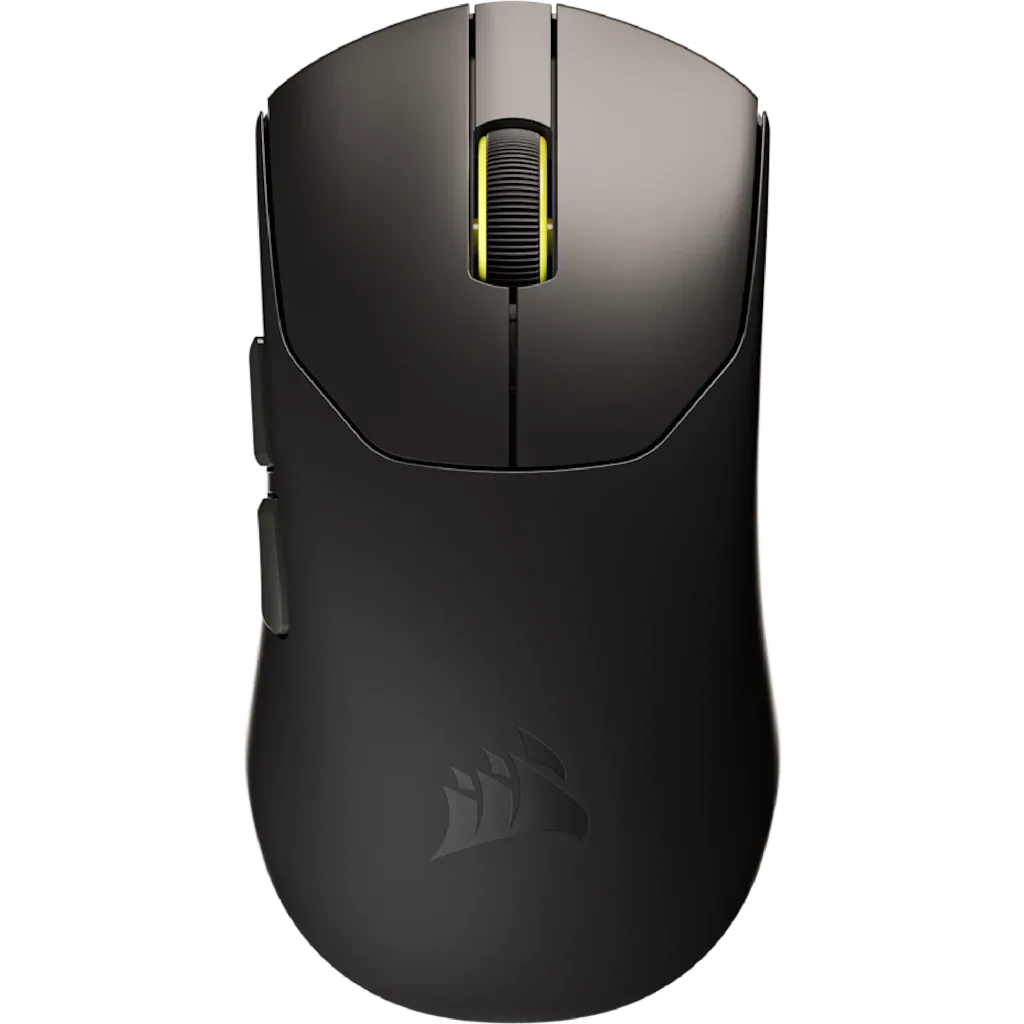
SABRE v2 PRO ULTRALIGHT WIRELESS Gaming Mouse
ในทำนองเดียวกัน GALLEON 100 SD Stream Deck-Integrated Mechanical Keyboard จับคู่กับ XENEON EDGE ได้อย่างลงตัว ปุ่มสตรีมเด็คในตัวของคีย์บอร์ดสามารถควบคุมซอฟต์แวร์สตรีมมิ่งของคุณ ในขณะที่จอสัมผัสแสดงสถิติระบบและการแจ้งเตือน เมื่อรวมกันแล้ว พวกมันสร้างศูนย์ควบคุมที่ทรงพลังสำหรับเวิร์กโฟลว์ใดๆ
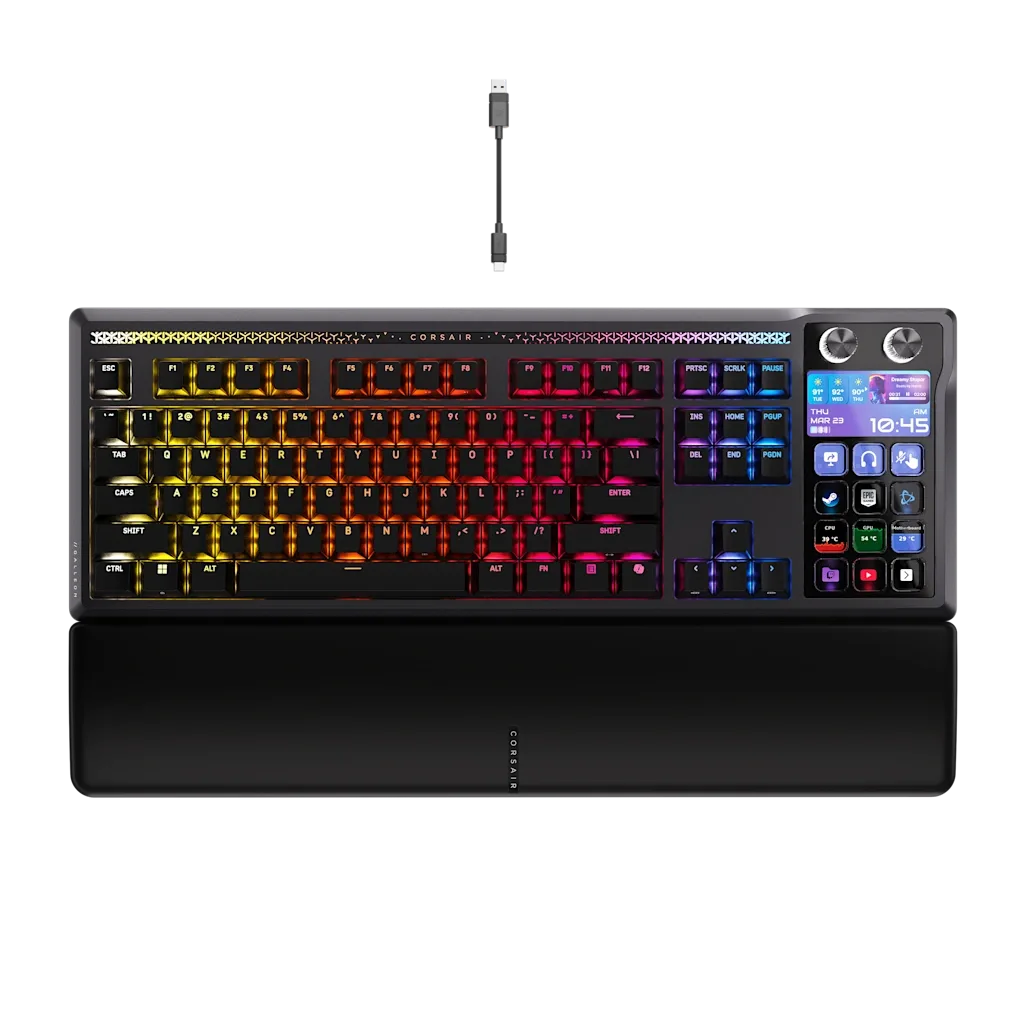
GALLEON 100 SD Stream Deck-Integrated Mechanical Keyboard
- ใช้ XENEON EDGE เพื่อตรวจสอบสถานะแบตเตอรี่ของอุปกรณ์ไร้สาย
- ซิงค์โปรไฟล์ไฟระหว่างจอสัมผัสและคีย์บอร์ด/เมาส์ของคุณ
- สร้างโปรไฟล์ iCUE ที่เป็นหนึ่งเดียวซึ่งควบคุมอุปกรณ์ทั้งหมด
จอสัมผัส CORSAIR XENEON EDGE เป็นตัวเปลี่ยนเกมสำหรับการเพิ่มประสิทธิภาพ มอบจอแสดงผลรองที่ปรับแต่งได้ซึ่งปรับให้เข้ากับเวิร์กโฟลว์ของคุณ ด้วยการผสานรวม iCUE และกรณีการใช้งานที่หลากหลาย มันคือการลงทุนที่คุ้มค่า พร้อมที่จะยกระดับการตั้งค่าของคุณหรือยัง? ดู CORSAIR XENEON EDGE 14.5" LCD Touchscreen - Crystal เพื่อดูว่ามันสามารถเปลี่ยนประสิทธิภาพการทำงานของคุณได้อย่างไร