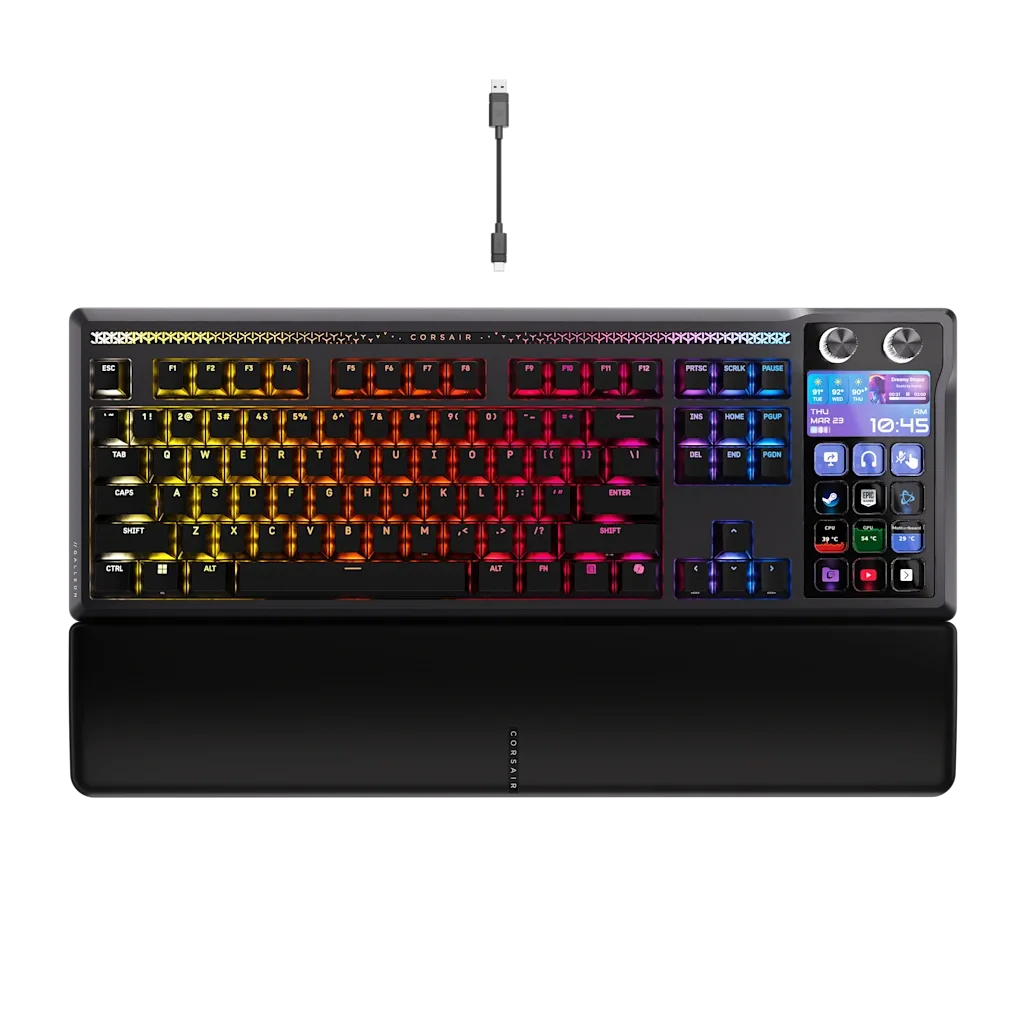
สิ่งที่ GALLEON 100 SD นำมาสู่โต๊ะทำงานของคุณ
GALLEON 100 SD ผสานคีย์บอร์ดแบบกลไกเข้ากับเทคโนโลยี Stream Deck ช่วยให้คุณควบคุมชุดเกมมิ่งของคุณได้โดยตรงจากคีย์บอร์ด ใช้สวิตช์คีย์แบบกลไกเพื่อการพิมพ์และการเล่นเกมที่ตอบสนอง และผสานการควบคุม Stream Deck เพื่อให้คุณปรับแต่งสตรีม เปิดแอป หรือเรียกใช้มาโครโดยไม่ต้องเอื้อมไปยังอุปกรณ์ชิ้นที่สอง คีย์บอร์ดรองรับเลย์เอาต์แบบญี่ปุ่น ซึ่งอาจส่งผลต่อตำแหน่งของปุ่มสำหรับผู้ใช้ที่คุ้นเคยกับเลย์เอาต์แบบสหรัฐอเมริกาหรือสหราชอาณาจักร
คุณสมบัติหลักโดยสังเขป
-
GALLEON 100 SD คีย์บอร์ดกลไกในตัว Stream Deck (JP): GALLEON 100 SD ผสานเทคโนโลยี Stream Deck อันเป็นเอกลักษณ์เข้ากับคีย์บอร์ดกลไกประสิทธิภาพสูง ช่วยให้คุณควบคุมชุดเกมมิ่งทั้งหมดของคุณแบบเรียลไทม์และแม่นยำจากอุปกรณ์เครื่องเดียว ซึ่งยืนยันว่าคีย์บอร์ดรวมอุปกรณ์สองชิ้นเป็นหนึ่งเดียว ประหยัดพื้นที่โต๊ะ และให้คุณควบคุมชุดของคุณโดยไม่ต้องสลับอุปกรณ์ต่อพ่วง
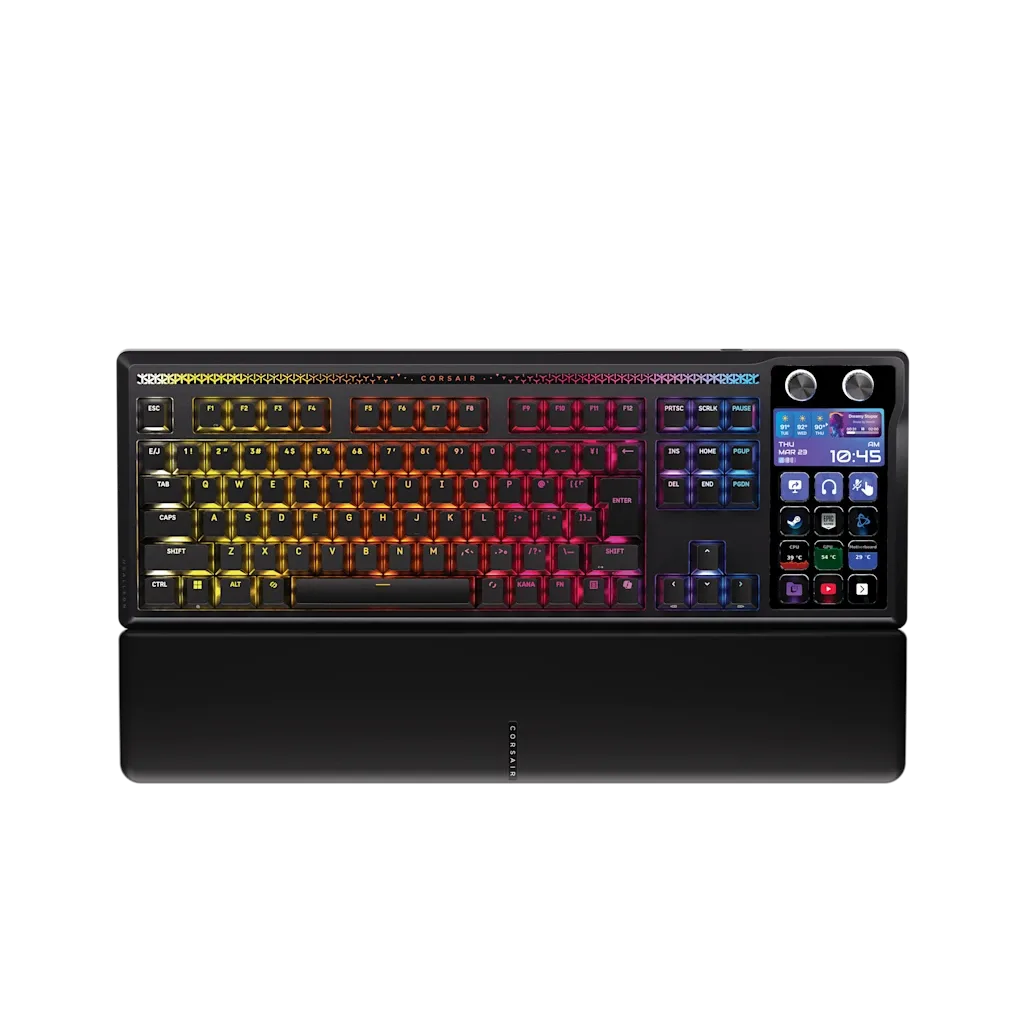
GALLEON 100 SD คีย์บอร์ดกลไกในตัว Stream Deck (JP)
-
GALLEON 100 SD คีย์บอร์ดกลไกในตัว Stream Deck (JP): ใช้สวิตช์คีย์แบบกลไก ให้การตอบสนองสูงและสัมผัสการพิมพ์ที่ดี สวิตช์แบบกลไกให้การตอบสนองแบบสัมผัสและการกดที่เร็วขึ้น ซึ่งเป็นประโยชน์ต่อทั้งการพิมพ์และการตอบสนองในการเล่นเกม
-
GALLEON 100 SD คีย์บอร์ดกลไกในตัว Stream Deck (JP): รองรับเลย์เอาต์แบบญี่ปุ่น เลย์เอาต์แบบญี่ปุ่นเปลี่ยนขนาดและตำแหน่งของปุ่ม (เช่น ปุ่ม Shift ซ้ายสั้นลง, ปุ่มพิเศษสำหรับคานะ) สิ่งนี้ส่งผลต่อความจำของกล้ามเนื้อหากคุณคุ้นเคยกับเลย์เอาต์แบบสหรัฐอเมริกาหรือ ISO
การตั้งค่า GALLEON 100 SD สำหรับการควบคุม Stream Deck
ขั้นตอนต่อไปนี้อิงตามเทคโนโลยี Stream Deck ในตัวของคีย์บอร์ด ขั้นตอนการติดตั้งซอฟต์แวร์เฉพาะ (เช่น iCUE หรือแอป Stream Deck) ไม่ได้ระบุไว้ในข้อมูลที่ให้มา ดังนั้นคุณอาจต้องอ้างอิงเอกสารจากผู้ผลิตสำหรับคำแนะนำในการดาวน์โหลดและกำหนดค่าที่แน่นอน
- เชื่อมต่อคีย์บอร์ดเข้ากับพีซีของคุณ: ใช้สาย USB ที่ให้มาเพื่อเชื่อมต่อ GALLEON 100 SD ตรวจสอบให้แน่ใจว่าพีซีของคุณเปิดอยู่และรู้จักอุปกรณ์
- ติดตั้งซอฟต์แวร์ iCUE (หากยังไม่ได้ติดตั้ง): CORSAIR iCUE เป็นซอฟต์แวร์หลักสำหรับปรับแต่งแสง การกำหนดปุ่ม และฟังก์ชัน Stream Deck ดาวน์โหลดเวอร์ชันล่าสุดจากเว็บไซต์ทางการของ CORSAIR
- เปิด iCUE และตรวจจับคีย์บอร์ด: iCUE ควรตรวจจับ GALLEON 100 SD โดยอัตโนมัติ หากไม่พบ ให้ตรวจสอบการเชื่อมต่อและรีสตาร์ทซอฟต์แวร์
- กำหนดค่าการทำงานของ Stream Deck: ภายใน iCUE ให้ค้นหาส่วนการกำหนดค่า Stream Deck คุณสามารถกำหนดการทำงาน เช่น การเปิดแอปพลิเคชัน การควบคุม OBS Studio การปรับระดับเสียง หรือการเรียกใช้มาโคร ลากและวางการทำงานไปยังปุ่มที่ต้องการ
- ทดสอบการตั้งค่าของคุณ: กดปุ่มที่กำหนดเพื่อตรวจสอบว่าการทำงานทำงานถูกต้องหรือไม่ ปรับตามความจำเป็นสำหรับเวิร์กโฟลว์ของคุณ
เคล็ดลับการปฏิบัติสำหรับมาโครคีย์บอร์ด Stream Deck
การผสานรวม Stream Deck ของ GALLEON 100 SD ช่วยให้คุณสร้างมาโครที่ดำเนินการหลายคำสั่งด้วยการกดปุ่มเพียงครั้งเดียว การใช้งานทั่วไปรวมถึงการเริ่ม/หยุดสตรีม การปิดไมโครโฟน การเปลี่ยนฉาก หรือการเปิดโปรไฟล์เกม เนื่องจากคีย์บอร์ดใช้สวิตช์แบบกลไก คุณจึงสามารถกำหนดมาโครที่ใช้บ่อยให้กับปุ่มที่รู้สึกสบายสำหรับการกดซ้ำๆ
หากคุณยังใหม่กับการเขียนโปรแกรมมาโคร ให้เริ่มต้นด้วยการทำงานง่ายๆ (เช่น การเปิดโฟลเดอร์หรือปิดเสียง) ก่อนที่จะสร้างลำดับที่ซับซ้อน เลย์เอาต์แบบญี่ปุ่นอาจเปลี่ยนตำแหน่งของปุ่มบางปุ่ม ดังนั้นควรวางแผนการกำหนดมาโครตามตำแหน่งปุ่มจริงที่คุณสามารถเข้าถึงได้ง่าย
สิ่งที่ข้อมูลที่ให้มาไม่ครอบคลุม
ข้อมูลผลิตภัณฑ์ยืนยันว่าคีย์บอร์ดมีเทคโนโลยี Stream Deck และสวิตช์แบบกลไก แต่ไม่ได้ระบุประเภทสวิตช์ที่แน่นอน (เช่น Cherry MX, CORSAIR OPX), การกดคีย์พร้อมกัน หรือรายละเอียดไฟแบ็คไลท์ นอกจากนี้ยังไม่มีคำแนะนำซอฟต์แวร์ทีละขั้นตอนหรือขั้นตอนการแก้ปัญหา สำหรับรายละเอียดเหล่านั้น โปรดตรวจสอบหน้าสนับสนุนอย่างเป็นทางการของ CORSAIR หรือคู่มือผลิตภัณฑ์ที่มาพร้อมกับคีย์บอร์ด