เริ่มต้นด้วยเส้นทางการเชื่อมต่อที่ง่ายที่สุด
เมื่อ HARPOON v2 WIRELESS ไม่สามารถเชื่อมต่อได้ วิธีที่เร็วที่สุดในการจำกัดสาเหตุคือตรวจสอบการเชื่อมต่อทางกายภาพก่อนที่จะเปลี่ยนการตั้งค่าซอฟต์แวร์ใดๆ เมาส์เป็นแบบไร้สาย ดังนั้นตัวรับสัญญาณและพอร์ต USB จึงเป็นสิ่งแรกที่ต้องยืนยัน เสียบตัวรับสัญญาณใหม่ในพอร์ต USB ที่ทำงานได้ หลีกเลี่ยงฮับที่ไม่มีไฟเลี้ยงหรือสายต่อพ่วงด้านหน้าระหว่างการทดสอบ และตรวจสอบให้แน่ใจว่าเมาส์มีประจุเพียงพอที่จะเปิดเครื่อง หากเมาส์ไม่ปรากฏในระบบเลย ปัญหามักจะอยู่ที่ช่วงต้นของห่วงโซ่มากกว่าการกำหนดค่าเซ็นเซอร์หรือปุ่ม
ข้อมูลผลิตภัณฑ์ที่ให้มาสำหรับ HARPOON v2 WIRELESS ยืนยันเซ็นเซอร์ CORSAIR MARKSMAN ความละเอียด 26K DPI ปุ่มที่ตั้งโปรแกรมได้ 6 ปุ่ม และรูปทรงไม่สมมาตรตามหลักสรีรศาสตร์ แต่ไม่รวมขั้นตอนการจับคู่ ยูทิลิตี้การจับคู่ตัวรับ หรือรายการโหมดการเชื่อมต่อที่รองรับ ซึ่งหมายความว่าการกดปุ่มเฉพาะหรือขั้นตอนการจับคู่ผ่านซอฟต์แวร์ที่คุณเห็นจากที่อื่นควรถือเป็น ยังไม่ได้รับการยืนยันสำหรับรุ่นนี้จนกว่าฝ่ายสนับสนุน CORSAIR หรือคู่มือปัจจุบันจะยืนยัน
ลำดับการตรวจสอบที่ใช้งานได้จริงสำหรับเมาส์ที่ไม่เชื่อมต่อ
ทำตามขั้นตอนเหล่านี้ตามลำดับและหยุดทันทีที่เมาส์ตอบสนอง แต่ละขั้นตอนจะแยกส่วนหนึ่งของห่วงโซ่ออกมา เพื่อให้คุณไม่เปลี่ยนแปลงหลายสิ่งพร้อมกัน
- ยืนยันพลังงานและการชาร์จ: ตรวจสอบให้แน่ใจว่าเมาส์ชาร์จไฟแล้วหรือมีแบตเตอรี่ใหม่ และเปิดเครื่องอยู่ เมาส์ที่ไม่เปิดเครื่องจะไม่สามารถจับคู่ได้ ดังนั้นจึงตัดปัญหาหน่วยที่เสียก่อนที่คุณจะแก้ไขปัญหาที่ตัวรับสัญญาณ
- เสียบตัวรับสัญญาณกลับเข้าไปในพอร์ต USB โดยตรง: ย้ายตัวรับสัญญาณไปยังพอร์ตบนเมนบอร์ดหรือตัวเครื่องแล็ปท็อป แทนที่จะเป็นพอร์ต USB บนฮับ ด็อค หรือจอภาพ ทดสอบพอร์ตเดียวกันกับอุปกรณ์อื่นเพื่อยืนยันว่าพอร์ตทำงานได้
- ตรวจสอบว่าระบบปฏิบัติการเห็นอุปกรณ์ใด ๆ หรือไม่: หากรู้จักตัวรับสัญญาณแต่ไม่รู้จักเมาส์ ปัญหาน่าจะเกิดจากการจับคู่หรือสถานะพลังงานของเมาส์ หากไม่มีอะไรปรากฏขึ้น ให้โฟกัสที่ตัวรับสัญญาณและพอร์ตก่อน
- รีสตาร์ทคอมพิวเตอร์ก่อนติดตั้งซอฟต์แวร์ใหม่: การรีสตาร์ทจะล้างปัญหาการแจงนับ USB ชั่วคราว หลังจากนั้นเท่านั้นที่คุณควรพิจารณาติดตั้ง CORSAIR iCUE ใหม่หรือตรวจสอบการอัปเดตเฟิร์มแวร์ผ่านซอฟต์แวร์ทางการ
- ทดสอบบนคอมพิวเตอร์เครื่องที่สองหากเป็นไปได้: หากเมาส์เชื่อมต่อที่อื่น สาเหตุอาจเป็นพอร์ต USB สถานะไดรเวอร์ หรือซอฟต์แวร์ของคอมพิวเตอร์ต้นทาง หากล้มเหลวทุกที่ เมาส์หรือตัวรับสัญญาณคือปัจจัยร่วม
สิ่งที่ HARPOON v2 WIRELESS นำเสนอจริงๆ
-
เมาส์เกมมิ่งไร้สาย HARPOON v2: เมาส์เกมมิ่งไร้สาย HARPOON v2 ใช้เซ็นเซอร์ CORSAIR MARKSMAN ความละเอียด 26K DPI ข้อมูลจำเพาะของเซ็นเซอร์มีประโยชน์ในการแยกแยะปัญหาการเชื่อมต่อจากปัญหาการติดตามเคอร์เซอร์: เมาส์ที่เชื่อมต่อได้แต่เคลื่อนที่ผิดปกติเป็นปัญหาที่แตกต่างจากเมาส์ที่ไม่ปรากฏขึ้นเลย
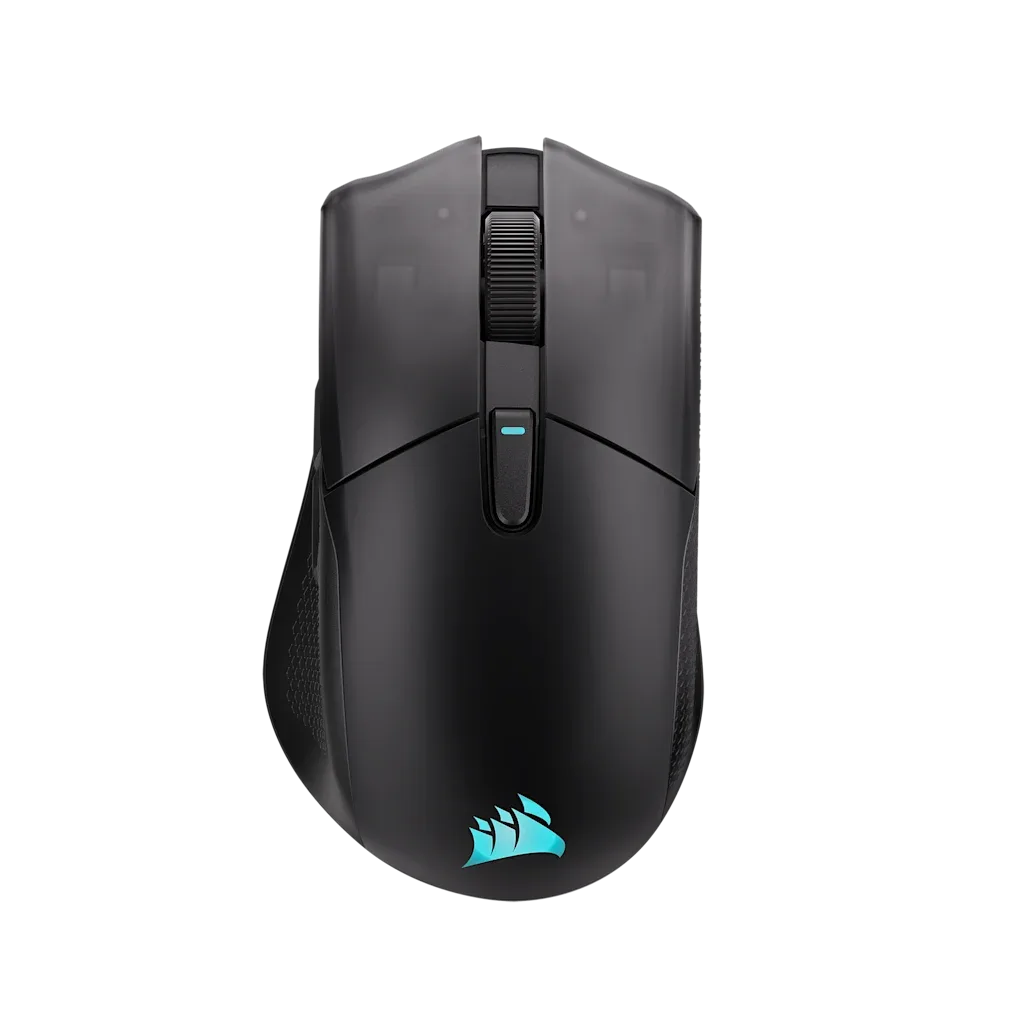
เมาส์เกมมิ่งไร้สาย HARPOON v2
-
เมาส์เกมมิ่งไร้สาย HARPOON v2: มีปุ่มที่ตั้งโปรแกรมได้ 6 ปุ่มและรูปทรงตามหลักสรีรศาสตร์แบบไม่สมมาตร การทราบจำนวนปุ่มและรูปทรงจะช่วยให้คุณยืนยันได้ว่าคุณกำลังทดสอบรุ่นที่ถูกต้อง ไม่ใช่รุ่นอื่นของ HARPOON เมื่อปฏิบัติตามคำแนะนำในการแก้ไขปัญหา
เมื่อเมาส์เชื่อมต่อแต่หลุดบ่อย
การตัดการเชื่อมต่อเป็นช่วงๆ และความหน่วงเป็นปัญหาที่แตกต่างจากเมาส์ที่ไม่เคยจับคู่ เริ่มต้นด้วยการกำจัดแหล่งสัญญาณรบกวนไร้สายที่ชัดเจน: ย้ายตัวรับสัญญาณให้ใกล้กับเมาส์มากขึ้น เก็บให้ห่างจากพอร์ต USB 3.0 และพื้นผิวโลหะระหว่างการทดสอบ และหลีกเลี่ยงการวางไว้หลังจอภาพหรือแผงโต๊ะ หากการตัดการเชื่อมต่อเกิดขึ้นเฉพาะเมื่อมีการเคลื่อนไหวหนัก ให้ทดสอบโดยให้เมาส์อยู่ใกล้ตัวรับสัญญาณมากขึ้นเพื่อดู ว่าระยะเป็นปัจจัยหรือไม่
ข้อมูลที่ให้ไว้ไม่รวมข้อกำหนดเกี่ยวกับระยะสัญญาณไร้สาย อัตราการโพล หรืออายุแบตเตอรี่สำหรับ HARPOON v2 WIRELESS ดังนั้นคุณไม่ควรสมมติระยะหรือระยะเวลาแบตเตอรี่ที่แน่นอนเมื่อวินิจฉัย สิ่งที่คุณสามารถทำได้คือเปลี่ยนตัวแปรทีละหนึ่ง: ตำแหน่งตัวรับ พอร์ต USB และระยะทาง หากการตัดการเชื่อมต่อยังคงเกิดขึ้นในทุกตัวแปรเหล่านี้ ขั้นตอนถัดไปคือตรวจสอบ การอัปเดตเฟิร์มแวร์หรือซอฟต์แวร์ผ่านเครื่องมืออย่างเป็นทางการของ CORSAIR แทนที่จะลองชุดรีเซ็ตแบบสุ่ม
สิ่งที่ควรหลีกเลี่ยงขณะแก้ไขปัญหา
คำแนะนำทั่วไปบางอย่างอาจทำให้การวินิจฉัยยากขึ้น หรือไม่ได้รับการสนับสนุนจากข้อมูลผลิตภัณฑ์ที่ให้มา
- อย่าถือว่าลำดับปุ่มจับคู่เป็นสากล: บันทึกที่ให้มาไม่มีขั้นตอนการจับคู่สำหรับ HARPOON v2 WIRELESS ลำดับที่ใช้ได้กับเมาส์ CORSAIR ตัวอื่นอาจใช้ไม่ได้ที่นี่ ดังนั้นโปรดยืนยันกับฝ่ายสนับสนุนอย่างเป็นทางการก่อนนำไปใช้
- อย่าติดตั้งทุกอย่างใหม่พร้อมกัน: การเปลี่ยนพอร์ตตัวรับสัญญาณ ติดตั้ง iCUE ใหม่ และอัปเดตเฟิร์มแวร์ในเซสชันเดียวกันทำให้คุณไม่สามารถบอกได้ว่าการเปลี่ยนแปลงใดแก้ไขปัญหา (ถ้ามี)
- อย่าถือว่าข้อมูลจำเพาะที่ขาดหายไปเป็นข้อบกพร่อง: การไม่มีระยะหรือตัวเลขแบตเตอรี่ที่เผยแพร่ในข้อมูลที่ให้มาไม่ใช่หลักฐานว่าเมาส์ขาดความสามารถเหล่านั้น เพียงหมายความว่ารายละเอียดเหล่านั้นไม่ได้รับการยืนยันที่นี่
แยกปัญหาการจับคู่จากปัญหาหน่วง
เมาส์ที่ไม่ปรากฏในระบบเลยคือปัญหาการจับคู่หรือพลังงาน เมาส์ที่ปรากฏแต่กระตุก หน่วง หรือหลุดระหว่างเกม มักเป็นปัญหาสภาพแวดล้อมไร้สายหรือแบนด์วิดท์ USB ให้ปฏิบัติเป็นรายการตรวจสอบแยกกัน: สำหรับการจับคู่ ให้เน้นที่พลังงาน การเสียบตัวรับ และพอร์ต; สำหรับหน่วง ให้เน้นที่ระยะห่างจากตัวรับ สัญญาณรบกวน และว่าพฤติกรรมเปลี่ยนหรือไม่เมื่อเมาส์อยู่ใกล้ตัวรับมากขึ้น
HARPOON v2 WIRELESS สร้างขึ้นรอบเซ็นเซอร์ MARKSMAN ความละเอียด 26K DPI และปุ่มที่ตั้งโปรแกรมได้ 6 ปุ่ม ซึ่งเป็นฟีเจอร์ที่คุณจะกำหนดค่าเมื่อการเชื่อมต่อมีเสถียรภาพ หากเมาส์เชื่อมต่อได้อย่างน่าเชื่อถือแต่ปุ่มหรือการตั้งค่า DPI ไม่ทำงานตามที่คาดไว้ นั่นเป็นปัญหาการกำหนดค่าใน CORSAIR iCUE ไม่ใช่ข้อบกพร่องของการเชื่อมต่อ และควรทดสอบหลังจากยืนยันว่าลิงก์ไร้สาย มีเสถียรภาพแล้วเท่านั้น
เมื่อควรหยุดการแก้ไขปัญหาและติดต่อฝ่ายสนับสนุน
หากเมาส์ไม่เปิดเครื่องเมื่อชาร์จที่ทราบว่าดี ไม่ปรากฏบนคอมพิวเตอร์เครื่องที่สองผ่านพอร์ต USB โดยตรง หรือตัดการเชื่อมต่ออย่างต่อเนื่องหลังจากที่คุณย้ายตัวรับและทดสอบพอร์ตอื่น ขั้นตอนเพิ่มเติมขึ้นอยู่กับรายละเอียดที่ข้อมูลที่ให้ไว้ไม่ครอบคลุม ณ จุดนั้น ติดต่อฝ่ายสนับสนุน CORSAIR พร้อมชื่อรุ่น สิ่งที่คุณได้ลองแล้ว และว่าตัวรับถูกจดจำโดย ระบบ. ซึ่งจะให้ข้อมูลที่จำเป็นแก่ฝ่ายสนับสนุนในการแนะนำเกี่ยวกับการจับคู่หรือการเปลี่ยนทดแทน โดยที่คุณไม่ต้องเดาขั้นตอนที่ไม่ได้รับการยืนยันสำหรับรุ่นนี้