สิ่งที่คุณต้องรู้ก่อนเริ่ม
Agilite Pincer Placard ออกแบบมาเพื่อติดตั้งโดยตรงที่ด้านหน้าของแผ่นพาหะ (plate carrier) โดยใช้แผ่นตีนตุ๊กแก (Velcro) และหัวเข็มขัดแบบปลดเร็ว ก่อนเริ่มต้น ตรวจสอบให้แน่ใจว่าแผ่นพาหะของคุณมีแผ่นปิดด้านหน้าที่เข้ากันได้กับ Velcro และควรมีชุดหัวเข็มขัดตัวผู้ที่ตรงกับหัวเข็มขัดตัวเมียของ Pincer Placard หากแผ่นพาหะของคุณไม่มีหัวเข็มขัดเหล่านี้ แผ่น Placard ยังคงสามารถยึดติดได้อย่างปลอดภัยด้วยแผ่น Velcro เพียงอย่างเดียว แต่หัวเข็มขัดจะช่วยเพิ่มการยึดเกาะเป็นพิเศษ
Pincer Placard จัดส่งโดยไม่มีอุปกรณ์เสริม 2nd Layer หากคุณวางแผนที่จะเพิ่ม Pincer Placard 2nd Layer Admin Pouch หรือ 2nd Layer MOLLE panel คุณจะต้องติดตั้งอุปกรณ์เหล่านั้นหลังจากที่ Placard อยู่บนพาหะแล้ว
การติดตั้งทีละขั้นตอน
ทำตามขั้นตอนเหล่านี้เพื่อติดตั้ง Pincer Placard เข้ากับแผ่นพาหะของคุณ
- 1. เตรียมพาหะ: ตรวจสอบให้แน่ใจว่าด้านหน้าของแผ่นพาหะของคุณสะอาดและไม่มีเศษสิ่งสกปรก หากพาหะของคุณมีแผ่นปิดหน้าที่ถอดออกได้ คุณอาจต้องการติดตั้ง Placard โดยให้แผ่นปิดอยู่บนพาหะ
- 2. จัดตำแหน่ง Placard: ถือ Pincer Placard โดยให้ด้านตะขอ Velcro หันเข้าหาพื้นที่ห่วงของพาหะ จัดให้อยู่กึ่งกลางทั้งแนวตั้งและแนวนอนบนแผงด้านหน้า หัวเข็มขัด (ถ้ามี) ควรอยู่ในแนวเดียวกับหัวเข็มขัดตัวผู้ของพาหะ
- 3. กดและยึดให้แน่น: กด Placard ลงบนแผ่น Velcro อย่างแน่นหนา หากพาหะของคุณมีหัวเข็มขัด ให้ล็อกหัวเข็มขัดตัวเมียบน Placard เข้ากับหัวเข็มขัดตัวผู้ ตอนนี้ Placard ติดตั้งเรียบร้อยแล้ว
- 4. ตรวจสอบการยึดเกาะ: ดึง Placard เบาๆ เพื่อให้แน่ใจว่าติดแน่นดีแล้ว Velcro ควรยึดได้อย่างมั่นคง หัวเข็มขัดช่วยเพิ่มความปลอดภัยเป็นพิเศษสำหรับการเคลื่อนไหวแบบไดนามิก
การเพิ่ม 2nd Layer Admin Pouch
-
Pincer™ Placard 2nd Layer Admin Pouch: ติดตั้งได้อย่างรวดเร็วและง่ายดายที่ด้านหน้าของ Agilite Patented Pincer Placard และเพิ่มความสามารถในการจัดระเบียบ จัดเก็บ และขีดความสามารถในชุดเดียวที่มีขนาดกะทัดรัด กระเป๋า Admin เพิ่มพื้นที่จัดเก็บแบบ low-profile สำหรับแผนที่ ปากกา กรรไกร และเครื่องมือขนาดเล็ก โดยไม่เพิ่มขนาดใหญ่ขึ้นอย่างมีนัยสำคัญ โดยติดตั้งโดยตรงบน Velcro ด้านหน้าและช่อง MOLLE ของ Placard
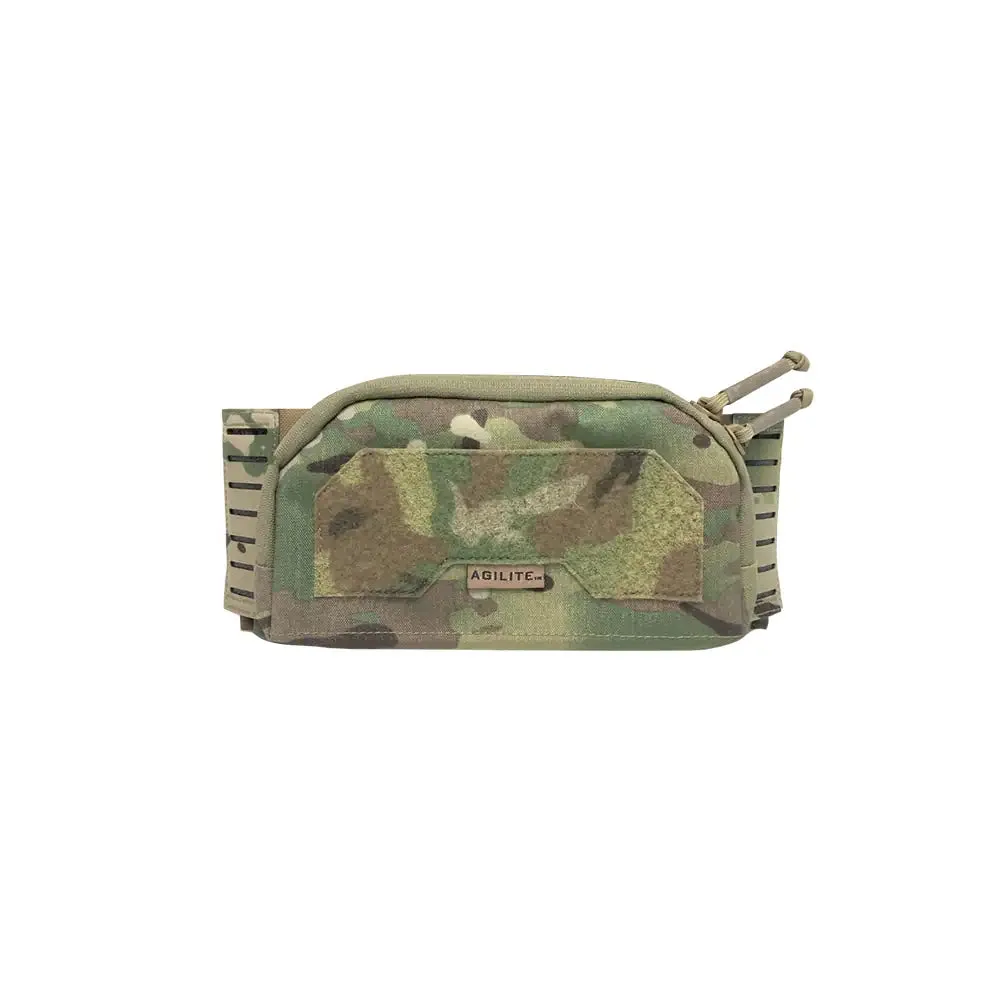
Pincer™ Placard 2nd Layer Admin Pouch
-
Pincer™ Placard 2nd Layer Admin Pouch: สิ่งนี้จะไม่พอดีกับระบบ Placard อื่นใดนอกจาก Agilite Pincer Placard กระเป๋า Admin ถูกสร้างขึ้นมาโดยเฉพาะสำหรับ Pincer Placard หากคุณใช้ระบบ Placard อื่น กระเป๋านี้จะไม่สามารถติดตั้งได้อย่างถูกต้อง
วิธีติดตั้ง 2nd Layer Admin Pouch
เมื่อ Pincer Placard อยู่บนพาหะของคุณแล้ว การเพิ่มกระเป๋า Admin ใช้เวลาเพียงไม่กี่วินาที
- 1. จัดตำแหน่งกระเป๋า: ถือกระเป๋า Admin โดยให้ด้านหลังห่วง Velcro หันเข้าหาด้านหน้าของ Pincer Placard หัวเข็มขัดตัวเมียของกระเป๋าควรอยู่ในแนวเดียวกับหัวเข็มขัดตัวผู้ที่ด้านหน้าของ Placard
- 2. กดและล็อกหัวเข็มขัด: กดกระเป๋าลงบนแผ่น Velcro ของ Placard ล็อกหัวเข็มขัดเข้าด้วยกัน ตอนนี้กระเป๋าถูกยึดเรียบร้อยแล้ว
- 3. ใช้การจัดระเบียบภายใน: กระเป๋า Admin มีห่วงยางยืดภายในสำหรับ chemlight กรรไกร trauma ปากกามาร์กเกอร์ หรือปากกา และแผงห่วงสำหรับติดแผ่นเสริมที่รองรับ Velcro ใส่สิ่งของเหล่านี้หลังจากติดตั้ง
ความเข้ากันได้และข้อจำกัด
Pincer Placard ออกแบบมาเฉพาะสำหรับระบบ Agilite Pincer 2nd Layer Admin Pouch และ 2nd Layer MOLLE panel จะติดตั้งได้เฉพาะกับ Pincer Placard เท่านั้น ไม่ใช่กับยี่ห้ออื่นหรือ Placard ทั่วไป หากคุณใช้ Placard สำหรับแผ่นพาหะอื่น อุปกรณ์เสริมเหล่านี้จะไม่พอดี
กระเป๋า Admin มีขนาด 18.5 x 5.1 x 1.1 นิ้ว (47 x 13 x 3 ซม.) และน้ำหนัก 0.3 ปอนด์ (132 กรัม) เพิ่มน้ำหนักเพียงเล็กน้อยในขณะที่ให้การจัดระเบียบที่ยอดเยี่ยม มีให้เลือก 6 สี: Multicam, Ranger Green, Black, Coyote Brown, Multicam Black และ M81 Woodland