คำตอบด่วน
ทำความสะอาดคีย์บอร์ด Logitech MX Keys แบบกลไกของคุณทุก 2–4 สัปดาห์ โดยใช้ลมอัด แปรงขนนุ่ม และผ้าเช็ดแอลกอฮอล์ไอโซโพรพิล เน้นที่แผงแป้นและบริเวณสวิตช์ โดยไม่ต้องถอดแป้นออกเว้นแต่จำเป็น
เหตุใดการบำรุงรักษาเป็นประจำจึงสำคัญสำหรับ MX Mechanical Combo ของคุณ
ฝุ่น เศษขนมปัง และน้ำมันจากผิวหนังสามารถสะสมระหว่างแป้นพิมพ์ ส่งผลต่อทั้งความรู้สึกและอายุการใช้งานของคีย์บอร์ด Logitech MX Mechanical Combo สี Graphite ออกแบบมาเพื่อประสิทธิภาพการทำงานและความสะดวกสบาย แต่แม้แต่สวิตช์แบบกลไกที่ดีที่สุดก็ยังต้องการการดูแลเป็นระยะเพื่อให้ตอบสนองได้ดี การข้ามการทำความสะอาดอาจทำให้แป้นติด ความแม่นยำในการกดลดลง และดูไม่เป็นมืออาชีพ
พื้นผิวสี Graphite แสดงรอยนิ้วมือและรอยเปื้อนได้ง่ายกว่าสีอ่อน ดังนั้นการเช็ดเบาๆ ทุกสัปดาห์จะช่วยให้คีย์บอร์ดดูสะอาดโดยไม่ต้องใช้ความพยายามมาก สำหรับการทำความสะอาดล้ำลึก ให้ทำตามขั้นตอนด้านล่าง—ไม่ต้องใช้เครื่องมือพิเศษ
ขั้นตอนการทำความสะอาดทีละขั้นตอน
- ขั้นตอนที่ 1: ถอดปลั๊กและปิดคีย์บอร์ด: ถอดตัวรับสัญญาณ USB หรือปิด Bluetooth หากใช้ MX Mechanical Combo ให้ปิดเมาส์ด้วยเพื่อป้องกันการป้อนข้อมูลโดยไม่ตั้งใจ วิธีนี้ช่วยป้องกันปัญหาทางไฟฟ้าและช่วยให้คุณมองเห็นเศษสิ่งสกปรกได้ชัดเจน ควรถอดปลั๊กไฟก่อนทำความสะอาดเสมอเพื่อหลีกเลี่ยงการลัดวงจรหรือการกดแป้นโดยไม่ตั้งใจ
- ขั้นตอนที่ 2: กำจัดเศษสิ่งสกปรกด้วยลมอัด: ถือคีย์บอร์ดคว่ำลงในมุม 45 องศา แล้วฉีดลมอัดเป็นช่วงสั้นๆ ระหว่างแป้น ทำทีละแถวจากซ้ายไปขวา สำหรับเศษที่ติดแน่น ให้ใช้แปรงขนนุ่ม (เช่น แปรงแต่งหน้าที่สะอาด) ปัดออกก่อน หลีกเลี่ยงการเอียงกระป๋องมากเกินไป—สารขับดันที่เป็นของเหลวอาจทำให้สวิตช์เสียหายได้หากฉีดโดยตรง
- ขั้นตอนที่ 3: เช็ดแผงแป้นและพื้นผิวด้วยแอลกอฮอล์ไอโซโพรพิล: ชุบผ้าไมโครไฟเบอร์ด้วยแอลกอฮอล์ไอโซโพรพิล 70% (ไม่ให้หยด) แล้วเช็ดแผงแป้นแต่ละแผงและกรอบรอบๆ เบาๆ ห้ามใช้สารฟอกขาว แอมโมเนีย หรือน้ำยาทำความสะอาดที่มีฤทธิ์กัดกร่อน สำหรับพื้นผิว Graphite ของ MX Mechanical Combo การเช็ดเบาๆ ก็เพียงพอที่จะขจัดน้ำมันโดยไม่ทำให้พื้นผิวหมอง ห้ามฉีดของเหลวลงบนคีย์บอร์ดโดยตรง—ความชื้นอาจซึมเข้าไปใต้สวิตช์และทำให้เกิดการกัดกร่อน
- ขั้นตอนที่ 4: ทำความสะอาดระหว่างแป้นด้วยแปรงขนนุ่มหรือเครื่องมือซิลิโคน: ใช้แปรงขนนุ่มหรือเครื่องมือทำความสะอาดซิลิโคนเพื่อเข้าถึงระหว่างแผงแป้น ปัดในแนวทแยงเพื่อหลีกเลี่ยงการดันเศษสิ่งสกปรกเข้าไปใต้แป้น ให้ความสนใจเป็นพิเศษกับแป้น Spacebar และแป้นปรับแต่งซึ่งมักมีเศษขนมปังสะสม ห้ามใช้เครื่องมือโลหะหรือของมีคม—อาจทำให้แผงแป้นเป็นรอยหรือทำให้ก้านสวิตช์เสียหายได้
- ขั้นตอนที่ 5: ปล่อยให้แห้งสนิทก่อนเชื่อมต่ออีกครั้ง: ปล่อยให้คีย์บอร์ดผึ่งลมให้แห้งอย่างน้อย 10–15 นาที หากใช้ผ้าเช็ดแอลกอฮอล์ เวลาในการแห้งจะสั้นลง แต่ควรรอจนกว่าจะไม่เห็นความชื้น จากนั้นจึงเชื่อมต่อตัวรับสัญญาณ USB หรือเปิด Bluetooth หลังจากคีย์บอร์ดแห้งสนิทเท่านั้น การเสียบปลั๊กคีย์บอร์ดที่ยังชื้นอยู่อาจทำให้เกิดความเสียหายทางไฟฟ้าหรือทำให้แผงวงจรลัดวงจร
ข้อเท็จจริงเกี่ยวกับผลิตภัณฑ์
-
MX Mechanical Combo - Graphite: Logitech MX Mechanical Combo สี Graphite มอบการตั้งค่าที่เชื่อถือได้และมีประสิทธิภาพสำหรับความต้องการใช้งานคอมพิวเตอร์ในชีวิตประจำวันของคุณ ด้วยรูปลักษณ์ที่เรียบหรูและเป็นมืออาชีพ พื้นผิว Graphite ดูคมชัดแต่แสดงรอยเปื้อนได้ง่าย ดังนั้นการทำความสะอาดเป็นประจำจึงช่วยรักษารูปลักษณ์ที่เป็นมืออาชีพและช่วยให้ส่วนประกอบต่างๆ ของ Combo ทำงานร่วมกันได้อย่างราบรื่น
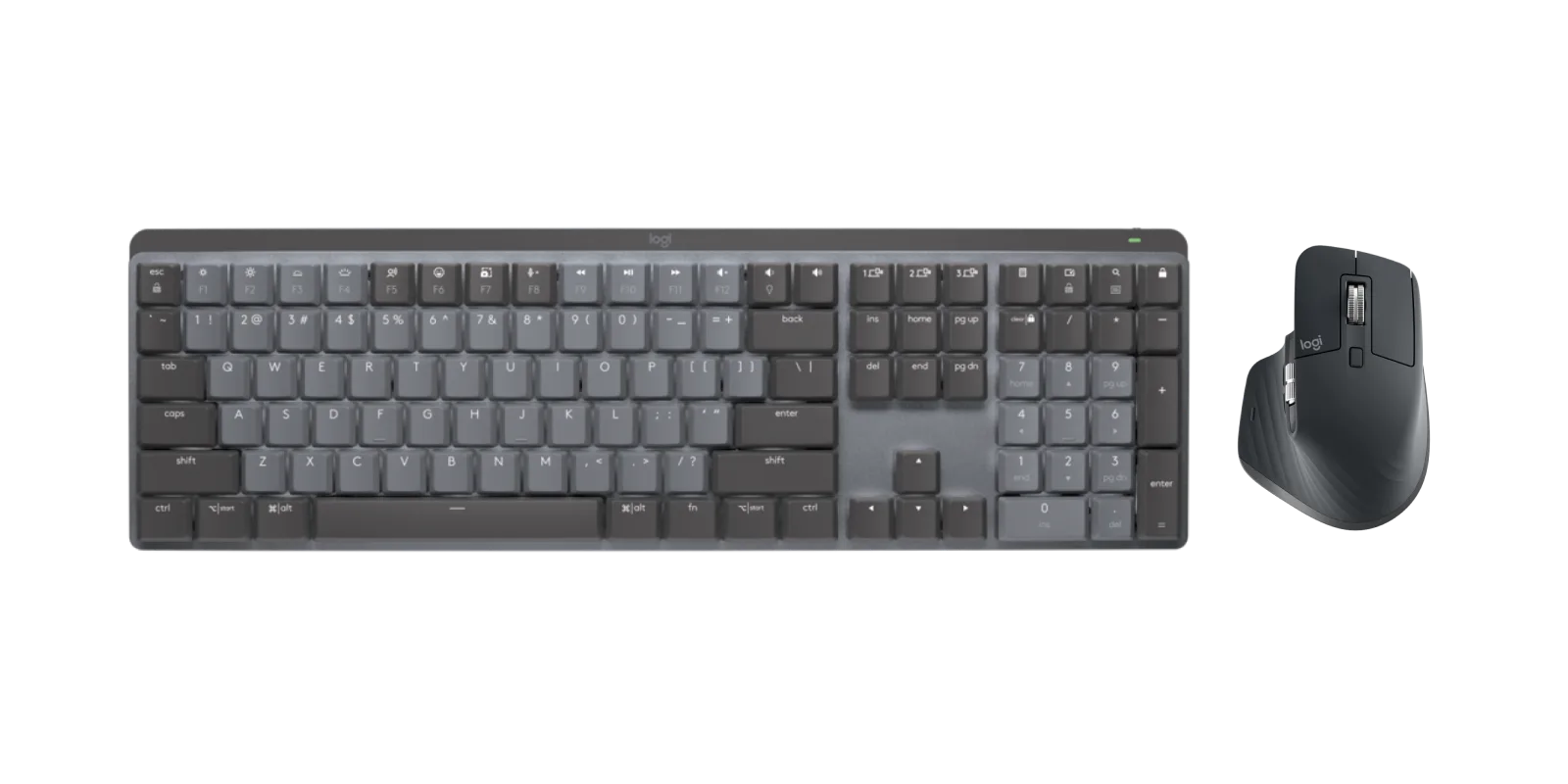
MX Mechanical Combo - Graphite