ในโลกที่หมุนไปอย่างรวดเร็วในปัจจุบัน การจัดการงานอย่างมีประสิทธิภาพเป็นสิ่งสำคัญสำหรับการคงไว้ซึ่งประสิทธิผล ไม่ว่าคุณจะจัดการกับโปรเจกต์งาน งานส่วนตัว หรือเป้าหมายเชิงสร้างสรรค์ ระบบที่เชื่อถือได้สามารถสร้างความแตกต่างได้ทั้งหมด สมุดบันทึกที่ใช้ซ้ำได้ของ Rocketbook นำเสนอโซลูชันที่ไม่เหมือนใคร: ผสมผสานความสุขจากการเขียนบนกระดาษเข้ากับพลังของระบบอัตโนมัติแบบดิจิทัล ด้วยการสร้างเวิร์กโฟลว์อีเมล Rocketbook ที่กำหนดเอง คุณสามารถเปลี่ยนรายการสิ่งที่ต้องทำที่เขียนด้วยมือให้เป็นงานที่ดำเนินการได้ในไคลเอนต์อีเมลหรือเครื่องมือจัดการโปรเจกต์ที่คุณชื่นชอบ
คู่มือนี้จะแนะนำคุณตลอดขั้นตอนการตั้งค่าเวิร์กโฟลว์อีเมล Rocketbook สำหรับการจัดการงาน คุณจะได้เรียนรู้วิธีใช้สมาร์ทเดสติเนชัน ทำให้การแปลงเป็นดิจิทัลเป็นอัตโนมัติ และผสานรวมกับแอปต่างๆ เช่น Gmail, Outlook หรือ Trello ด้วยขั้นตอนง่ายๆ ไม่กี่ขั้นตอน คุณสามารถเปลี่ยน Rocketbook ของคุณให้เป็นศูนย์กลางประสิทธิผลที่ประหยัดเวลาและลดความยุ่งเหยิง มาดำดิ่งและปลดล็อกศักยภาพเต็มรูปแบบของสมุดบันทึกที่ใช้ซ้ำได้ของคุณ
ทำไมต้องใช้เวิร์กโฟลว์อีเมล Rocketbook สำหรับการจัดการงาน?
รายการสิ่งที่ต้องทำแบบดั้งเดิมมักจะหายไปหรือถูกลืม โดยเฉพาะอย่างยิ่งเมื่อกระจัดกระจายอยู่บนโน้ตเหนียว แผ่นกระดาษ และแอปดิจิทัล เวิร์กโฟลว์อีเมล Rocketbook เชื่อมช่องว่างนี้โดยการส่งงานที่เขียนด้วยมือของคุณไปยังกล่องจดหมายอีเมลหรือตัวจัดการงานโดยอัตโนมัติ ซึ่งหมายความว่าคุณสามารถจับไอเดียได้อย่างรวดเร็วบนกระดาษและให้ไอเดียเหล่านั้นปรากฏในระบบดิจิทัลของคุณโดยไม่ต้องป้อนข้อมูลด้วยตนเอง
ระบบ Rocketbook ทำงานร่วมกับปากกา Pilot Frixion ซึ่งเขียนได้ลื่นบนหน้าที่ใช้ซ้ำได้ของสมุดบันทึก เมื่อคุณเขียนงานเสร็จแล้ว เพียงสแกนหน้าโดยใช้แอป Rocketbook แอปใช้การรู้จำอักขระด้วยแสง (OCR) เพื่อแปลงลายมือของคุณเป็นข้อความและส่งไปยังปลายทางอีเมลที่กำหนดไว้ล่วงหน้า ซึ่งช่วยลดความจำเป็นในการพิมพ์และทำให้งานของคุณถูกแปลงเป็นดิจิทัลภายในไม่กี่วินาที
- ประหยัดเวลาด้วยการแปลงบันทึกที่เขียนด้วยมือเป็นดิจิทัลโดยอัตโนมัติ
- ลดขยะกระดาษด้วยหน้าที่ใช้ซ้ำได้
- ผสานรวมกับเครื่องมืออีเมลและการจัดการงานได้อย่างราบรื่น
- ทำให้รายการสิ่งที่ต้องทำของคุณเป็นระเบียบและค้นหาได้
การตั้งค่าปลายทางอีเมล Rocketbook ของคุณ
ขั้นตอนแรกในการสร้างเวิร์กโฟลว์ของคุณคือการกำหนดค่าปลายทางอีเมลที่กำหนดเองในแอป Rocketbook เปิดแอปและไปที่ส่วนสมาร์ทเดสติเนชัน ที่นี่ คุณสามารถเพิ่มปลายทางใหม่โดยป้อนที่อยู่อีเมลของคุณหรือที่อยู่อีเมลของบริการจัดการงาน ตัวอย่างเช่น แอปหลายตัวเช่น Todoist, Asana หรือ Trello มีที่อยู่อีเมลเฉพาะสำหรับเพิ่มงาน คุณยังสามารถใช้กล่องจดหมาย Gmail หรือ Outlook ส่วนตัวของคุณได้
เพื่อให้เวิร์กโฟลว์มีประสิทธิภาพยิ่งขึ้น คุณสามารถกำหนดสัญลักษณ์ที่แตกต่างกันให้กับปลายทางที่แตกต่างกัน สมุดบันทึก Rocketbook มาพร้อมกับชุดไอคอนที่ด้านล่างของแต่ละหน้า โดยการเติมไอคอนเฉพาะ คุณสามารถกำหนดเส้นทางการสแกนของคุณไปยังที่อยู่อีเมลเฉพาะ ตัวอย่างเช่น คุณอาจกำหนดไอคอนดาวเพื่อส่งงานไปยังอีเมลที่ทำงานและไอคอนวงกลมเพื่อส่งไปยังตัวจัดการงานส่วนตัวของคุณ ซึ่งช่วยให้คุณจัดระเบียบงานตามบริบทโดยไม่ต้องใช้ความพยายามเพิ่มเติม
- ใช้แอป Rocketbook เพื่อเพิ่มปลายทางอีเมล
- กำหนดสัญลักษณ์เฉพาะให้กับแต่ละปลายทางเพื่อการกำหนดเส้นทางที่รวดเร็ว
- ทดสอบการตั้งค่าของคุณโดยการสแกนหน้าตัวอย่างก่อนใช้งานจริง
การเลือกสมุดบันทึก Rocketbook ที่เหมาะสมสำหรับการจัดการงาน
สมุดบันทึก Rocketbook ไม่ได้ถูกสร้างขึ้นมาเท่าเทียมกันทั้งหมดเมื่อพูดถึงการจัดการงาน สำหรับตัวเลือกที่พกพาสะดวกสำหรับการใช้งานในชีวิตประจำวัน Rocketbook Mini เหมาะสำหรับการจดงานด่วนระหว่างเดินทาง ขนาดกะทัดรัดพอดีกับกระเป๋าเสื้อหรือกระเป๋าใบเล็ก ทำให้เหมาะสำหรับการจับไอเดียระหว่างการประชุมหรือการเดินทาง Mini ใช้เทคโนโลยีที่ใช้ซ้ำได้เช่นเดียวกับสมุดบันทึกขนาดใหญ่ ดังนั้นคุณจึงสามารถเขียน สแกน และเช็ดทำความสะอาดได้ซ้ำแล้วซ้ำเล่า
หากคุณต้องการแนวทางที่มีโครงสร้างมากขึ้น Multi Subject Notebook - Next Gen มีหลายส่วนสำหรับโปรเจกต์หรือหมวดหมู่ที่แตกต่างกัน คุณสามารถอุทิศส่วนหนึ่งให้กับงานที่ทำงาน อีกส่วนหนึ่งสำหรับธุระส่วนตัว และส่วนที่สามสำหรับเป้าหมายระยะยาว OCR ของแอป Rocketbook จะจดจำลายมือของคุณและส่งแต่ละงานไปยังปลายทางที่เหมาะสมตามสัญลักษณ์ที่คุณทำเครื่องหมาย ความยืดหยุ่นนี้ทำให้ง่ายต่อการรักษาภาพรวมที่ชัดเจนของความรับผิดชอบของคุณ
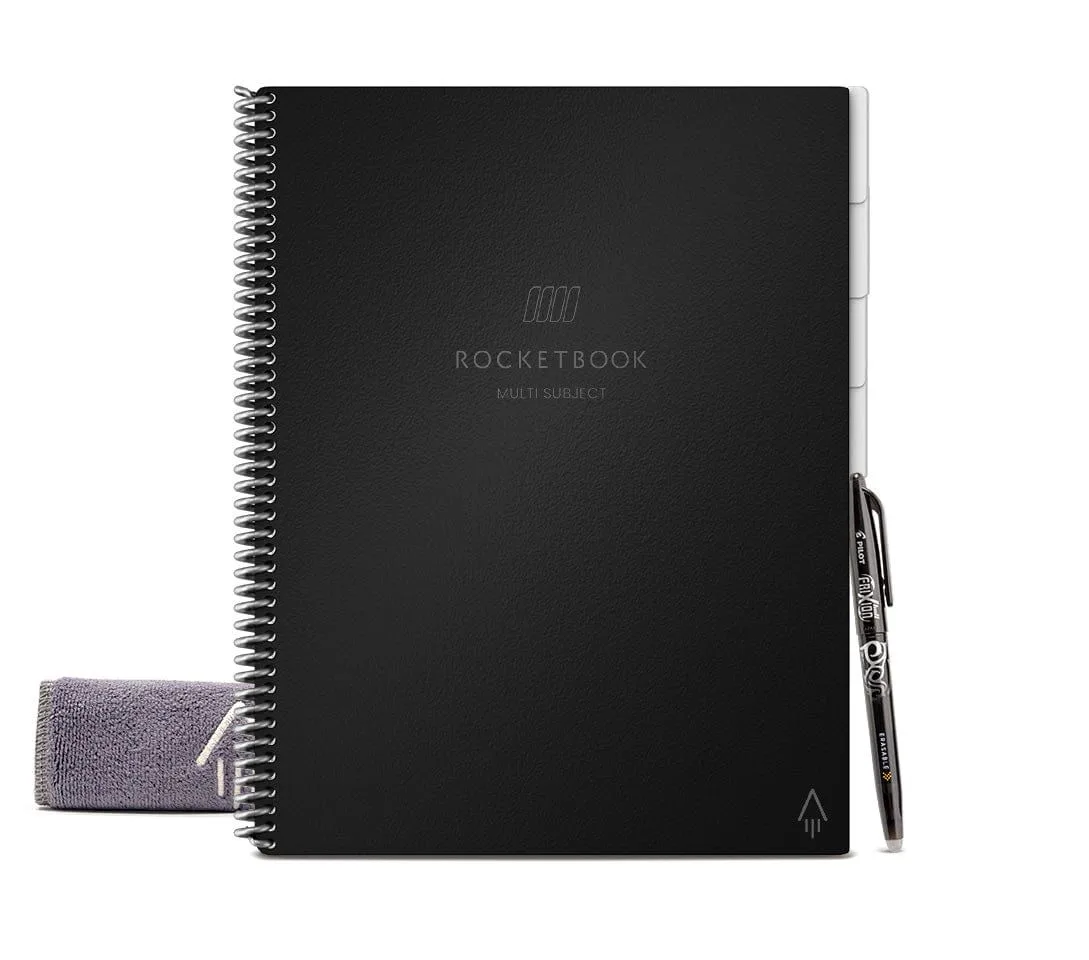
Multi Subject Notebook - Next Gen
- Rocketbook Mini เหมาะสำหรับการจับงานด่วนระหว่างเดินทาง
- Multi Subject Notebook ช่วยจัดระเบียบงานตามหมวดหมู่
- สมุดบันทึกทั้งสองรุ่นทำงานร่วมกับการตั้งค่าเวิร์กโฟลว์อีเมลเดียวกัน
ทีละขั้นตอน: การสร้างเวิร์กโฟลว์อีเมลการจัดการงานของคุณ
เริ่มต้นด้วยการเขียนรายการสิ่งที่ต้องทำบนหน้า Rocketbook ใช้ลายมือที่ชัดเจนและอ่านง่ายเพื่อผลลัพธ์ OCR ที่ดีที่สุด ที่ด้านล่างของหน้า เติมไอคอนที่ตรงกับปลายทางอีเมลที่คุณต้องการ ตัวอย่างเช่น หากคุณตั้งค่าไอคอนดาวให้ส่งไปยังกล่องจดหมาย Gmail ของคุณ ให้ทำเครื่องหมายที่ไอคอนนั้น จากนั้น เปิดแอป Rocketbook แตะปุ่มสแกน และจับภาพหน้า แอปจะประมวลผลภาพ แปลงข้อความ และส่งไปยังที่อยู่อีเมลที่กำหนด
เมื่ออีเมลมาถึงกล่องจดหมายของคุณ คุณสามารถปฏิบัติต่อมันเหมือนงานอื่นๆ ตัวอย่างเช่น คุณสามารถส่งต่อไปยังเครื่องมือจัดการโปรเจกต์ สร้างการเตือนในปฏิทิน หรือเพียงแค่ทำเครื่องหมายว่ายังไม่ได้อ่านจนกว่าคุณจะทำงานเสร็จ หากคุณใช้บริการเช่น Trello คุณสามารถตั้งค่าฟีเจอร์อีเมลถึงบอร์ดที่สร้างการ์ดใหม่จากอีเมลโดยอัตโนมัติ สิ่งนี้สร้างการไหลที่ราบรื่นจากกระดาษไปสู่การจัดการงานดิจิทัล
- เขียนให้ชัดเจนเพื่อปรับปรุงความแม่นยำของ OCR
- ทำเครื่องหมายไอคอนปลายทางที่ถูกต้องก่อนสแกน
- ใช้กฎการส่งต่ออีเมลเพื่อผสานรวมกับแอปจัดการงาน
เคล็ดลับสำหรับการปรับปรุงเวิร์กโฟลว์อีเมล Rocketbook ของคุณ
เพื่อให้ได้รับประโยชน์สูงสุดจากเวิร์กโฟลว์อีเมล Rocketbook ของคุณ ให้พิจารณาใช้รูปแบบที่สอดคล้องกันสำหรับงานของคุณ ตัวอย่างเช่น เริ่มแต่ละงานด้วยสัญลักษณ์หัวข้อย่อยหรือเครื่องหมายขีดเพื่อให้ง่ายต่อการแยกวิเคราะห์ในไคลเอนต์อีเมลของคุณ คุณยังสามารถเพิ่มแท็กเช่น #urgent หรือ #personal ในลายมือของคุณ ซึ่งจะถูกเก็บรักษาไว้ในข้อความที่แปลงเป็นดิจิทัล สิ่งนี้ช่วยให้คุณจัดเรียงและจัดลำดับความสำคัญของงานหลังจากที่มาถึงกล่องจดหมายของคุณ
เคล็ดลับอีกประการหนึ่งคือการตรวจสอบอีเมลที่สแกนของคุณเป็นประจำเพื่อให้แน่ใจว่าถูกต้อง แม้ว่า OCR ของ Rocketbook จะน่าประทับใจ แต่ก็อาจตีความคำผิดเป็นครั้งคราว ใช้เวลาสองสามนาทีในแต่ละวันเพื่อแก้ไขข้อผิดพลาดและย้ายงานไปยังรายการที่เหมาะสม เมื่อเวลาผ่านไป คุณจะพัฒนาจังหวะที่ทำให้การจัดการงานรู้สึกง่ายดาย ลักษณะที่ใช้ซ้ำได้ของสมุดบันทึก Rocketbook หมายความว่าคุณสามารถปรับปรุงเวิร์กโฟลว์ของคุณได้โดยไม่ต้องสิ้นเปลืองกระดาษ
- ใช้รูปแบบที่สอดคล้องกันเพื่อการจัดระเบียบที่ดีขึ้น
- เพิ่มแท็กที่เขียนด้วยมือเพื่อจัดหมวดหมู่งาน
- ตรวจสอบงานที่แปลงเป็นดิจิทัลทุกวันเพื่อความถูกต้อง
การแก้ไขปัญหาทั่วไป
หากงานที่สแกนของคุณไม่มาถึงกล่องจดหมายของคุณ ก่อนอื่นให้ตรวจสอบว่าคุณได้กำหนดค่าปลายทางอีเมลในแอป Rocketbook อย่างถูกต้องหรือไม่ ตรวจสอบให้แน่ใจว่าที่อยู่อีเมลสะกดถูกต้องและคุณได้เลือกสัญลักษณ์ที่ถูกต้องบนหน้า นอกจากนี้ ตรวจสอบว่าการเชื่อมต่ออินเทอร์เน็ตของคุณเสถียรระหว่างการสแกน บางครั้ง การเชื่อมต่อที่อ่อนแออาจทำให้การอัปโหลดล้มเหลว
ปัญหาทั่วไปอีกประการหนึ่งคือคุณภาพ OCR ที่ไม่ดี หากแอปมีปัญหาในการอ่านลายมือของคุณ ลองเขียนด้วยตัวพิมพ์ใหญ่ทั้งหมดหรือใช้ปากกาที่เข้มขึ้น ปากกา Pilot Frixion ทำงานได้ดีที่สุดกับกระดาษ Rocketbook คุณยังสามารถปรับการตั้งค่า OCR ของแอปเพื่อปรับปรุงการรู้จำ หากปัญหายังคงมีอยู่ โปรดดูเอกสารสนับสนุนของ Rocketbook หรือฟอรัมชุมชนเพื่อขอความช่วยเหลือเพิ่มเติม
- ตรวจสอบการตั้งค่าปลายทางอีเมลอีกครั้ง
- ตรวจสอบให้แน่ใจว่าอินเทอร์เน็ตเสถียรระหว่างการสแกน
- ปรับปรุง OCR โดยการเขียนให้ชัดเจนและใช้ปากกาที่แนะนำ
การสร้างเวิร์กโฟลว์อีเมล Rocketbook ที่กำหนดเองสำหรับการจัดการงานเป็นตัวเปลี่ยนเกมสำหรับทุกคนที่ต้องการเพิ่มประสิทธิผล ด้วยการรวมความเรียบง่ายของการเขียนด้วยลายมือเข้ากับพลังของระบบอัตโนมัติแบบดิจิทัล คุณสามารถปรับปรุงรายการสิ่งที่ต้องทำของคุณและมุ่งเน้นไปที่สิ่งที่สำคัญที่สุด เริ่มต้นด้วยการตั้งค่าปลายทางอีเมลของคุณ เลือกสมุดบันทึกที่เหมาะสมเช่น Rocketbook Mini หรือ Multi Subject Notebook - Next Gen และทำตามขั้นตอนที่อธิบายไว้ข้างต้น ด้วยการฝึกฝนเพียงเล็กน้อย คุณจะมีระบบที่ราบรื่นที่ทำให้งานของคุณเป็นระเบียบและเข้าถึงได้ พร้อมที่จะเปลี่ยนแปลงเวิร์กโฟลว์ของคุณหรือยัง? สำรวจ Rocketbook Mini เพื่อเริ่มต้นวันนี้