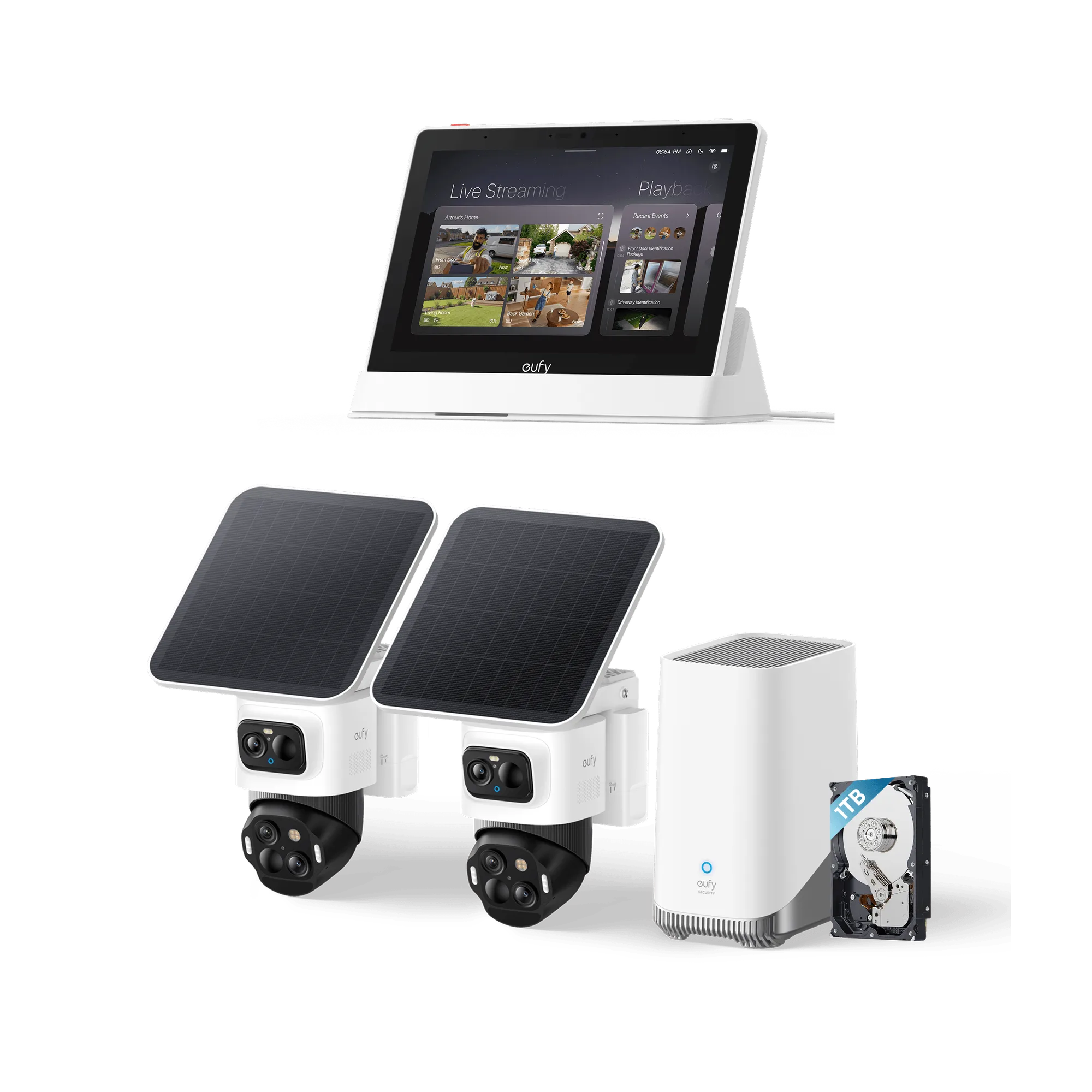
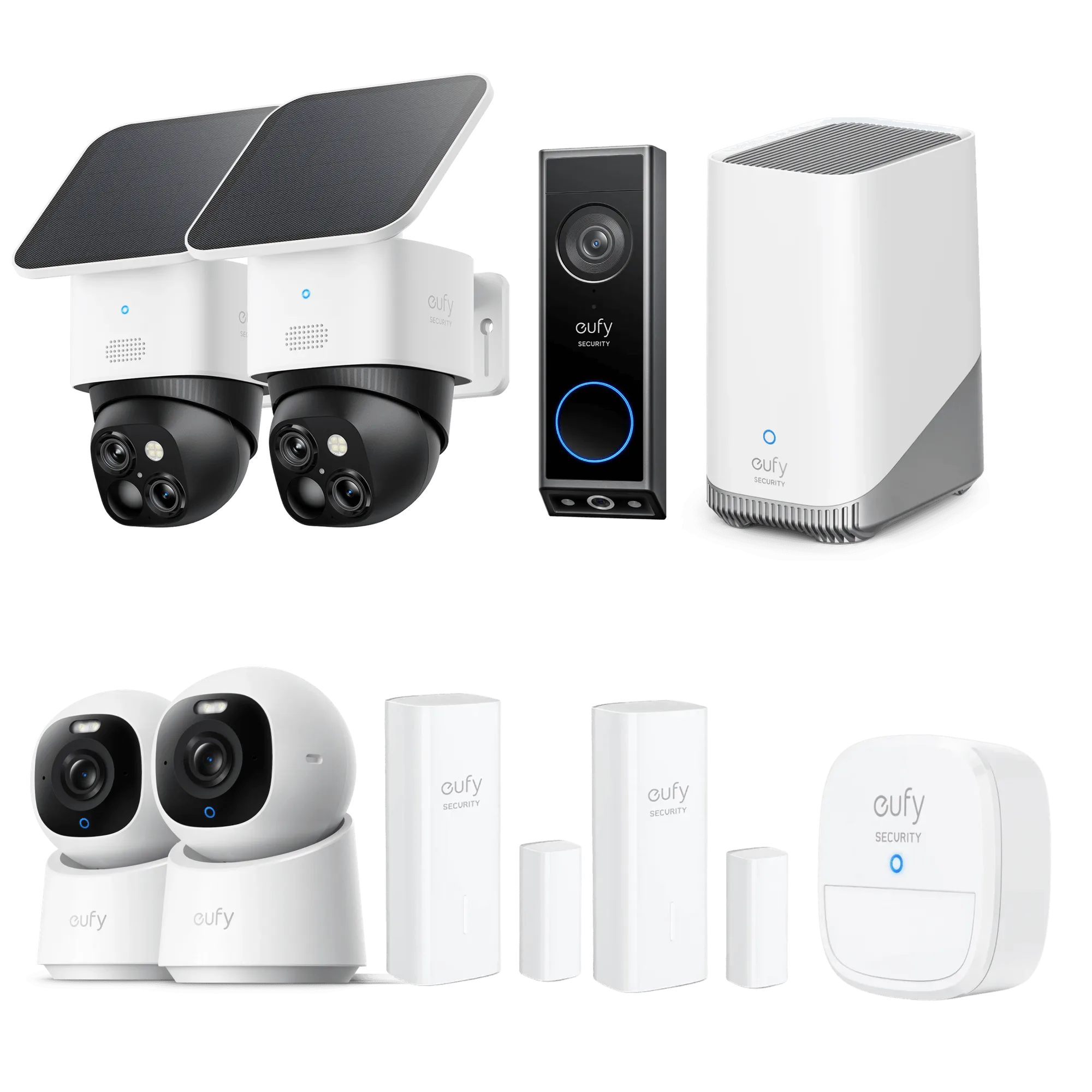
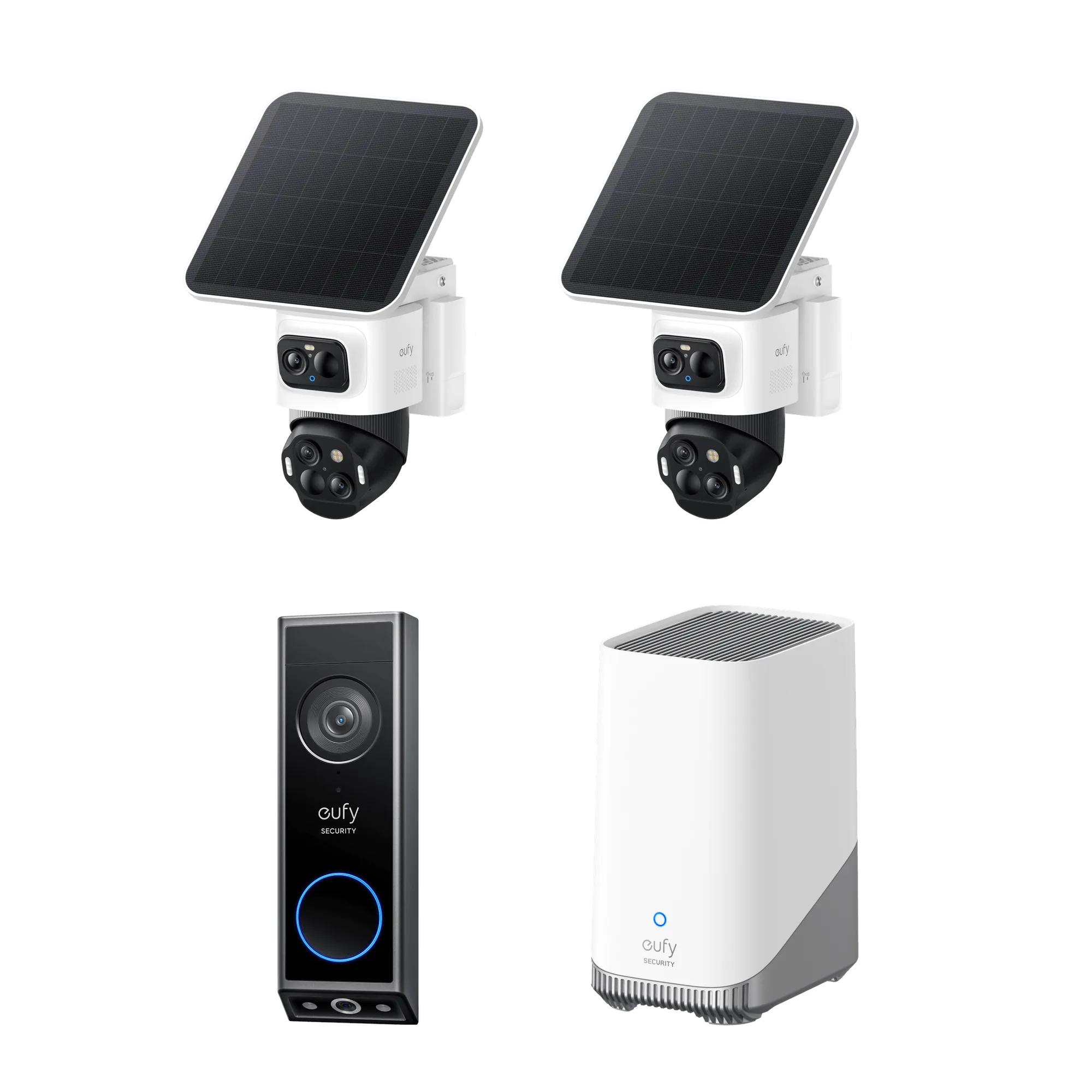
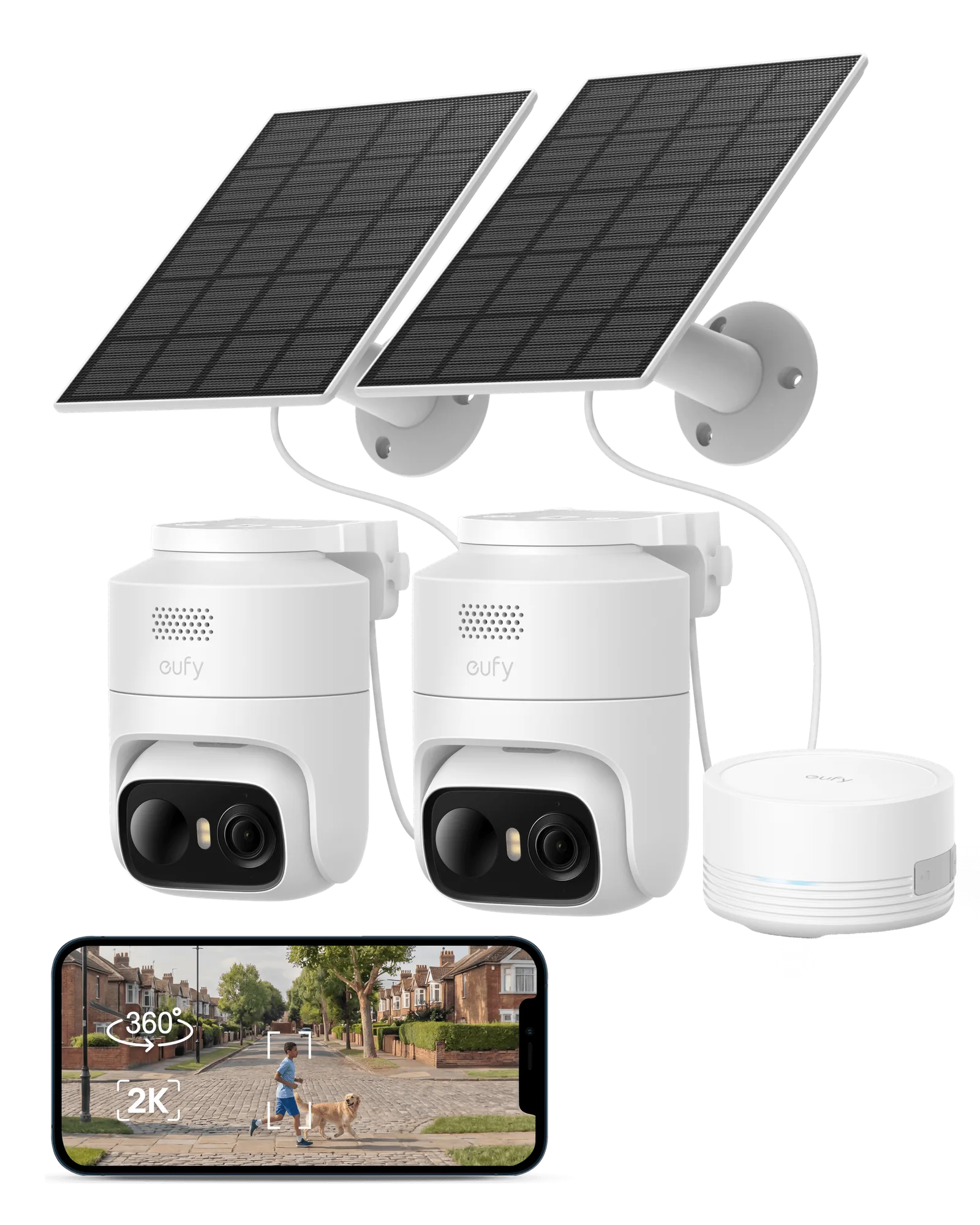
The eufy Familock S3 และ Smart Display E10 ผสานรวมกันเพื่อสร้างระบบทางเข้าอัจฉริยะที่ราบรื่น Familock S3 มอบความปลอดภัยที่แข็งแกร่งด้วยวิธีการปลดล็อกที่หลากหลาย ในขณะที่ Smart Display E10 ทำหน้าที่เป็นศูนย์กลางสำหรับวิดีโอคอล ระบบอัตโนมัติภายในบ้าน และการตรวจสอบ คู่มือนี้จะแนะนำคุณตลอดขั้นตอนการติดตั้งและการตั้งค่า เพื่อให้คุณได้รับประโยชน์สูงสุดจากสมาร์ทล็อกและจอแสดงผลของคุณ
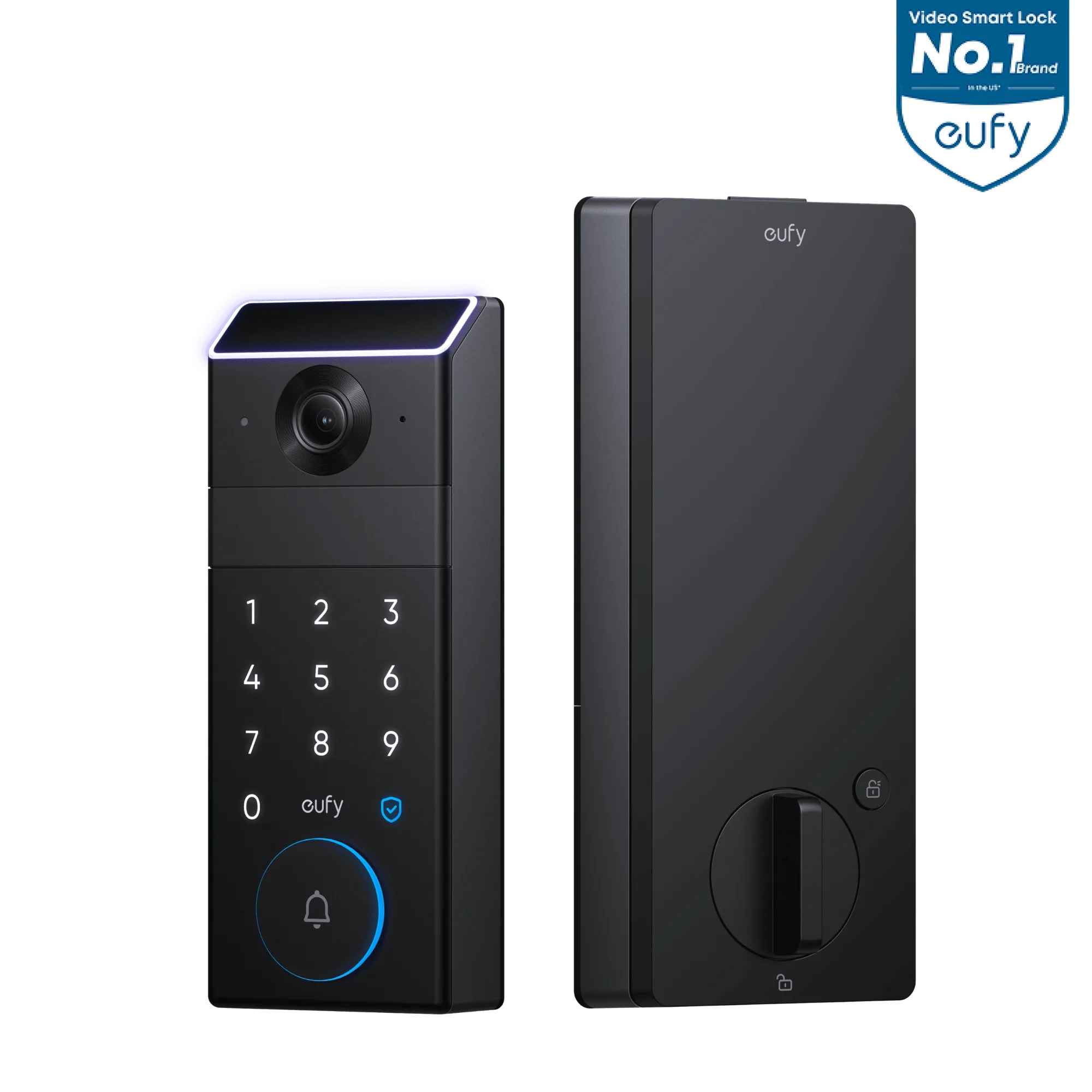
eufy Familock S3
ไม่ว่าคุณจะเป็นผู้ใช้สมาร์ทล็อกครั้งแรกหรือกำลังอัปเกรดระบบที่มีอยู่ คู่มือทีละขั้นตอนนี้ครอบคลุมทุกอย่างตั้งแต่แกะกล่องจนถึงการกำหนดค่าขั้นสุดท้าย เรายังจะแบ่งปันเคล็ดลับการแก้ไขปัญหาทั่วไป เพื่อให้คุณเพลิดเพลินกับประสบการณ์การติดตั้งที่ราบรื่น
สิ่งที่อยู่ในกล่อง
ก่อนเริ่มต้น แกะกล่อง eufy Familock S3 และ Smart Display E10 ของคุณ ตรวจสอบให้แน่ใจว่าคุณมีส่วนประกอบทั้งหมด: ตัวล็อก, เดดโบลต์, แผ่นยึด, สกรู, พวงกุญแจ และตัวจอแสดงผลพร้อมขาตั้ง นอกจากนี้ ตรวจสอบว่าคุณมีเครื่องมือที่จำเป็น: ไขควง สว่าน (หากจำเป็น) และระดับน้ำ
สิ่งสำคัญคือต้องตรวจสอบว่าความหนาของประตูและขนาดรูเจาะเข้ากันได้กับ Familock S3 ประตูมาตรฐานส่วนใหญ่จะใช้งานได้ แต่คุณสามารถวัดเพื่อให้แน่ใจได้ Smart Display E10 มาพร้อมอะแดปเตอร์ไฟฟ้าและขายึดสำหรับติดผนังหรือวางบนโต๊ะ
- ตรวจสอบความเข้ากันได้: ความหนาของประตูระหว่าง 1.3 ถึง 2.2 นิ้ว และรูเจาะขนาด 2-1/8 นิ้ว
- เก็บบรรจุภัณฑ์ไว้จนกว่าการติดตั้งจะเสร็จสมบูรณ์ ในกรณีที่คุณจำเป็นต้องส่งคืนชิ้นส่วนใดๆ
การติดตั้ง eufy Familock S3
เริ่มต้นด้วยการถอดเดดโบลต์และล็อกเดิมออก ใส่เดดโบลต์ใหม่เข้าไปในประตู ตรวจสอบให้แน่ใจว่าสลักหันไปในทิศทางที่ถูกต้อง ยึดด้วยสกรูที่ให้มา จากนั้นติดแผ่นยึดเข้ากับด้านในของประตู โดยจัดรูสกรูให้ตรงกับเดดโบลต์
เลื่อนชุดแป้นพิมพ์ด้านนอกเข้ากับแผ่นยึดและยึดด้วยสกรูที่ให้มา จากนั้นติดชุดด้านใน ตรวจสอบให้แน่ใจว่าสายเคเบิลเชื่อมต่ออย่างถูกต้อง ทดสอบกลไกการล็อกโดยหมุนที่หมุนและใช้แป้นพิมพ์ด้วยรหัสเริ่มต้น
- ใช้เทมเพลตที่ให้มาเพื่อทำเครื่องหมายรูสกรูอย่างแม่นยำ
- ตรวจสอบให้แน่ใจว่าล็อกอยู่ในแนวตั้งเพื่อหลีกเลี่ยงการติดขัด
การตั้งค่า Smart Display E10
Smart Display E10 คือศูนย์ควบคุมของคุณ วางไว้ใกล้เต้ารับไฟฟ้าหรือติดตั้งบนผนังโดยใช้ขายึด เชื่อมต่ออะแดปเตอร์ไฟฟ้าและเปิดเครื่อง จอแสดงผลจะแจ้งให้คุณเลือกภาษาและเชื่อมต่อกับ Wi-Fi
ดาวน์โหลดแอป eufy Security บนสมาร์ทโฟนของคุณและสร้างบัญชีหรือเข้าสู่ระบบ ในแอป แตะ 'เพิ่มอุปกรณ์' และเลือก 'Smart Display E10' ทำตามคำแนะนำบนหน้าจอเพื่อจับคู่จอแสดงผลกับเครือข่าย Wi-Fi และบัญชี eufy ของคุณ
- วางจอแสดงผลให้อยู่ในระยะของเราเตอร์ Wi-Fi เพื่อการเชื่อมต่อที่เสถียร
- หากคุณมีเครือข่าย 2.4 GHz ให้ใช้เพื่อความเข้ากันได้ดีขึ้น
การจับคู่ Familock S3 กับ Smart Display E10
ในการจับคู่ Familock S3 กับ Smart Display E10 ให้เปิดแอป eufy Security แล้วไปที่ 'อุปกรณ์' เลือก Familock S3 แล้วแตะ 'เพิ่มไปยังจอแสดงผล' จอแสดงผลจะแสดงรหัสการจับคู่ ป้อนรหัสนี้บนโทรศัพท์ของคุณเพื่อยืนยัน
เมื่อจับคู่แล้ว คุณสามารถควบคุมล็อกได้โดยตรงจากหน้าจอแสดงผล คุณจะได้รับการแจ้งเตือนเมื่อมีคนล็อกหรือปลดล็อกประตู การผสานรวมช่วยให้คุณใช้จอแสดงผลเป็นอินเตอร์คอมวิดีโอเมื่อมีคนกดกริ่งประตู (หากคุณมีกริ่งประตูที่เข้ากันได้)
- ตรวจสอบให้แน่ใจว่าอุปกรณ์ทั้งสองอยู่ในเครือข่ายเดียวกันระหว่างการจับคู่
- หากการจับคู่ล้มเหลว ให้รีสตาร์ทอุปกรณ์ทั้งสองแล้วลองอีกครั้ง
การกำหนดค่าการเข้าถึงและการตั้งค่า
เมื่ออุปกรณ์ของคุณจับคู่แล้ว ปรับแต่งการตั้งค่าการเข้าถึงของคุณ คุณสามารถสร้างรหัสเข้าถึงที่ไม่ซ้ำกันได้สูงสุด 100 รหัสสำหรับสมาชิกในครอบครัว แขก หรือผู้ให้บริการ กำหนดตารางเวลาเพื่ออนุญาตการเข้าถึงเฉพาะในช่วงเวลาที่กำหนด และรับการแจ้งเตือนแบบเรียลไทม์สำหรับกิจกรรมการล็อกใดๆ
Smart Display E10 ยังช่วยให้คุณจัดการล็อกหลายตัวได้หากคุณมีอุปกรณ์ eufy อื่นๆ คุณสามารถสร้างระบบอัตโนมัติ เช่น ให้จอแสดงผลแสดงมุมมองสดของประตูหน้าเมื่อปลดล็อกล็อก หากคุณมีกล้องที่เข้ากันได้
- ใช้รหัสชั่วคราวสำหรับผู้เยี่ยมชมและเพิกถอนหลังจากที่พวกเขาอยู่เสร็จ
- เปิดใช้งานการยืนยันตัวตนแบบสองปัจจัยในแอปเพื่อความปลอดภัยเพิ่มเติม
การแก้ไขปัญหาทั่วไป
หากล็อกของคุณไม่ตอบสนอง ให้ตรวจสอบระดับแบตเตอรี่ Familock S3 ใช้แบตเตอรี่ AA สี่ก้อน และแบตเตอรี่ต่ำอาจทำให้เกิดปัญหา เปลี่ยนหากจำเป็น นอกจากนี้ ตรวจสอบให้แน่ใจว่าล็อกอยู่ในแนวที่ถูกต้อง การวางแนวที่ไม่ถูกต้องอาจทำให้สลักติดขัด
สำหรับ Smart Display E10 หากคุณประสบปัญหาการเชื่อมต่อ ให้ย้ายจอแสดงผลเข้าใกล้เราเตอร์มากขึ้นหรือรีสตาร์ทเราเตอร์ หากจอแสดงผลไม่ตอบสนอง ให้ทำการรีเซ็ตเป็นค่าโรงงานโดยกดปุ่มรีเซ็ตค้างไว้ 10 วินาที จากนั้นคุณสามารถตั้งค่าได้อีกครั้ง
- ทำความสะอาดแป้นพิมพ์เป็นประจำเพื่อป้องกันฝุ่นรบกวนความไวต่อการสัมผัส
- อัปเดตเฟิร์มแวร์ของอุปกรณ์ทั้งสองผ่านแอปเพื่อประสิทธิภาพสูงสุด
การติดตั้ง eufy Familock S3 และ Smart Display E10 เป็นกระบวนการที่ไม่ซับซ้อนซึ่งช่วยเพิ่มความปลอดภัยและความสะดวกสบายให้กับบ้านของคุณ ด้วยคู่มือนี้ คุณสามารถตั้งค่าเสร็จภายในหนึ่งชั่วโมงและเพลิดเพลินกับคุณสมบัติต่างๆ เช่น การเข้าถึงระยะไกล วิดีโออินเตอร์คอม และระบบอัตโนมัติอัจฉริยะ สำหรับโซลูชันสมาร์ทโฮมเพิ่มเติม สำรวจร้านค้า eufy สำหรับอุปกรณ์ที่เข้ากันได้ เช่น eufy Video Doorbell Chime 2 เพื่อขยายระบบของคุณ
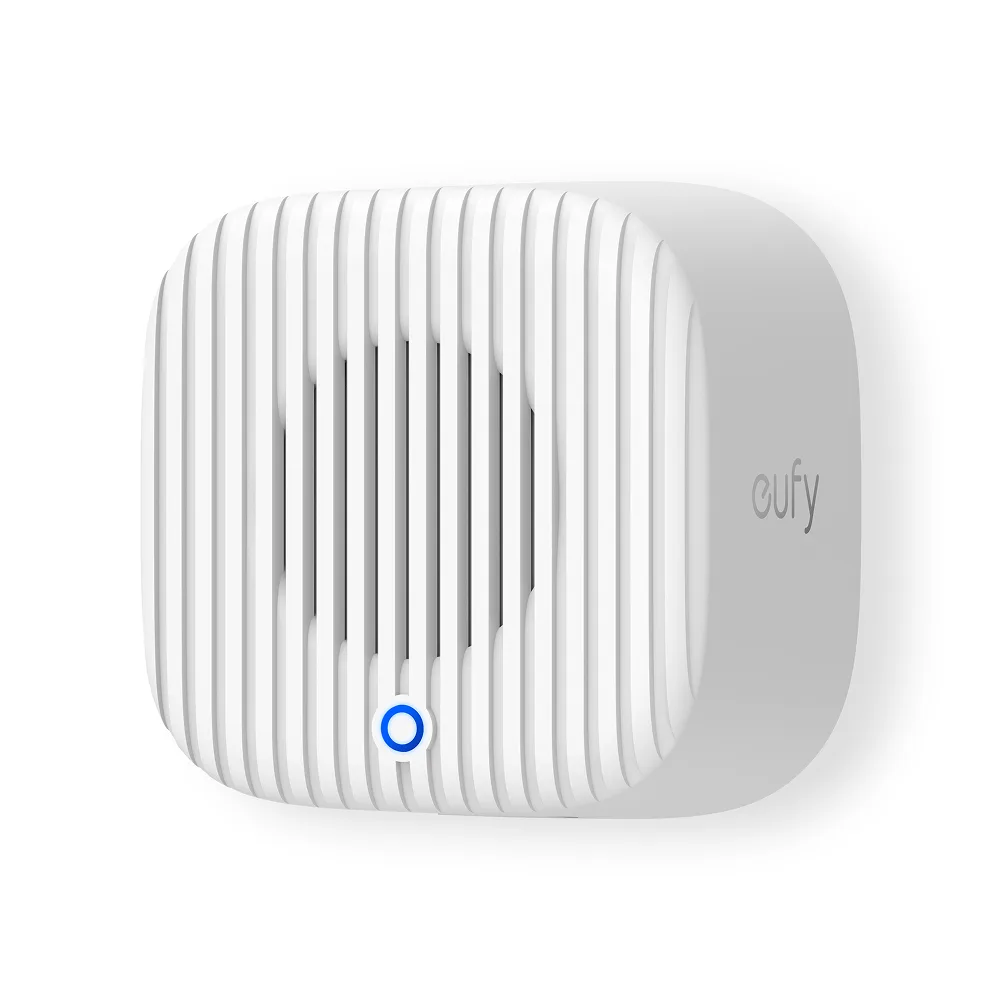
eufy Video Doorbell Chime 2