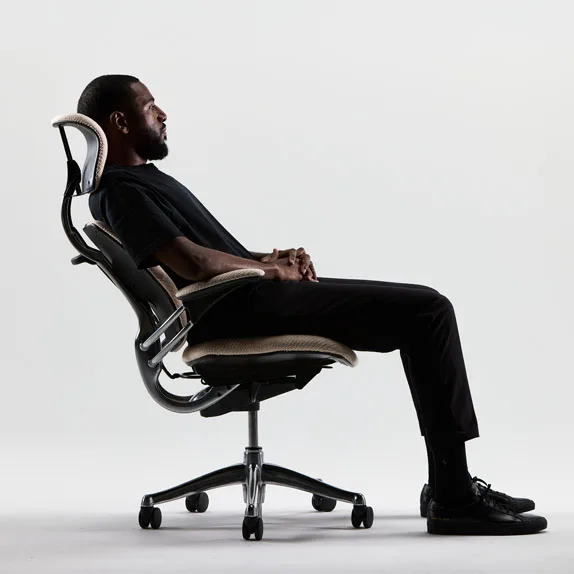
An ขายึด CPU ใต้โต๊ะ เป็นวิธีที่เรียบง่ายแต่มีประสิทธิภาพในการเพิ่มพื้นที่ว่างบนพื้นและปรับปรุงหลักสรีรศาสตร์ของสถานีทำงานของคุณ โดยการยึดเคสคอมพิวเตอร์ไว้ใต้โต๊ะทำงาน คุณไม่เพียงแต่เพิ่มพื้นที่วางขาอันมีค่า แต่ยังลดการสะสมของฝุ่นและการเตะโดยไม่ตั้งใจอีกด้วย ในคู่มือนี้ เราจะแนะนำคุณตลอดขั้นตอนการติดตั้งทั้งหมด ตั้งแต่การเลือกขายึดที่เหมาะสมไปจนถึงการยึด CPU ของคุณอย่างปลอดภัย

ขายึด CPU ใต้โต๊ะ
ไม่ว่าคุณจะจัดตั้งโฮมออฟฟิศหรือปรับปรุงพื้นที่ทำงานขององค์กร การติดตั้ง CPU ไว้ใต้โต๊ะเป็นทางเลือกที่ชาญฉลาด ช่วยให้สายไฟเป็นระเบียบ ปรับปรุงการไหลเวียนของอากาศ และสร้างรูปลักษณ์ที่สะอาดและเป็นมืออาชีพมากขึ้น นอกจากนี้ยังลดความเสี่ยงที่คอมพิวเตอร์ของคุณจะถูกชนล้ม เริ่มกันเลย
สิ่งที่คุณต้องเตรียม
ก่อนเริ่มต้น ให้รวบรวมเครื่องมือและส่วนประกอบที่จำเป็น ขายึด CPU ใต้โต๊ะส่วนใหญ่มาพร้อมกับขายึด สกรู และถาดเลื่อนหรือแขนปรับได้ คุณจะต้องใช้สว่านพร้อมดอกสว่านที่เหมาะสม ไขควง (แบบแฉก) ตลับเมตร ดินสอ และระดับน้ำ หากโต๊ะของคุณมีโครงโลหะ คุณอาจต้องใช้สกรูเกลียวปล่อยหรือฮาร์ดแวร์เพิ่มเติม
ควรมีเพื่อนหรือเพื่อนร่วมงานช่วยเหลือ โดยเฉพาะอย่างยิ่งเมื่อยก CPU เข้าที่ ตรวจสอบให้แน่ใจว่าขายึดของคุณรองรับน้ำหนักของคอมพิวเตอร์ของคุณได้ ตัวอย่างเช่น https://snuglivingcoai.shop/products/ergonomic-stackable-chair-275655เก้าอี้ซ้อนตามหลักสรีรศาสตร์ มีน้ำหนักเบา แต่ CPU ของคุณอาจหนักกว่า—ตรวจสอบข้อมูลจำเพาะของขายึดของคุณ
- ชุดขายึด CPU ใต้โต๊ะ (ขายึด สกรู ถาด/แขน)
- สว่านพร้อมดอกสว่าน (สำหรับโต๊ะไม้หรือโลหะ)
- ไขควง (แบบแฉก)
- ตลับเมตรและดินสอ
- ระดับน้ำสำหรับการจัดตำแหน่ง
ขั้นตอนที่ 1: เลือกตำแหน่งการติดตั้ง
ตัดสินใจว่าคุณต้องการให้ CPU อยู่ใต้โต๊ะตรงจุดใด โดยควรอยู่ห่างจากขาและเข่าของคุณ แต่ยังเข้าถึงได้ง่ายสำหรับการเชื่อมต่อสายเคเบิลและการบำรุงรักษาเป็นครั้งคราว วัดความกว้างและความลึกของ CPU ของคุณเพื่อให้แน่ใจว่าขายึดจะพอดี นอกจากนี้ ตรวจสอบว่ามีระยะห่างเพียงพอระหว่างขายึดกับพื้นสำหรับการไหลเวียนของอากาศ
ทำเครื่องหมายตำแหน่งที่ต้องการด้วยดินสอ ใช้ระดับน้ำเพื่อให้แน่ใจว่าขายึดจะติดตั้งได้อย่างสม่ำเสมอ หากโต๊ะของคุณมีคานขวางหรือคานรองรับ คุณอาจต้องปรับตำแหน่งเพื่อหลีกเลี่ยงการกีดขวาง พิจารณาใช้ ที่วางเท้าปรับระดับได้ ใกล้ๆ เพื่อให้เท้าของคุณสบายขณะนั่ง
- วัดขนาด CPU และเปรียบเทียบกับข้อมูลจำเพาะของขายึด
- ทำเครื่องหมายตำแหน่งด้วยดินสอและระดับน้ำ
- หลีกเลี่ยงการขัดขวางการเคลื่อนไหวของขาหรือการเข้าถึงสายเคเบิล
ขั้นตอนที่ 2: ติดขายึดเข้ากับโต๊ะ
ขายึดใต้โต๊ะส่วนใหญ่ใช้ขายึดที่ยึดด้วยสกรูเข้ากับด้านล่างของโต๊ะ ถือขายึดกับตำแหน่งที่ทำเครื่องหมายไว้แล้วเจาะรูนำผ่านรูสกรูของขายึด สำหรับโต๊ะไม้ ให้ใช้สกรูไม้ สำหรับโต๊ะโลหะ ให้ใช้สกรูเกลียวปล่อย หากพื้นผิวโต๊ะของคุณบอบบาง ให้พิจารณาใช้แผ่นป้องกันระหว่างขายึดกับโต๊ะ
ยึดขายึดให้แน่นด้วยไขควงหรือสว่าน ตรวจสอบอีกครั้งว่าได้ระดับและยึดแน่นดี ขายึดที่หลวมอาจทำให้ CPU สั่นหรือหล่นได้ เพื่อความมั่นคงเพิ่มเติม ขายึดบางรุ่นมีแขนรองรับรองที่ยึดกับขาโต๊ะหรือขอบด้านหลัง
- เจาะรูนำเพื่อป้องกันไม้แตก
- ใช้สกรูที่เหมาะสมกับวัสดุโต๊ะของคุณ
- ขันสกรูทั้งหมดให้แน่น
ขั้นตอนที่ 3: ติดตั้งถาดหรือแขน CPU
เมื่อขายึดเข้าที่แล้ว ให้ติดถาดเลื่อนหรือแขนปรับได้ที่จะรองรับ CPU ของคุณ เลื่อนถาดเข้ากับรางขายึดหรือขันแขนเข้ากับขายึด ขายึดส่วนใหญ่มีกลไกล็อกเพื่อป้องกันไม่ให้ CPU เลื่อนออก ทดสอบการเคลื่อนไหวเพื่อให้แน่ใจว่าเลื่อนได้อย่างราบรื่นและล็อกได้อย่างปลอดภัย
หากขายึดของคุณใช้แขนปรับได้ ให้จัดตำแหน่งให้จับ CPU ได้กระชับโดยไม่ทำให้เคสเสียหาย ขายึดบางรุ่นมีแผ่นโฟมเพื่อป้องกันพื้นผิวของคอมพิวเตอร์ ปรับความกว้างและความลึกตามต้องการ จากนั้นขันสกรูล็อกให้แน่น
- ติดถาด/แขนตามคำแนะนำของผู้ผลิต
- ทดสอบกลไกการเลื่อนและการล็อก
- ปรับแขนให้พอดีกับ CPU อย่างกระชับ
ขั้นตอนที่ 4: ยึด CPU ในขายึด
เมื่อขายึดพร้อมแล้ว ให้ยก CPU ของคุณอย่างระมัดระวังและวางลงบนถาดหรือระหว่างแขน ตรวจสอบให้แน่ใจว่า CPU อยู่ในทิศทางที่ถูกต้อง (โดยปกติแผงด้านหน้าหันออกด้านนอกเพื่อให้เข้าถึงพอร์ต USB และปุ่มเปิดปิดได้ง่าย) หากขายึดของคุณมีสายรัดนิรภัยหรือสลัก ให้ยึดเพื่อป้องกันการหลุดโดยไม่ตั้งใจ
ค่อยๆ ดัน CPU เข้าไปในขายึดจนกระทั่งคลิกหรือล็อกเข้าที่ ดึงเบาๆ เพื่อยืนยันว่าปลอดภัย เพื่อความปลอดภัยเป็นพิเศษ คุณสามารถใช้สายรัดเคเบิลเพื่อยึด CPU เข้ากับขายึด แม้ว่าปกติจะไม่จำเป็นหากขายึดปรับอย่างถูกต้อง
- ยก CPU อย่างระมัดระวังเพื่อหลีกเลี่ยงการเมื่อย
- จัดตำแหน่ง CPU เพื่อให้เข้าถึงสายเคเบิลได้ง่าย
- ใช้สายรัดนิรภัยหรือสลักหากมี
ขั้นตอนที่ 5: จัดการสายเคเบิลและทดสอบ
เมื่อติดตั้ง CPU ของคุณแล้ว ให้เดินสายไฟอย่างเรียบร้อยตามใต้โต๊ะ ใช้คลิปหนีบสายหรือซิปล็อกเพื่อรวมสายไฟ ไฟจอภาพ และสายอุปกรณ์ต่อพ่วง ซึ่งไม่เพียงแต่ดูสะอาดตา แต่ยังป้องกันไม่ให้สายพันกันหรือหลุด
เสียบจอภาพ คีย์บอร์ด เมาส์ และอุปกรณ์ต่อพ่วงอื่นๆ เปิดคอมพิวเตอร์เพื่อให้แน่ใจว่าทุกอย่างทำงาน ตรวจสอบว่าขายึด CPU ไม่รบกวนความมั่นคงของโต๊ะหรือพื้นที่วางขาของคุณ หากคุณใช้ โคมไฟทำงาน LEDให้จัดตำแหน่งเพื่อหลีกเลี่ยงเงาบนพื้นที่ทำงานของคุณ
- เดินสายไฟด้วยคลิปหรือซิปล็อก
- ทดสอบการเชื่อมต่อทั้งหมดและเปิดเครื่อง
- ตรวจสอบพื้นที่วางขาและความมั่นคงของโต๊ะ
การติดตั้งขายึด CPU ใต้โต๊ะเป็นโปรเจกต์ DIY ที่ตรงไปตรงมาซึ่งสามารถเปลี่ยนพื้นที่ทำงานของคุณได้ โดยทำตามขั้นตอนเหล่านี้ คุณจะเพลิดเพลินกับพื้นที่ว่างบนพื้นมากขึ้น หลักสรีรศาสตร์ที่ดีขึ้น และโต๊ะที่เป็นระเบียบเรียบร้อย สำหรับการจัดวางตามหลักสรีรศาสตร์อย่างสมบูรณ์ จับคู่ CPU ที่ติดตั้งของคุณกับเก้าอี้สำนักงานพนักตาข่ายตามหลักสรีรศาสตร์เพื่อเพิ่มความสะดวกสบายและประสิทธิภาพสูงสุด