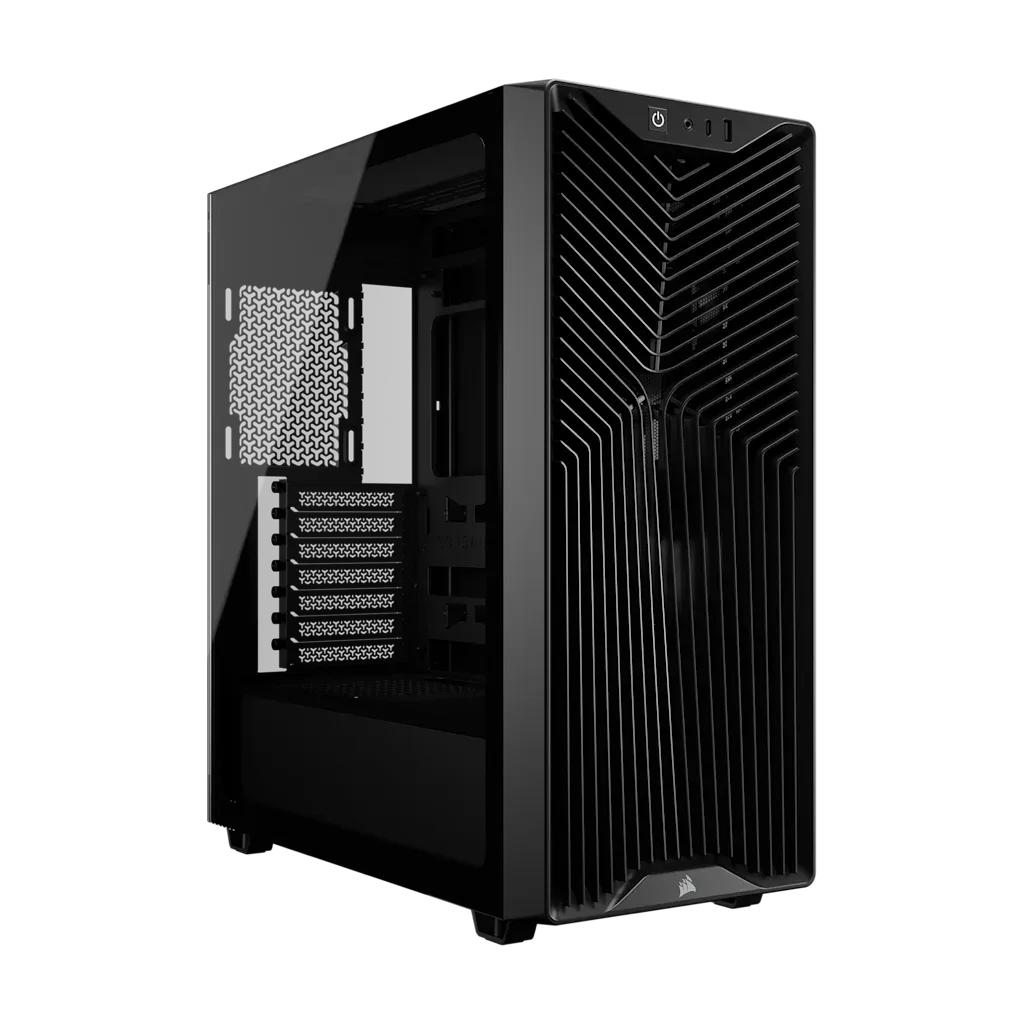
คำตอบด่วน
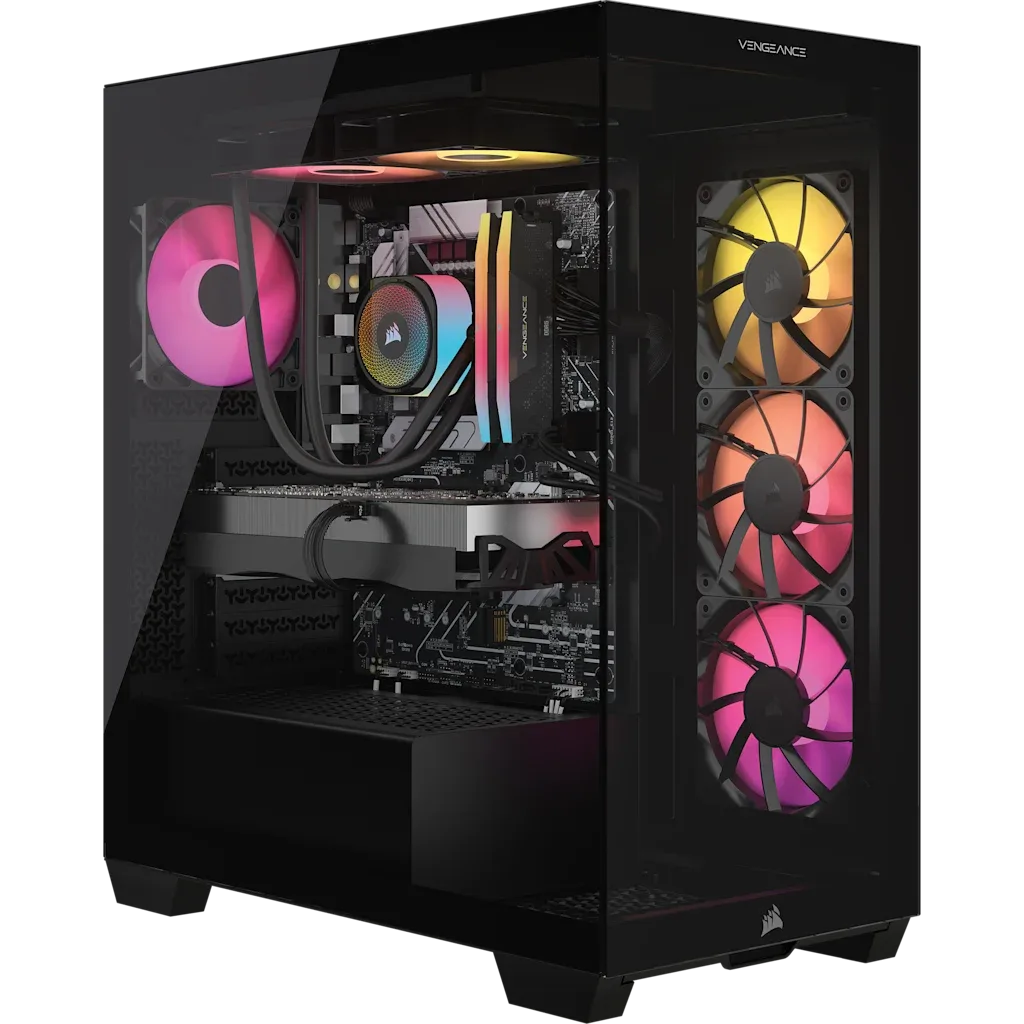
หากต้องการย้ายเคสของคุณไปยังเคส CORSAIR 3200D RS ก่อนอื่นให้สำรองข้อมูลและปิดเครื่องให้เรียบร้อย จากนั้นถอดการ์ดจอและฮีทซิงก์ CPU ออกก่อนที่จะถอดเมนบอร์ด ติดตั้งสกรูยึด (standoffs) และแผง I/O ในเคสใหม่ แล้วย้ายส่วนประกอบทีละชิ้น เคส 3200D RS รองรับเมนบอร์ดแบบ reverse-connector และมาพร้อมพัดลม RS120 จำนวนสามตัว ดังนั้นควรวางแผนการไหลเวียนของอากาศและการเดินสายไฟก่อนที่จะขันสกรูทุกตัว
เตรียมพื้นที่ทำงานและสำรองข้อมูลก่อน
ก่อนที่จะแตะสกรูตัวแรก ให้เตรียมพื้นที่ทำงานที่สะอาดและมีแสงสว่างเพียงพอ โดยใช้พื้นผิวที่ไม่นำไฟฟ้า เช่น โต๊ะไม้หรือเสื่อกันไฟฟ้าสถิต ปิดเครื่องคอมพิวเตอร์ ถอดสายไฟ PSU และกดปุ่มเปิด/ปิดค้างไว้ห้าวินาทีเพื่อคายประจุไฟฟ้าที่เหลืออยู่ สำรองข้อมูลสำคัญทั้งหมดไปยังไดรฟ์ภายนอกหรือบริการคลาวด์—การเปลี่ยนเคสมีความเสี่ยงต่ำ แต่สายไดรฟ์อาจถูกกระแทกและการตั้งค่า BIOS อาจถูกรีเซ็ตได้
เตรียมภาชนะขนาดเล็กสำหรับใส่สกรูและติดป้ายกำกับตามชิ้นส่วนหากเป็นไปได้ เคส 3200D RS ใช้จุดยึดมาตรฐาน แต่การปนกันระหว่างสกรู PSU กับสกรูยึดเมนบอร์ดเป็นปัญหาที่พบได้บ่อยและทำให้เสียเวลา
ถอดการ์ดจอและฮีทซิงก์ CPU ก่อนถอดเมนบอร์ด
การ์ดจอเป็นชิ้นส่วนที่หนักที่สุดที่ห้อยอยู่บนเมนบอร์ด และฮีทซิงก์ CPU แบบอากาศอาจมีน้ำหนักเกินหนึ่งกิโลกรัม การพยายามยกเมนบอร์ดโดยที่ยังมีชิ้นส่วนเหล่านี้ติดอยู่อาจทำให้แผงวงจรพิมพ์ (PCB) แตกหรือทำให้ซ็อกเก็ต CPU งอได้ ปลดล็อก PCIe latch คลายสกรูขายึดการ์ดจอ แล้วเลื่อนการ์ดจอออกตรงๆ สำหรับฮีทซิงก์ ให้บิดเบาๆ เพื่อให้ซีลเทอร์มอลเพสต์แตกก่อนยกขึ้น—ห้ามงัดขึ้นด้วยแรงเด็ดขาด
หากคุณใช้ฮีทซิงก์น้ำแบบ AIO ให้ถอดปั๊มและหม้อน้ำเป็นชิ้นส่วนแยกกัน เก็บอุปกรณ์ยึดไว้ในถุงที่ติดป้ายกำกับ เพราะคุณจะต้องใช้ซ้ำในเคส 3200D RS
ย้ายเมนบอร์ดและวางแผนการเดินสายแบบ reverse-connector
ติดตั้งแผง I/O หากเมนบอร์ดของคุณไม่มีแผงในตัว จากนั้นจัดตำแหน่งสกรูยึดให้ตรงกับฟอร์มแฟคเตอร์ของเมนบอร์ดของคุณ เคส 3200D RS รองรับเมนบอร์ดแบบ reverse-connector ซึ่งหมายความว่าสายไฟหลักและสายไฟแผงด้านหน้าเสียบเข้าที่ด้านหลังของบอร์ดแทนที่จะเป็นขอบด้านหน้า หากคุณมีเมนบอร์ดมาตรฐาน ให้เดินสายเหล่านั้นผ่านรูยางก่อนที่จะขันบอร์ดลง—เมื่อบอร์ดเข้าที่แล้ว การเข้าถึงจะยากขึ้น
ขันสกรูยึดในรูปแบบกากบาท ไม่ใช่เป็นวงกลม วิธีนี้จะช่วยป้องกันไม่ให้ PCB งอและช่วยให้แรงกดสม่ำเสมอ อย่าขันแน่นเกินไป แค่พอดีก็เพียงพอ
ติดตั้งการ์ดจอใหม่และจัดระบบไหลเวียนอากาศ
เสียบการ์ดจอลงในช่อง PCIe x16 ด้านบนให้แน่นจนล็อกคลิก จากนั้นยึดสกรูขายึด เคส 3200D RS มาพร้อมพัดลม RS120 จำนวนสามตัว ซึ่งช่วยให้คุณเริ่มต้นเรื่องการไหลเวียนอากาศได้ดี วางพัดลมดูดอากาศที่ด้านหน้าหรือด้านล่าง และพัดลมระบายอากาศที่ด้านหลังหรือด้านบน หากคุณนำพัดลมเก่ามาใช้ใหม่ ให้ตรวจสอบว่าพัดลมหมุนได้อย่างอิสระก่อนติดตั้ง—การที่ลูกปืนติดนั้นสังเกตได้ง่ายกว่าตอนนี้มากกว่าตอนที่ประกอบเสร็จแล้ว
เชื่อมต่อหัวเสียบพัดลมเข้ากับเมนบอร์ดก่อนที่จะจัดการสายไฟ การติดป้ายกำกับว่าหัวเสียบใดควบคุมพัดลมตัวใดจะช่วยให้คุณไม่ต้องเดาใน BIOS ในภายหลัง
การจัดการสายไฟในเคสขนาดกลาง (mid-tower)
เคส 3200D RS มีช่องเดินสายไฟโดยเฉพาะด้านหลังถาดเมนบอร์ด เริ่มจากสาย ATX 24 พิน จากนั้นเดินสาย PCIe power, SATA และสายแผงด้านหน้า ใช้สายรัดแบบเวลโครแทนสายรัดซิป เพื่อให้สามารถปรับได้ในภายหลังโดยไม่ต้องตัด ปล่อยสายให้หย่อนเล็กน้อยใกล้กับหัวเสียบแต่ละจุด เพื่อให้สามารถถอดปลั๊กได้โดยไม่ต้องดึงสายทั้งหมดให้ตึง
ข้อผิดพลาดทั่วไปคือการเดินสายก่อนติดตั้ง PSU ควรติดตั้ง PSU ก่อน เสียบสายไฟที่จำเป็น จากนั้นจึงร้อยผ่านรูยาง วิธีนี้จะช่วยป้องกันไม่ให้ต้องแกะสายทั้งหมดออกเพราะสายเส้นใดเส้นหนึ่งสั้นเกินไป
การตรวจสอบการบูตครั้งแรกและการตั้งค่า BIOS
ก่อนปิดแผงด้านข้าง ให้เชื่อมต่อสายไฟและสายวิดีโอ แล้วทดสอบบูต สังเกตว่าพัดลมหมุนหรือไม่ ฟังเสียงบี๊บ และตรวจสอบว่าไฟ LED แสดงสถานะของเมนบอร์ด (ถ้ามี) ผ่านขั้นตอน CPU และ DRAM หากไม่มีอะไรเกิดขึ้น ให้เสียบสายไฟ 24 พิน และ 8 พิน ของ CPU ใหม่—สายเหล่านี้เป็นสายที่หลวมบ่อยที่สุดหลังการเปลี่ยนเคส
เมื่อบูตสำเร็จ ให้เข้า BIOS เพื่อยืนยันว่าไดรฟ์บูตตรวจพบและตั้งค่าเส้นโค้งพัดลมแล้ว การออกแบบการไหลเวียนอากาศของเคส 3200D RS เหมาะกับการตั้งค่าแรงดันบวกแบบง่ายๆ: ดูดอากาศเข้ามากกว่าระบายออกเพื่อลดการสะสมของฝุ่น
รายการตรวจสอบการย้ายเคสทีละขั้นตอน
- ปิดเครื่องและสำรองข้อมูล: ถอดปลั๊ก PSU กดปุ่มเปิด/ปิดค้างไว้ห้าวินาที และสำรองข้อมูลสำคัญไปยังไดรฟ์ภายนอก จุดตรวจสอบ: ไม่มีไฟสแตนด์บายกะพริบบนเมนบอร์ด
- ถอดการ์ดจอและฮีทซิงก์ CPU: ปลดล็อก PCIe latch แล้วเลื่อนการ์ดจอออก บิดฮีทซิงก์เบาๆ เพื่อให้ซีลเพสต์แตกก่อนยกขึ้น จุดตรวจสอบ: การ์ดจอและฮีทซิงก์วางราบบนพื้นผิวกันไฟฟ้าสถิต ไม่ใช่บนพรม
- ติดตั้งสกรูยึดและแผง I/O ในเคส 3200D RS: จัดตำแหน่งสกรูยึดให้ตรงกับฟอร์มแฟคเตอร์ของเมนบอร์ด หากใช้บอร์ดแบบ reverse-connector ให้ตรวจสอบว่าช่องเจาะตรงกันก่อนขันสกรู จุดตรวจสอบ: เมนบอร์ดวางแนบสนิทไม่มีการงอเมื่อกดที่ขอบ
- ย้ายเมนบอร์ดและเดินสายไฟ: วางบอร์ดให้เข้าที่ ขันสกรูยึดในรูปแบบกากบาท จากนั้นเดินสาย 24 พิน, PCIe และสายแผงด้านหน้าผ่านรูยางก่อนเพิ่มชิ้นส่วนอื่นๆ จุดตรวจสอบ: ไม่มีสายไฟถูกหนีบใต้เมนบอร์ด
- ติดตั้งการ์ดจอใหม่และจัดตำแหน่งพัดลม: เสียบการ์ดจอในช่อง PCIe ด้านบนจนล็อกคลิก จัดตำแหน่งพัดลม RS120 สามตัวเป็นพัดลมดูดอากาศด้านหน้าและพัดลมระบายอากาศด้านหลังเพื่อสร้างแรงดันบวก จุดตรวจสอบ: พัดลมทั้งหมดหมุนได้อย่างอิสระด้วยมือก่อนเปิดเครื่อง
- ทดสอบบูตและตั้งค่าเส้นโค้งพัดลมใน BIOS: เชื่อมต่อสายไฟและสายวิดีโอ บูตเข้า BIOS ยืนยันว่าไดรฟ์บูตปรากฏ และตั้งค่าเส้นโค้งพัดลมที่สมดุลระหว่างเสียงรบกวนและการระบายความร้อน จุดตรวจสอบ: อุณหภูมิ CPU คงที่ต่ำกว่า 50°C ในขณะที่ไม่ได้ใช้งานใน BIOS
ข้อมูลผลิตภัณฑ์
- เคส PC กลาง 3200D RS: เคส PC กลาง CORSAIR 3200D RS รองรับเมนบอร์ดแบบ reverse-connector และมาพร้อมพัดลม RS120 จำนวนสามตัว การรองรับ reverse-connector หมายถึงการเดินสายไฟที่สะอาดขึ้นด้านหลังถาด และพัดลมที่ให้มาช่วยให้คุณไม่ต้องซื้อชุดระบายอากาศแยกต่างหากสำหรับการย้ายเคสของคุณ