คำตอบด่วน
Logitech Marathon Mouse M705 เชื่อมต่อกับอุปกรณ์ครั้งละหนึ่งเครื่องโดยใช้ตัวรับสัญญาณ Logitech Unifying ที่มาพร้อมกัน หากต้องการสลับอุปกรณ์ คุณต้องย้ายตัวรับสัญญาณไปยังคอมพิวเตอร์เครื่องอื่น หรือใช้ซอฟต์แวร์ Logitech Flow หากคอมพิวเตอร์ทั้งสองเครื่องอยู่ในเครือข่ายเดียวกัน
เหตุใด M705 จึงใช้ตัวรับสัญญาณ Unifying แทน Bluetooth
Marathon Mouse M705 ใช้ตัวรับสัญญาณ Logitech Unifying สำหรับการเชื่อมต่อไร้สาย ตัวรับสัญญาณนี้ใช้การเชื่อมต่อ 2.4 GHz โดยเฉพาะที่ให้ประสิทธิภาพที่เชื่อถือได้และหน่วงเวลาต่ำ โดยไม่มีการรบกวนจากอุปกรณ์ไร้สายอื่นๆ ซึ่งแตกต่างจากเมาส์ Bluetooth M705 ไม่รองรับการจับคู่ Bluetooth โดยตรง ดังนั้นคุณจึงไม่สามารถสลับอุปกรณ์ด้วยการกดปุ่มได้
ข้อเสียคือคุณสามารถเชื่อมต่อกับคอมพิวเตอร์ได้ครั้งละเครื่องเท่านั้น เว้นแต่คุณจะย้ายตัวรับสัญญาณด้วยตนเอง อย่างไรก็ตาม ตัวรับสัญญาณ Unifying มีขนาดเล็กและเสียบอยู่ในพอร์ต USB ทำให้พกพาสะดวกระหว่างแล็ปท็อปหรือเดสก์ท็อป
สิ่งที่คุณต้องมีก่อนเริ่มต้น
ก่อนจับคู่ ตรวจสอบให้แน่ใจว่าคุณมีตัวรับสัญญาณ Logitech Unifying ที่มาพร้อมกับ M705 หากคุณทำหาย คุณสามารถซื้อตัวรับสัญญาณ Unifying ทดแทนได้ แต่คุณจะต้องใช้ซอฟต์แวร์ Unifying ของ Logitech เพื่อจับคู่ นอกจากนี้ ให้ติดตั้ง Logitech Options หรือ Logitech G HUB บนคอมพิวเตอร์ของคุณเพื่อเข้าถึงเครื่องมือจับคู่และปรับแต่งการตั้งค่า
M705 ต้องใช้แบตเตอรี่ AA หนึ่งก้อน (รวมอยู่ในชุด) ใส่แบตเตอรี่ลงในช่องใส่แบตเตอรี่ใต้ฝาด้านบน เมาส์จะเปิดโดยอัตโนมัติ
วิธีจับคู่ Marathon Mouse M705 กับอุปกรณ์หลายเครื่อง
- เสียบตัวรับสัญญาณ Unifying เข้ากับคอมพิวเตอร์ของคุณ: เสียบตัวรับสัญญาณ Logitech Unifying เข้ากับพอร์ต USB ที่ว่างบนคอมพิวเตอร์ของคุณ Windows และ macOS จะรู้จักโดยอัตโนมัติ หากไม่มีอะไรเกิดขึ้น ให้ลองใช้พอร์ต USB อื่น ตรวจสอบให้แน่ใจว่าเสียบตัวรับสัญญาณเข้าไปจนสุด การเชื่อมต่อที่หลวมอาจป้องกันการจับคู่
- เปิดเมาส์และตรวจสอบการเชื่อมต่อ: นำแท็บแบตเตอรี่ออก (ถ้ามี) หรือกดปุ่มเปิด/ปิดที่ด้านล่างของ M705 เมาส์ควรเชื่อมต่อโดยอัตโนมัติภายในไม่กี่วินาที เลื่อนเมาส์เพื่อยืนยันการเคลื่อนที่ของเคอร์เซอร์ หากเมาส์ไม่เคลื่อนที่ ให้นำแบตเตอรี่ออกแล้วใส่กลับเข้าไปใหม่ แล้วลองอีกครั้ง
- ติดตั้งซอฟต์แวร์ Logitech Unifying (หากจำเป็น): ดาวน์โหลดและติดตั้งซอฟต์แวร์ Logitech Unifying จากเว็บไซต์ทางการของ Logitech เปิดซอฟต์แวร์แล้วคลิก 'Pair' เพื่อเพิ่ม M705 หากไม่ได้จับคู่โดยอัตโนมัติ ทำตามคำแนะนำบนหน้าจอ ซอฟต์แวร์ Unifying ใช้งานได้ฟรีและทำงานบนทั้ง Windows และ macOS อย่าข้ามขั้นตอนนี้หากคุณใช้ตัวรับสัญญาณทดแทน
- สลับระหว่างอุปกรณ์โดยการย้ายตัวรับสัญญาณ: หากต้องการใช้ M705 กับคอมพิวเตอร์เครื่องที่สอง ให้นำตัวรับสัญญาณ Unifying ออกอย่างปลอดภัย (คลิกขวาที่ไอคอน USB ในซิสเต็มเทรย์หรือแถบเมนู) ถอดออก แล้วเสียบเข้ากับคอมพิวเตอร์เครื่องอื่น เมาส์จะจับคู่โดยอัตโนมัติ ควรนำตัวรับสัญญาณออกอย่างถูกต้องเสมอเพื่อหลีกเลี่ยงข้อมูลเสียหาย M705 ไม่รองรับ Bluetooth ดังนั้นคุณจึงไม่สามารถจับคู่แบบไร้สายได้หากไม่มีตัวรับสัญญาณ
- ใช้ Logitech Flow สำหรับการควบคุมหลายอุปกรณ์อย่างราบรื่น (ไม่บังคับ): หากคอมพิวเตอร์ทั้งสองเครื่องอยู่ในเครือข่าย Wi-Fi เดียวกัน ให้ติดตั้ง Logitech Options และเปิดใช้งาน Logitech Flow จากนั้นคุณสามารถเลื่อนเคอร์เซอร์จากหน้าจอหนึ่งไปยังอีกหน้าจอหนึ่ง และคัดลอกวางไฟล์ระหว่างคอมพิวเตอร์ได้ ตราบใดที่ตัวรับสัญญาณเสียบอยู่ในคอมพิวเตอร์หลัก Logitech Flow ต้องใช้ตัวรับสัญญาณ Unifying ในคอมพิวเตอร์หลักและซอฟต์แวร์ Logitech Options บนทั้งสองเครื่อง ทำงานได้ดีที่สุดกับเครือข่ายที่เสถียร
ข้อเท็จจริงเกี่ยวกับผลิตภัณฑ์
-
Marathon Mouse M705 - สีถ่าน: Logitech Marathon Mouse M705 สีถ่าน ให้ประสิทธิภาพที่เชื่อถือได้สำหรับงานคอมพิวเตอร์ในชีวิตประจำวัน การเชื่อมต่อไร้สายช่วยลดความรกบนโต๊ะและช่วยให้วางตำแหน่งได้อย่างยืดหยุ่น ตัวรับสัญญาณ Unifying ช่วยให้โต๊ะของคุณเป็นระเบียบและให้การเชื่อมต่อที่เสถียรโดยไม่มีปัญหาการจับคู่ Bluetooth
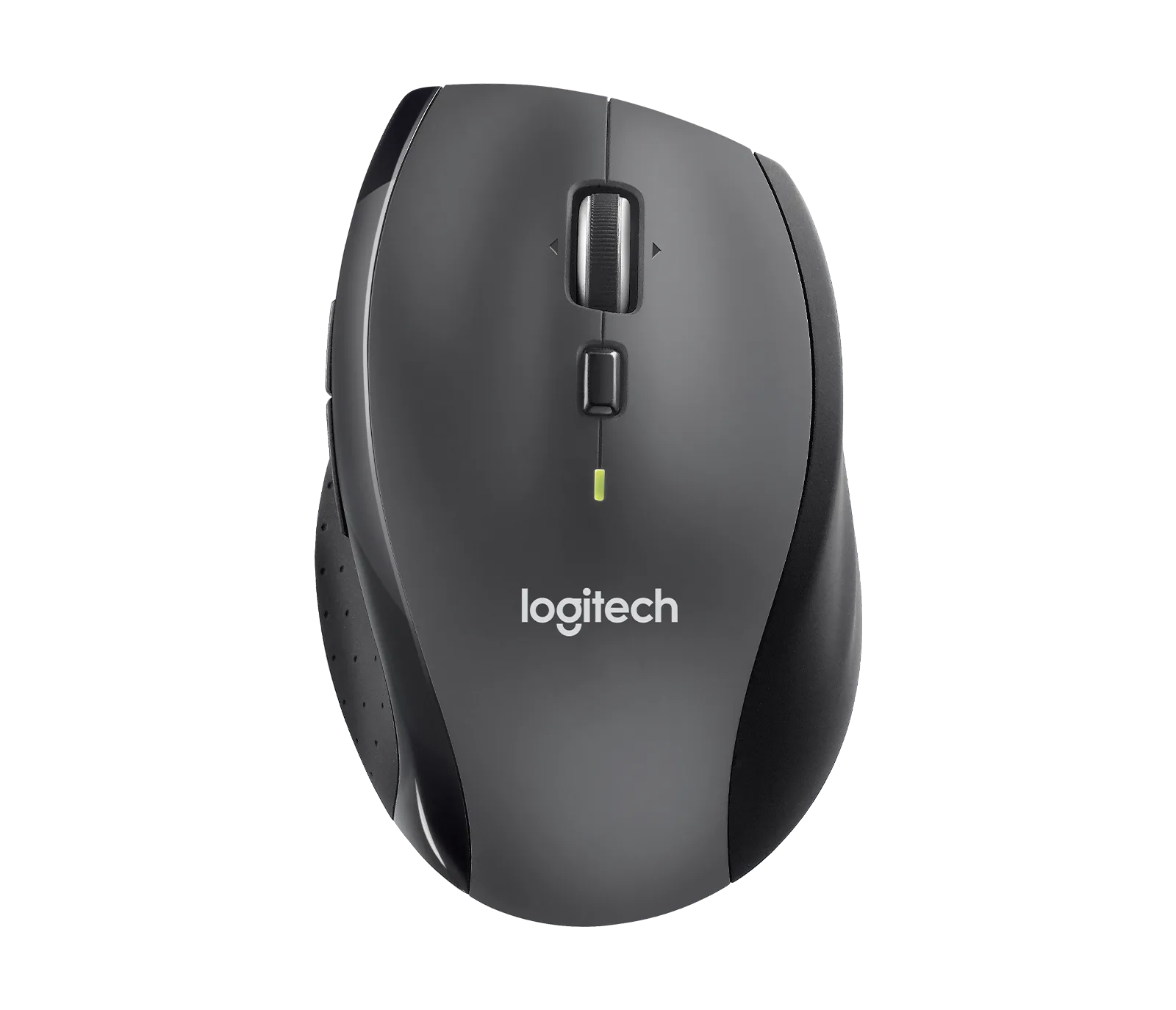
Marathon Mouse M705 - สีถ่าน