การทำกุญแจหายเป็นหนึ่งในความรำคาญใจในชีวิตประจำวันที่น่าหงุดหงิดที่สุด คุณต้องเสียเวลาอันมีค่าไปกับการย้อนรอยเส้นทาง ตรวจกระเป๋าเสื้อ และค้นหากระเป๋าทุกใบ โชคดีที่วิธีแก้ปัญหาง่ายกว่าที่คิด: จับคู่สมาร์ทแท็กเกอร์กับที่จัดเก็บกุญแจขนาดกะทัดรัด การผสมผสานนี้ไม่เพียงแต่ทำให้กุญแจของคุณเป็นระเบียบ แต่ยังทำให้คุณสามารถค้นหามันได้จากทุกที่ภายในระยะบลูทูธ
ในคู่มือนี้ เราจะแสดงวิธีตั้งค่าสมาร์ทแท็กเกอร์บลูทูธกับที่จัดเก็บกุญแจเพื่อความสะดวกสูงสุด ไม่ว่าคุณจะใช้ Apple AirTag หรือแท็กเกอร์อื่น ๆ กระบวนการก็ตรงไปตรงมา เราจะเน้นที่ KeySmart Air ซึ่งออกแบบมาโดยเฉพาะเพื่อถือ AirTag พร้อมจัดระเบียบกุญแจได้สูงสุดห้าดอก และเปรียบเทียบกับที่จัดเก็บกุญแจ KeySmart ยอดนิยมอื่น ๆ ที่สามารถจับคู่กับแท็กเกอร์ได้โดยใช้อุปกรณ์เสริมเสริม
ทำไมต้องรวมสมาร์ทแท็กเกอร์กับที่จัดเก็บกุญแจ?
ที่จัดเก็บกุญแจเพียงอย่างเดียวช่วยลดความหนาแน่นในกระเป๋าและป้องกันไม่ให้กุญแจสั่น แต่ไม่ได้หยุดคุณจากการทำหาย สมาร์ทแท็กเกอร์เพิ่มชั้นความปลอดภัยทางดิจิทัล: คุณสามารถใช้โทรศัพท์เพื่อทำให้แท็กเกอร์ส่งเสียง ดูตำแหน่งล่าสุดบนแผนที่ หรือแม้แต่รับการแจ้งเตือนเมื่อคุณลืมกุญแจไว้ที่ไหนสักแห่ง เมื่อแท็กเกอร์ถูกรวมเข้ากับที่จัดเก็บ คุณไม่ต้องกังวลว่ามันจะหลุดหรือแยกจากกัน
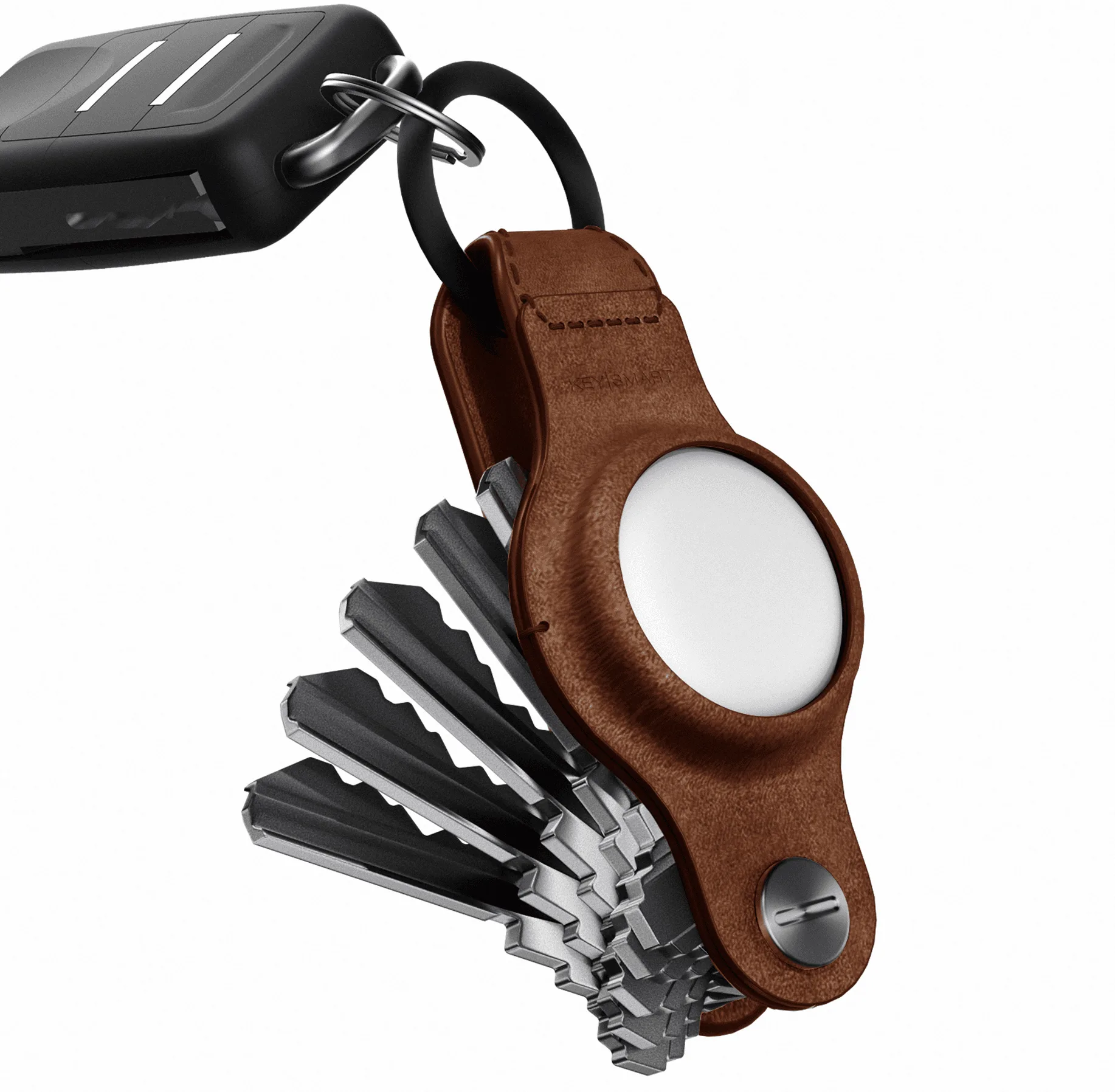
KeySmart Air เป็นตัวอย่างที่สมบูรณ์แบบของการผสานรวมนี้ มันมีช่องเฉพาะสำหรับ Apple AirTag ดังนั้นแท็กเกอร์จึงวางแนบสนิทภายในที่จัดเก็บ การออกแบบนี้ทำให้ชุดของคุณบางและป้องกันไม่ให้ AirTag หลุดโดยไม่ตั้งใจ ที่จัดเก็บอื่น ๆ เช่น KeySmart Flex ก็สามารถจับคู่กับแท็กเกอร์ได้โดยเพิ่มที่ใส่ซิลิโคนขนาดเล็กหรือใช้อุปกรณ์ยึดกับพวงกุญแจ แม้ว่าประสบการณ์จะไม่ราบรื่นเท่าก็ตาม
- ทดสอบระยะบลูทูธของแท็กเกอร์ในบ้านเสมอ เพื่อให้รู้ว่าคุณสามารถเดินออกไปได้ไกลแค่ไหนก่อนที่การเชื่อมต่อจะขาด
- ติดป้ายกำกับแท็กเกอร์ในแอป Find My (หรือเทียบเท่า) ด้วยชื่อที่ชัดเจน เช่น "กุญแจบ้าน" เพื่อหลีกเลี่ยงความสับสนหากคุณมีแท็กเกอร์หลายตัว
คำแนะนำทีละขั้นตอน: การจับคู่ Apple AirTag กับ KeySmart Air
เริ่มต้นด้วยการดึงแท็บพลาสติกออกจาก AirTag ใหม่เพื่อเปิดใช้งานแบตเตอรี่ จากนั้นถือ AirTag ใกล้ iPhone หรือ iPad ของคุณ หน้าจอการตั้งค่าควรปรากฏขึ้นโดยอัตโนมัติ แตะเชื่อมต่อและทำตามคำแนะนำบนหน้าจอเพื่อกำหนดชื่อและอิโมจิให้กับแท็กเกอร์ เมื่อจับคู่แล้ว AirTag จะปรากฏในแอป Find My ใต้แท็บรายการ
ตอนนี้ ใส่ AirTag เข้าไปใน KeySmart Air ที่จัดเก็บมีช่องวงกลมที่พอดีกับ AirTag กดแท็กเกอร์เข้าที่จนกว่าจะได้ยินเสียงคลิก จากนั้นเพิ่มกุญแจของคุณบนแกนยึดกุญแจ สูงสุดห้าดอกมาตรฐาน ขันสกรูล็อกให้แน่นเพื่อยึดทุกอย่าง ตอนนี้กุญแจของคุณทั้งเป็นระเบียบและติดตามได้ คุณสามารถทดสอบการเชื่อมต่อโดยเปิด Find My และเล่นเสียงบน AirTag
- หากหน้าจอการตั้งค่าไม่ปรากฏขึ้น ตรวจสอบให้แน่ใจว่าเปิดบลูทูธและดึงแท็บแบตเตอรี่ AirTag ออกจนหมด
- เปลี่ยนแบตเตอรี่ AirTag ทุกปีเพื่อให้ประสิทธิภาพเชื่อถือได้ — คำเตือนแบตเตอรี่ต่ำจะปรากฏใน Find My
การตั้งค่าทางเลือก: การจับคู่แท็กเกอร์กับที่จัดเก็บกุญแจอื่น ๆ
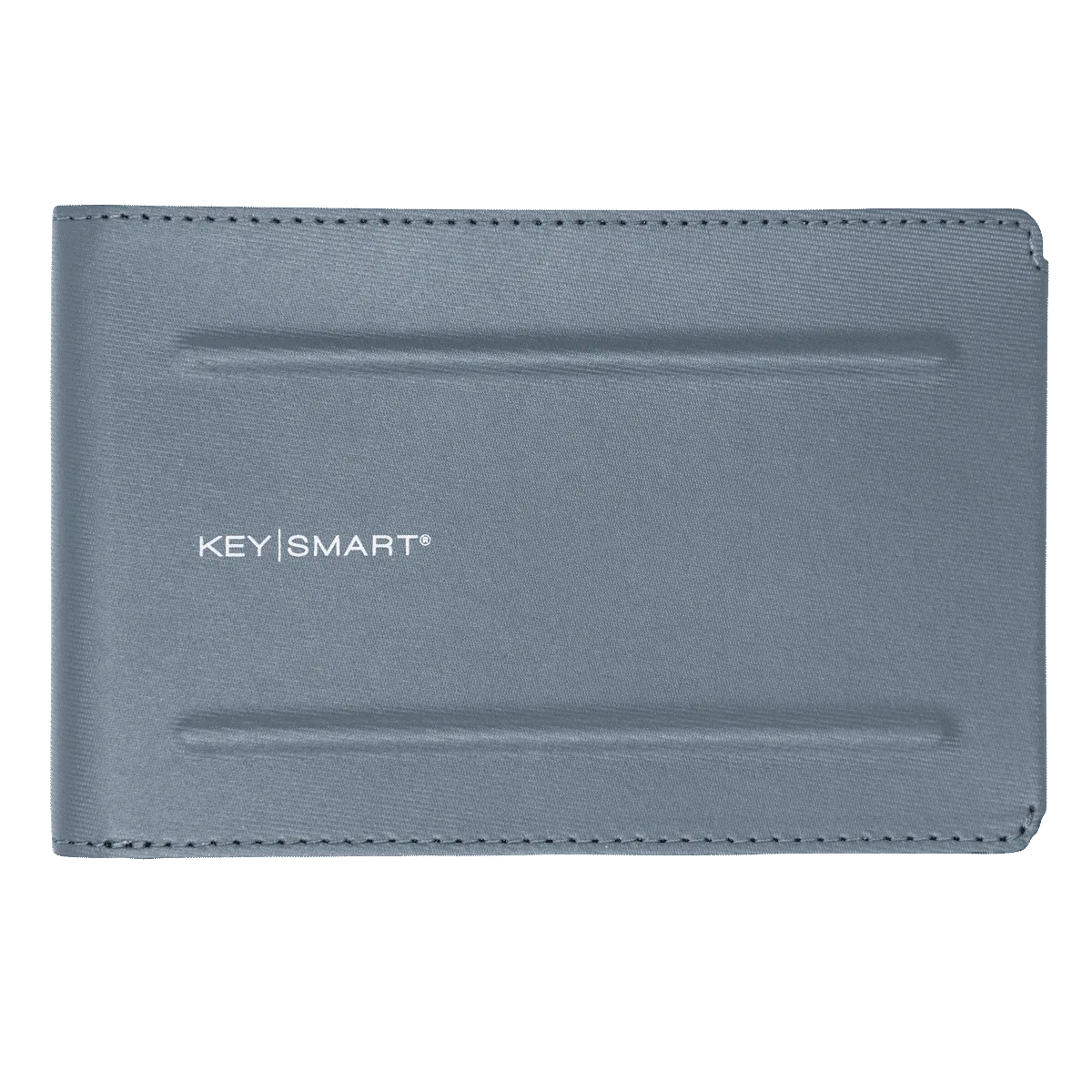
หากคุณชอบที่จัดเก็บกุญแจ KeySmart รุ่นอื่น คุณยังสามารถใช้สมาร์ทแท็กเกอร์ได้ด้วยความคิดสร้างสรรค์เล็กน้อย ตัวอย่างเช่น KeySmart Flex รองรับกุญแจได้สูงสุดแปดดอกและมีการออกแบบที่ยืดหยุ่นซึ่งช่วยให้คุณติดที่ใส่แท็กเกอร์ขนาดเล็กที่ปลายแกนยึดกุญแจ ผู้ใช้บางคนติดแท็กเกอร์บลูทูธแบบบาง เช่น Tile Slim เข้ากับด้านหลังของที่จัดเก็บโดยตรงโดยใช้กาวหรือห่วง
อีกทางเลือกหนึ่งคือใช้ซีรีส์ Keysmart Loop ซึ่งมีการออกแบบแบบห่วงที่สามารถรองรับแท็กเกอร์บนพวงกุญแจขนาดเล็ก แม้ว่าการตั้งค่านี้จะไม่ผสานรวมเท่า KeySmart Air แต่ก็ยังให้ความสะดวกของแท็กเกอร์โดยไม่สูญเสียประโยชน์ของการจัดระเบียบกุญแจ เพียงตรวจสอบให้แน่ใจว่าแท็กเกอร์ยึดแน่นเพื่อไม่ให้มันหายเอง
- สำหรับแท็กเกอร์ที่ไม่ใช่ AirTag ให้ตรวจสอบขนาดก่อนติด — บางรุ่นอาจหนาเกินไปจนไม่พอดีกับกระเป๋า
- ใช้ยางรัดเส้นเล็กหรือแหวนซิลิโคนเพื่อยึดแท็กเกอร์กับที่จัดเก็บ หากคุณไม่มีที่ใส่เฉพาะ
เคล็ดลับในการใช้สมาร์ทแท็กเกอร์และที่จัดเก็บกุญแจให้เกิดประโยชน์สูงสุด
เมื่อแท็กเกอร์ของคุณจับคู่และกุญแจของคุณเป็นระเบียบแล้ว ใช้ประโยชน์จากคุณสมบัติอัจฉริยะอย่างเต็มที่ เปิดการแจ้งเตือนในแอป Find My เพื่อรับการแจ้งเตือนหากคุณลืมกุญแจไว้ คุณยังสามารถตั้งค่าการแจ้งเตือนการแยกจากกันซึ่งจะทำงานเมื่อแท็กเกอร์อยู่นอกระยะบลูทูธ ซึ่งมีประโยชน์อย่างยิ่งเมื่อคุณออกจากร้านกาแฟหรือที่ทำงาน
รักษาที่จัดเก็บให้สะอาดและแห้งเพื่อปกป้องทั้งกุญแจและแท็กเกอร์ KeySmart Air ทนทาน แต่ความชื้นอาจส่งผลต่อหน้าสัมผัสแบตเตอรี่ของ AirTag เมื่อเวลาผ่านไป หากคุณมักพกกุญแจในกระเป๋าที่มีวัตถุโลหะอื่น ๆ ให้พิจารณาใช้เคสหรือปลอกป้องกันเพื่อป้องกันรอยขีดข่วน สุดท้าย ตรวจสอบระดับแบตเตอรี่ของแท็กเกอร์ผ่านแอปเป็นประจำเพื่อหลีกเลี่ยงความประหลาดใจ
- หากแท็กเกอร์ของคุณใช้แบตเตอรี่แบบเปลี่ยนได้ (เช่น AirTag) ให้พกแบตเตอรี่ CR2032 สำรองไว้ในกระเป๋าหรือรถ
- ทดสอบการแจ้งเตือนการแยกจากกันโดยเดินออกจากกุญแจขณะถือโทรศัพท์ — ปรับความไวในแอปหากจำเป็น
ข้อผิดพลาดทั่วไปที่ควรหลีกเลี่ยงเมื่อตั้งค่าแท็กเกอร์กับที่จัดเก็บกุญแจ
ข้อผิดพลาดทั่วไปประการหนึ่งคือการบังคับแท็กเกอร์เข้าไปในที่จัดเก็บที่ไม่ได้ออกแบบมาสำหรับมัน ซึ่งอาจทำให้แท็กเกอร์เสียหายหรือหลุดออกมาในเวลาที่ไม่สะดวก ใช้ที่จัดเก็บที่เข้ากันได้ เช่น KeySmart Air สำหรับ AirTags เสมอ หรือเลือกแท็กเกอร์ที่บางพอที่จะติดกับรุ่นอื่น ๆ โดยไม่ปิดกั้นแกนยึดกุญแจ
ข้อผิดพลาดอีกประการหนึ่งคือการละเลยการอัปเดตเฟิร์มแวร์ของแท็กเกอร์ แม้ว่า AirTags จะอัปเดตอัตโนมัติ แต่แท็กเกอร์ของบริษัทอื่นบางตัวต้องอัปเดตด้วยตนเองผ่านแอปของพวกเขา เฟิร์มแวร์ที่ล้าสมัยอาจทำให้ระยะลดลงหรือข้อมูลตำแหน่งไม่แม่นยำ นอกจากนี้ หลีกเลี่ยงการวางที่จัดเก็บใกล้กับวัตถุโลหะเมื่อพยายามค้นหา เนื่องจากโลหะอาจรบกวนสัญญาณบลูทูธ
- อย่าใส่กุญแจมากเกินไปบนที่จัดเก็บ — การเกินความจุที่แนะนำอาจทำให้ช่องแท็กเกอร์เข้าถึงไม่ได้
- หากคุณใช้แท็กเกอร์ที่ไม่ใช่ของ Apple ตรวจสอบให้แน่ใจว่าเข้ากันได้กับระบบปฏิบัติการของโทรศัพท์ของคุณ (iOS หรือ Android)
การจับคู่สมาร์ทแท็กเกอร์กับที่จัดเก็บกุญแจเป็นหนึ่งในการอัปเกรดที่ดีที่สุดที่คุณสามารถทำได้สำหรับการพกพาประจำวันของคุณ มันช่วยขจัดความเครียดจากกุญแจหายในขณะที่ทำให้กระเป๋าของคุณเรียบร้อยและเป็นระเบียบ KeySmart Air นำเสนอการผสานรวมที่ราบรื่นที่สุดสำหรับผู้ใช้ Apple AirTag แต่รุ่น KeySmart อื่น ๆ ก็สามารถใช้งานได้ด้วยความคิดสร้างสรรค์เล็กน้อย ก้าวแรกสู่การพกพาที่ชาญฉลาดและสะดวกยิ่งขึ้นวันนี้ด้วยการสำรวจ KeySmart Air และที่จัดเก็บกุญแจอื่น ๆ ที่เหมาะกับไลฟ์สไตล์ของคุณ