กล้องวงจรปิดจะมีประสิทธิภาพก็ต่อเมื่อการแจ้งเตือนที่ส่งออกไปนั้นมีประสิทธิภาพ หากไม่มีการตั้งค่าการแจ้งเตือนอย่างเหมาะสม คุณอาจพลาดเหตุการณ์สำคัญหรือถูกโจมตีด้วยการแจ้งเตือนที่ผิดพลาด กล้อง Reolink มีระบบแจ้งเตือนที่ยืดหยุ่นและทรงพลัง ช่วยให้คุณปรับแต่งได้อย่างละเอียดว่าอะไรจะกระตุ้นการแจ้งเตือน วิธีรับการแจ้งเตือน และเวลาใดที่ควรได้รับการแจ้งเตือน ไม่ว่าคุณจะใช้ระบบ NVR กล้อง Wi-Fi แบบสแตนด์อโลน หรือรุ่นเซลลูลาร์ แอป Reolink ก็มอบการควบคุมทั้งหมดไว้ที่ปลายนิ้วของคุณ
ในคู่มือนี้ เราจะแนะนำทุกแง่มุมของการแจ้งเตือนและการแจ้งเตือนของ Reolink ตั้งแต่การตรวจจับความเคลื่อนไหวพื้นฐานไปจนถึงการแจ้งเตือนอัจฉริยะขั้นสูง เช่น บุคคล ยานพาหนะ และการละเมิดขอบเขต คุณจะได้เรียนรู้วิธีตั้งค่าการแจ้งเตือนแบบพุช การแจ้งเตือนทางอีเมล และกำหนดเวลา เพื่อให้ระบบกล้องของคุณทำงานอย่างชาญฉลาด ไม่ส่งเสียงดังรบกวน เมื่ออ่านจบ คุณจะสามารถปรับแต่งกล้อง Reolink ให้ตรงกับความต้องการด้านความปลอดภัยเฉพาะของคุณได้
ทำความเข้าใจประเภทการแจ้งเตือนของ Reolink
กล้อง Reolink รุ่นใหม่รองรับกลไกการแจ้งเตือนหลายแบบ พื้นฐานที่สุดคือการตรวจจับความเคลื่อนไหวมาตรฐาน: การเปลี่ยนแปลงของพิกเซลใดๆ ในขอบเขตการมองเห็นของกล้องจะกระตุ้นการแจ้งเตือน สำหรับผู้ใช้หลายคน สิ่งนี้สร้างการแจ้งเตือนมากเกินไป ซึ่งเป็นเหตุผลที่ Reolink เสริมด้วยการตรวจจับวัตถุอัจฉริยะ การแจ้งเตือนสามารถกรองให้เฉพาะเมื่อตรวจพบบุคคล ยานพาหนะ หรือสัตว์เลี้ยง ซึ่งช่วยลดการแจ้งเตือนที่ผิดพลาดจากใบไม้ เงา หรือสัตว์ได้อย่างมาก
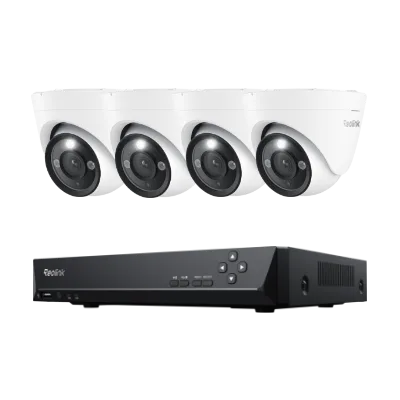
รุ่นขั้นสูงเช่น rlk8-1200d4-a-new-version-with-perimeter-protection-219359">RLK8-1200D4-A (เวอร์ชันใหม่พร้อมการป้องกันขอบเขต) เพิ่มการแจ้งเตือนการป้องกันขอบเขต ช่วยให้คุณวาดเส้นทางเสมือนหรือรั้วในมุมมองของกล้อง หากวัตถุข้ามเส้นเหล่านั้น คุณจะได้รับการแจ้งเตือนทันที สำหรับกล้องประตูวิดีโอเช่น Reolink Video Doorbell (รุ่นที่ 2)เหตุการณ์กดกริ่งและการตรวจจับพัสดุก็ถือเป็นการแจ้งเตือนประเภทพิเศษเช่นกัน การรู้ว่ากล้องของคุณรองรับการแจ้งเตือนประเภทใดบ้างจะช่วยให้คุณสร้างกลยุทธ์การแจ้งเตือนที่มีประสิทธิภาพสูงสุดได้
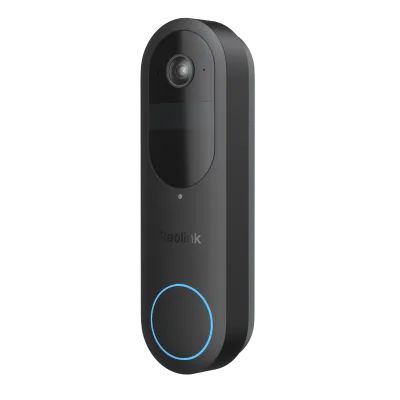
Reolink Video Doorbell (รุ่นที่ 2)
- การแจ้งเตือนการตรวจจับความเคลื่อนไหว: ถูกกระตุ้นโดยการเคลื่อนไหวใดๆ
- การแจ้งเตือนการตรวจจับอัจฉริยะ: กรองตามบุคคล ยานพาหนะ หรือสัตว์เลี้ยง
- การแจ้งเตือนขอบเขต: รั้วเสมือนหรือเส้นทาง (เช่น บน RLK8-1200D4-A)
- การแจ้งเตือนการกดกริ่งและพัสดุ (Video Doorbell (รุ่นที่ 2))
ขั้นตอนการตั้งค่าการแจ้งเตือนในแอป Reolink
เริ่มต้นด้วยการเปิดแอป Reolink บนสมาร์ทโฟนหรือแท็บเล็ตของคุณ หากคุณมีกล้องหลายตัว แตะที่กล้องที่ต้องการตั้งค่า จากนั้นไปที่ การตั้งค่า > การแจ้งเตือน หรือ การตรวจจับอัจฉริยะ ที่นี่คุณจะพบสวิตช์สำหรับการแจ้งเตือนแบบพุช — เปิดใช้งานเพื่อรับป๊อปอัปทันทีบนโทรศัพท์ของคุณ สำหรับการแจ้งเตือนทางอีเมล คุณต้องกำหนดค่าเซิร์ฟเวอร์ SMTP ก่อนภายใต้ การตั้งค่าเครือข่าย แต่แอปจะแนะนำคุณตลอดกระบวนการ
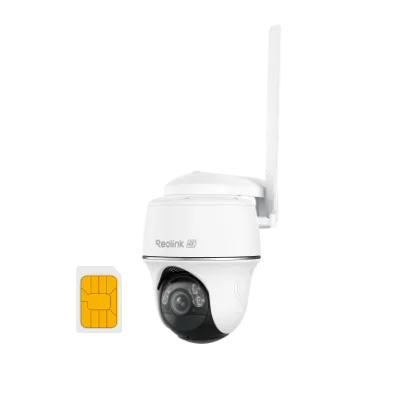
สำหรับ RLK8-1200D4-A (เวอร์ชันใหม่พร้อมการป้องกันขอบเขต) คุณจะเห็นตัวเลือกในการตั้งค่าเส้นขอบเขต หลังจากวาดเส้นบนมุมมองสด ให้เลือกประเภทวัตถุที่ต้องการตรวจจับ (บุคคลหรือยานพาหนะ) และระดับความไว สำหรับรุ่นที่ใช้แบตเตอรี่เช่น Reolink Go PT Ultraตรวจสอบให้แน่ใจว่าคุณมีการเชื่อมต่อเซลลูลาร์ที่เสถียร และการจัดการพลังงานของกล้องไม่รบกวนการแจ้งเตือนทันที แอปยังให้คุณตั้งเวลาการแจ้งเตือนได้ ซึ่งมีประโยชน์สำหรับการปิดเสียงการแจ้งเตือนขณะนอนหลับ
- เปิดใช้งานการแจ้งเตือนแบบพุชในการตั้งค่าการแจ้งเตือนของกล้อง
- ตั้งค่าการแจ้งเตือนทางอีเมลผ่าน SMTP (ภายใต้การตั้งค่าเครือข่าย)
- สำหรับรุ่นที่มีขอบเขต ให้วาดเส้นเสมือนและเลือกตัวกรองวัตถุ
- ใช้กำหนดเวลาเพื่อหลีกเลี่ยงการแจ้งเตือนในช่วงเวลาที่กำหนด
ปรับแต่งความไวและการตั้งค่าโซนเพื่อลดการแจ้งเตือนที่ผิดพลาด
ไม่มีใครต้องการระบบรักษาความปลอดภัยที่ส่งสัญญาณเตือนโดยไม่มีเหตุผล กล้อง Reolink ช่วยให้คุณปรับความไวของการตรวจจับความเคลื่อนไหวได้ตั้งแต่ 0 ถึง 100 ค่าที่สูงจะตรวจจับการเปลี่ยนแปลงเล็กน้อย ในขณะที่ค่าต่ำจะไม่สนใจการเคลื่อนไหวเล็กน้อย คุณยังสามารถปกปิดพื้นที่ในมุมมองที่มักทำให้เกิดการแจ้งเตือนที่ผิดพลาด เช่น ถนนที่พลุกพล่านหรือกิ่งไม้ ในแอป ไปที่ การตั้งค่าการแจ้งเตือน > โซนตรวจจับ และวาดสี่เหลี่ยมบนพื้นที่ที่คุณต้องการไม่ให้ตรวจจับ
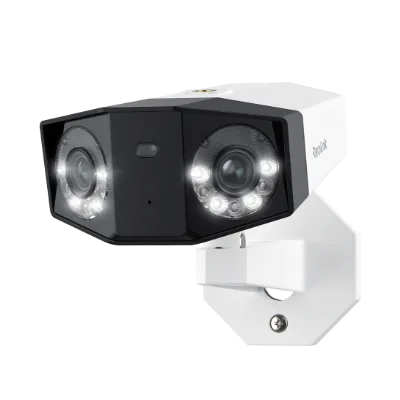
สำหรับกล้อง PTZ เช่น RLC-823S2 คุณยังสามารถเปิดใช้งานการแจ้งเตือนการติดตามอัตโนมัติ เมื่อกล้องตรวจพบบุคคลหรือยานพาหนะ กล้องจะติดตามการเคลื่อนไหวและส่งการแจ้งเตือนการติดตามอัจฉริยะ เหมาะสำหรับพื้นที่ขนาดใหญ่ หากคุณมีกล้องเลนส์คู่เช่น Reolink Duo 3 PoEเลนส์แต่ละตัวสามารถมีการตั้งค่าโซนแยกกันได้ การควบคุมที่ละเอียดนี้ช่วยให้แน่ใจว่ากิจกรรมในโซนความปลอดภัยที่คุณกำหนดเท่านั้นที่จะกระตุ้นการแจ้งเตือน
- ลดความไวในฉากกลางแจ้งที่มีต้นไม้ไหว
- วาดโซนตรวจจับเพื่อไม่สนใจพื้นที่ที่ไม่จำเป็น
- สำหรับรุ่น PTZ เปิดใช้งานการแจ้งเตือนการติดตามอัตโนมัติสำหรับวัตถุที่เคลื่อนที่
- ทดสอบการตั้งค่าของคุณโดยการเดินผ่านฉาก
คุณสมบัติการแจ้งเตือนขั้นสูง: การตรวจจับอัจฉริยะและการกำหนดเวลา
การตรวจจับอัจฉริยะของ Reolink ไปไกลกว่าการรู้จำบุคคลและยานพาหนะพื้นฐาน บางรุ่น เช่น Reolink Video Doorbell (รุ่นที่ 2) สามารถระบุพัสดุที่วางไว้ที่หน้าประตูและส่งการแจ้งเตือนแยกต่างหาก สำหรับ RLK8-1200D4-A (เวอร์ชันใหม่พร้อมการป้องกันขอบเขต) คุณสามารถตั้งค่าเส้นขอบเขตแต่ละเส้นให้ตอบสนองต่อวัตถุบางประเภทเท่านั้น เมื่อรวมกับการกำหนดเวลา คุณสามารถมีการแจ้งเตือนสำหรับการเคลื่อนไหวใดๆ ในเวลากลางวัน แต่การแจ้งเตือนเฉพาะบุคคลในเวลากลางคืน ซึ่งเป็นวิธีที่ทรงพลังในการสร้างสมดุลระหว่างความปลอดภัยและความอุ่นใจ
สำหรับผู้ใช้ที่ต้องการการแจ้งเตือนขณะอยู่ห่างจากบ้าน Reolink Go PT Ultra ให้การแจ้งเตือนแบบพุชผ่านเซลลูลาร์แม้ไม่มี Wi-Fi เมื่อกำหนดค่าการแจ้งเตือนบนกล้องดังกล่าว ให้ใส่ใจกับการใช้ข้อมูล: การแจ้งเตือนอัจฉริยะใช้ข้อมูลน้อยกว่าการสตรีมอย่างต่อเนื่อง การกำหนดเวลายังช่วยรักษาอายุการใช้งานแบตเตอรี่บนรุ่นไร้สาย ในแอป ไปที่ กำหนดเวลา และลากเพื่อเลือกชั่วโมงที่เปิดใช้งานการแจ้งเตือน ซึ่งจำเป็นสำหรับการจัดการสิ่งรบกวนในช่วงเวลาทำงาน
- กำหนดเวลาปิดเสียงในช่วงนอนหลับหรือเวลาทำงาน
- ใช้ตัวกรองการตรวจจับอัจฉริยะเพื่อลดการใช้ข้อมูลบนรุ่นเซลลูลาร์
- สำหรับกล้องประตู เปิดใช้งานการตรวจจับพัสดุเพื่อความสะดวก
- ตั้งกำหนดเวลาที่แตกต่างกันสำหรับการตรวจจับประเภทต่างๆ (การเคลื่อนไหว vs บุคคล)
การแก้ไขปัญหาการแจ้งเตือน Reolink ทั่วไป
หากคุณไม่ได้รับการแจ้งเตือนใดๆ ก่อนอื่นให้ตรวจสอบว่าเปิดใช้งานการแจ้งเตือนแบบพุชทั้งในแอปและการตั้งค่าระบบของโทรศัพท์ของคุณแล้ว ตรวจสอบด้วยว่าเฟิร์มแวร์ของกล้องเป็นเวอร์ชันล่าสุด — เฟิร์มแวร์ที่ล้าสมัยอาจทำให้การแจ้งเตือนล่าช้า สำหรับการแจ้งเตือนทางอีเมล ตรวจสอบว่าการตั้งค่า SMTP ของคุณถูกต้อง และผู้ให้บริการอีเมลของคุณไม่ได้บล็อกอีเมลของ Reolink ว่าเป็นสแปม
ในทางกลับกัน หากคุณได้รับการแจ้งเตือนที่ผิดพลาดมากเกินไป ให้ตรวจสอบโซนตรวจจับและความไวของคุณอีกครั้ง ตรวจสอบให้แน่ใจว่าเปิดการตรวจจับอัจฉริยะแล้ว (มักปิดโดยค่าเริ่มต้นในบางรุ่น) สำหรับกล้องที่มีการเชื่อมต่อ Wi-Fi หรือเซลลูลาร์ สัญญาณอ่อนอาจทำให้การแจ้งเตือนล่าช้า แอป Reolink แสดงความแรงของสัญญาณ พิจารณาย้ายกล้องหรือเพิ่มตัวขยายสัญญาณ Wi-Fi สำหรับ RLC-823S2 หากการแจ้งเตือนการติดตามอัตโนมัติหายไป ตรวจสอบว่าเปิดโหมดการติดตามของกล้องในการตั้งค่า PTZ แล้ว
- ตรวจสอบสิทธิ์การแจ้งเตือนของโทรศัพท์และการตั้งค่าแอป
- อัปเดตเฟิร์มแวร์กล้องเป็นประจำ
- ลดความไวหรือใช้โซนตรวจจับเพื่อหยุดการแจ้งเตือนที่ผิดพลาด
- สำหรับรุ่นเซลลูลาร์ ตรวจสอบให้แน่ใจว่าสัญญาณแรงเพื่อการแจ้งเตือนแบบพุชที่ทันเวลา
การกำหนดค่าการแจ้งเตือนและการแจ้งเตือนบนกล้อง Reolink ของคุณจะเปลี่ยนจากเครื่องบันทึกธรรมดาให้เป็นเครื่องมือรักษาความปลอดภัยเชิงรุก ไม่ว่าคุณจะเลือก RLK8-1200D4-A (เวอร์ชันใหม่พร้อมการป้องกันขอบเขต) ที่ชาญฉลาดด้านขอบเขตหรือ Reolink Video Doorbell (รุ่นที่ 2) ที่หลากหลาย ใช้เวลาสองสามนาทีเพื่อปรับแต่งการตั้งค่าการแจ้งเตือนของคุณ ตัวคุณในอนาคตจะขอบคุณเมื่อมีเพียงเหตุการณ์สำคัญเท่านั้นที่แจ้งเตือนบนโทรศัพท์ของคุณ พร้อมที่จะเริ่มต้นหรือยัง สำรวจ Reolink Video Doorbell (รุ่นที่ 2) สำหรับการแจ้งเตือนกริ่งประตูอัจฉริยะและดูว่าการแจ้งเตือนอัจฉริยะสามารถทำให้ความปลอดภัยของคุณง่ายขึ้นได้อย่างไร