ทำไมควรใช้ XENEON EDGE เป็นจอภาพที่สอง
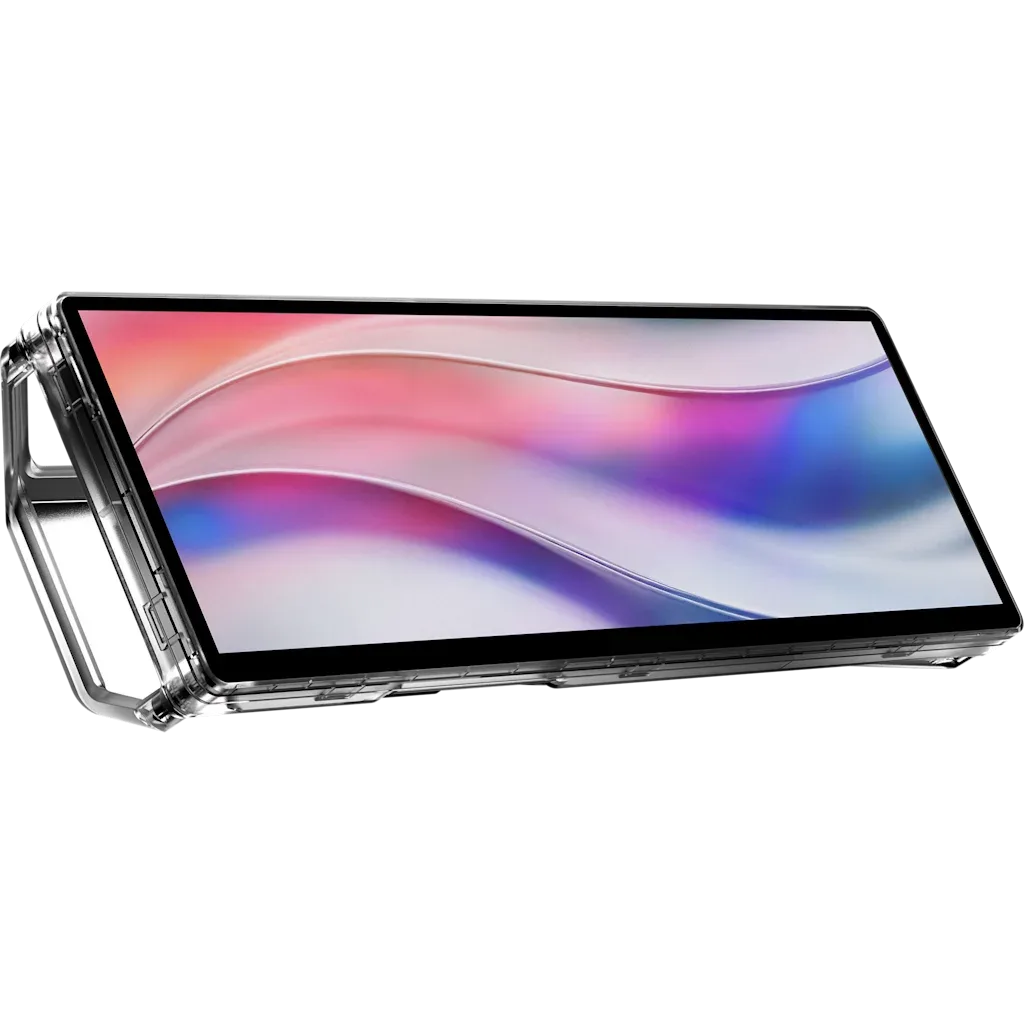
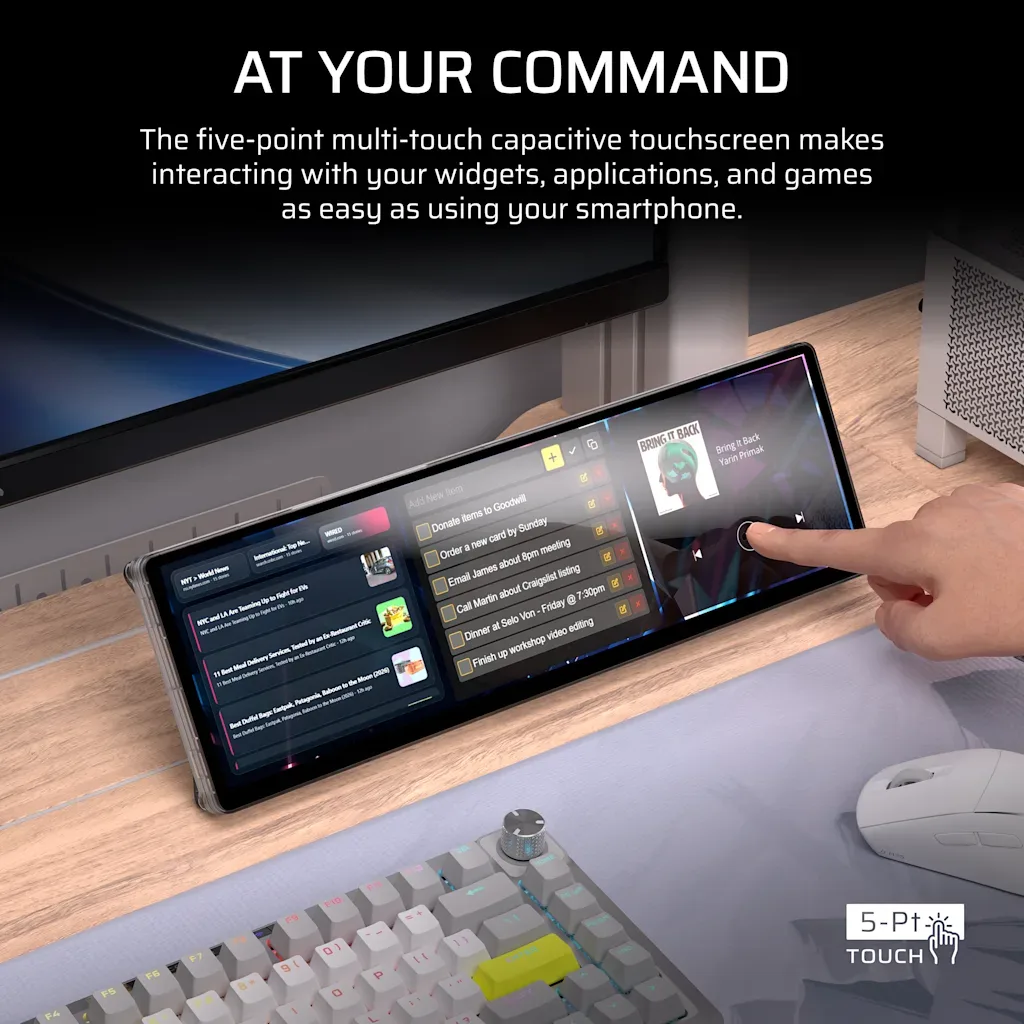
CORSAIR XENEON EDGE 14.5" LCD Touchscreen เป็นจอภาพรองอเนกประสงค์ที่สามารถแสดงสถิติระบบ, หน้าต่างแชท, หรือตัวควบคุมมัลติมีเดียในขณะที่คุณเล่นเกมหรือทำงาน ความละเอียด 2560x720 ให้ภาพคมชัดในรูปแบบกะทัดรัด พอดีวางข้างจอภาพหลักโดยไม่เกะกะโต๊ะ
สิ่งที่ XENEON EDGE มอบสำหรับการใช้งานจอภาพคู่
-
CORSAIR XENEON EDGE 14.5" LCD Touchscreen - Crystal: จอภาพอเนกประสงค์ความละเอียด 2560x720 นี้ให้ภาพคมชัดไม่ว่าจะติดตั้งภายในเคส, บนเคส, หรือวางตั้งอิสระบนโต๊ะ ตัวเลือกการติดตั้งที่หลาหมายถึงคุณสามารถวาง XENEON EDGE ในตำแหน่งที่เหมาะสมที่สุดสำหรับเวิร์กโฟลว์จอภาพคู่ของคุณ ไม่ใช่แค่ข้างจอภาพหลัก
CORSAIR XENEON EDGE 14.5" LCD Touchscreen - Crystal
-
CORSAIR XENEON EDGE 14.5" LCD Touchscreen - Crystal: เหมาะสำหรับโชว์การประกอบเครื่องของคุณ เมื่อใช้เป็นจอภาพที่สอง หน้าจอสัมผัสสามารถแสดงการตรวจสอบฮาร์ดแวร์แบบสดหรือเนื้อหาเพื่อความสวยงาม ทำให้การตั้งค่าของคุณทั้งใช้งานได้จริงและดูดี
การตั้งค่า XENEON EDGE เป็นจอภาพที่สอง
ทำตามขั้นตอนเหล่านี้เพื่อรวม XENEON EDGE เข้ากับการกำหนดค่าจอภาพคู่ของคุณ
- เลือกตำแหน่งวาง: ตัดสินใจว่าจะติดตั้ง XENEON EDGE ภายในเคส PC, บนเคส, หรือวางตั้งอิสระบนโต๊ะ แต่ละตัวเลือกส่งผลต่อมุมมองและการจัดการสาย สำหรับจอภาพที่สอง การวางบนโต๊ะมักจะยืดหยุ่นที่สุด
- เชื่อมต่อจอภาพ: ใช้สายที่มาพร้อมเครื่องเพื่อเชื่อมต่อ XENEON EDGE เข้ากับ PC ของคุณ จอภาพจะถูกจดจำเป็นจอภาพรองโดย Windows และ macOS หากไม่ปรากฏ ให้ตรวจสอบการเชื่อมต่อสายและลองพอร์ต USB-C หรือ HDMI อื่น
- กำหนดค่าการตั้งค่าจอภาพ: เปิดการตั้งค่าจอภาพของระบบปฏิบัติการของคุณ จัดเรียงจอภาพให้ตรงกับรูปแบบทางกายภาพ—ลากสี่เหลี่ยมของ XENEON EDGE ไปยังตำแหน่งที่ถูกต้องสัมพันธ์กับจอภาพหลักของคุณ ตั้งค่า XENEON EDGE เป็นจอภาพขยาย ไม่ใช่ภาพสะท้อน
- ปรับการวางแนวและความละเอียด: ความละเอียดดั้งเดิมของ XENEON EDGE คือ 2560x720 ตั้งค่าในการตั้งค่าจอภาพเพื่อภาพที่คมชัดที่สุด คุณสามารถหมุนจอภาพเป็นโหมดแนวตั้งหากเวิร์กโฟลว์ของคุณได้ประโยชน์จากหน้าจอสูงและแคบ
- ปรับแต่งฟังก์ชันหน้าจอสัมผัส: หน้าจอสัมผัสสามารถกำหนดค่าเพื่อแสดงข้อมูลการตรวจสอบระบบ, ตัวควบคุมสื่อ, หรือทางลัด ใช้ซอฟต์แวร์ CORSAIR iCUE (หากรองรับ) หรือแอปของบุคคลที่สามเพื่อกำหนดฟังก์ชันให้กับอินเทอร์เฟซสัมผัส
สิ่งที่ควรจำ
XENEON EDGE ไม่ใช่จอภาพสำหรับเล่นเกมหลัก—ขนาดและความละเอียด 2560x720 เหมาะที่สุดสำหรับงานเสริม ตรวจสอบว่าการ์ดกราฟิกของคุณมีเอาต์พุตวิดีโอที่ว่างสำหรับจอภาพที่สอง ฟังก์ชันหน้าจอสัมผัสขึ้นอยู่กับการรองรับซอฟต์แวร์ ตรวจสอบความเข้ากันได้กับระบบปฏิบัติการและแอปพลิเคชันของคุณ