Mac Mini และ Mac Studio เป็นเครื่องที่มีประสิทธิภาพสูง แต่พื้นที่จัดเก็บข้อมูลภายในอาจเต็มได้อย่างรวดเร็ว โดยเฉพาะหากคุณทำงานกับไฟล์ขนาดใหญ่ เช่น วิดีโอ 4K งานดีไซน์ หรือคลังเพลง แทนที่จะจ่ายเงินเพิ่มเพื่อซื้อ SSD ภายในความจุสูงในตอนซื้อ การใช้เคส SSD NVMe ภายนอกเป็นโซลูชันที่คุ้มค่าและยืดหยุ่น คุณสามารถเพิ่มพื้นที่จัดเก็บข้อมูลความเร็วสูงได้หลายเทราไบต์ในราคาที่ถูกกว่า และยังสามารถนำ SSD ที่มีอยู่แล้วกลับมาใช้ใหม่ได้อีกด้วย
ในคู่มือนี้ เราจะพาคุณผ่านขั้นตอนทั้งหมดในการตั้งค่าเคส SSD ภายนอกกับ Mac Mini หรือ Mac Studio ของคุณ ตั้งแต่การเลือกเคสและ SSD ที่เหมาะสม ไปจนถึงการฟอร์แมตและปรับประสิทธิภาพ คุณจะมีทุกสิ่งที่จำเป็นในการขยายพื้นที่จัดเก็บข้อมูลอย่างมั่นใจ
ทำไมต้องเลือกเคส SSD ภายนอกสำหรับ Mac Mini หรือ Mac Studio ของคุณ?
ทั้ง Mac Mini และ Mac Studio มีตัวเลือกพื้นที่จัดเก็บข้อมูลภายในที่จำกัดในตอนซื้อ การอัปเกรดเป็น SSD ภายในความจุสูงอาจมีราคาแพง และคุณไม่สามารถอัปเกรดได้ง่ายในภายหลัง เคส SSD ภายนอกช่วยให้คุณเพิ่มพื้นที่จัดเก็บข้อมูลได้ตามต้องการ คุณสามารถเริ่มต้นด้วย SSD ที่มีราคาย่อมเยาและอัปเกรดในภายหลังโดยไม่ต้องเปิดเครื่องคอมพิวเตอร์
เคส NVMe ภายนอกเชื่อมต่อผ่าน USB-C หรือ Thunderbolt ให้ความเร็วที่เทียบเท่ากับ SSD ภายใน สำหรับผู้ใช้ส่วนใหญ่ เคส USB-C ที่รองรับ USB 3.2 Gen 2 (10Gbps) ก็เร็วพอสำหรับงานทั่วไป ในขณะที่เคส Thunderbolt สามารถทำความเร็วได้สูงสุดถึง 40Gbps สำหรับงานระดับมืออาชีพ ความยืดหยุ่นนี้ทำให้พื้นที่จัดเก็บข้อมูลภายนอกเหมาะสำหรับการตัดต่อสื่อ ฐานข้อมูลขนาดใหญ่ และการสำรองข้อมูล
- คุ้มค่า: SSD ภายนอกมักจะถูกกว่าต่อกิกะไบต์เมื่อเทียบกับการอัปเกรดภายในของ Apple
- ยืดหยุ่น: สลับไดรฟ์ระหว่างคอมพิวเตอร์หรือใช้เคสเดียวกันกับ SSD หลายตัว
- พกพาสะดวก: นำไฟล์ติดตัวไปได้ทุกที่ เพียงถอดแล้วไป
สิ่งที่คุณต้องมี: เคส SSD และเครื่องมือ
ก่อนเริ่มต้น เตรียมสิ่งต่อไปนี้: เคส SSD NVMe (เราจะพูดถึงตัวเลือกด้านล่าง), SSD M.2 NVMe (ตรวจสอบให้แน่ใจว่าเข้ากันได้กับเคส—ส่วนใหญ่รองรับขนาด 2280), สาย USB-C (ปกติจะมาพร้อมกับเคส) และไขควงขนาดเล็ก (โดยทั่วไปเป็น Phillips #0 หรือ #00) เคสบางรุ่นมาพร้อมแผ่นระบายความร้อนหรือฮีทซิงก์ เตรียมไว้ให้พร้อมด้วย
เมื่อเลือกเคส ให้มองหาเคสที่รองรับมาตรฐาน USB-C ที่ Mac ของคุณมี สำหรับ Mac Mini M1/M2/M4 และ Mac Studio พอร์ต USB-C เป็นมาตรฐาน เคสคุณภาพดีอย่าง Aluminum Type-C Clamp Hub Pro ไม่ใช่เคส SSD แต่ Satechi มีผลิตภัณฑ์อื่นๆ ที่ช่วยเสริมการตั้งค่าของคุณได้ เช่น USB-C to USB-C Cable - 10 Inches ช่วยให้การเชื่อมต่อมีเสถียรภาพ สำหรับประสิทธิภาพสูงสุด ลองพิจารณาเคส Thunderbolt หากคุณทำงานที่ต้องใช้แบนด์วิดท์สูง
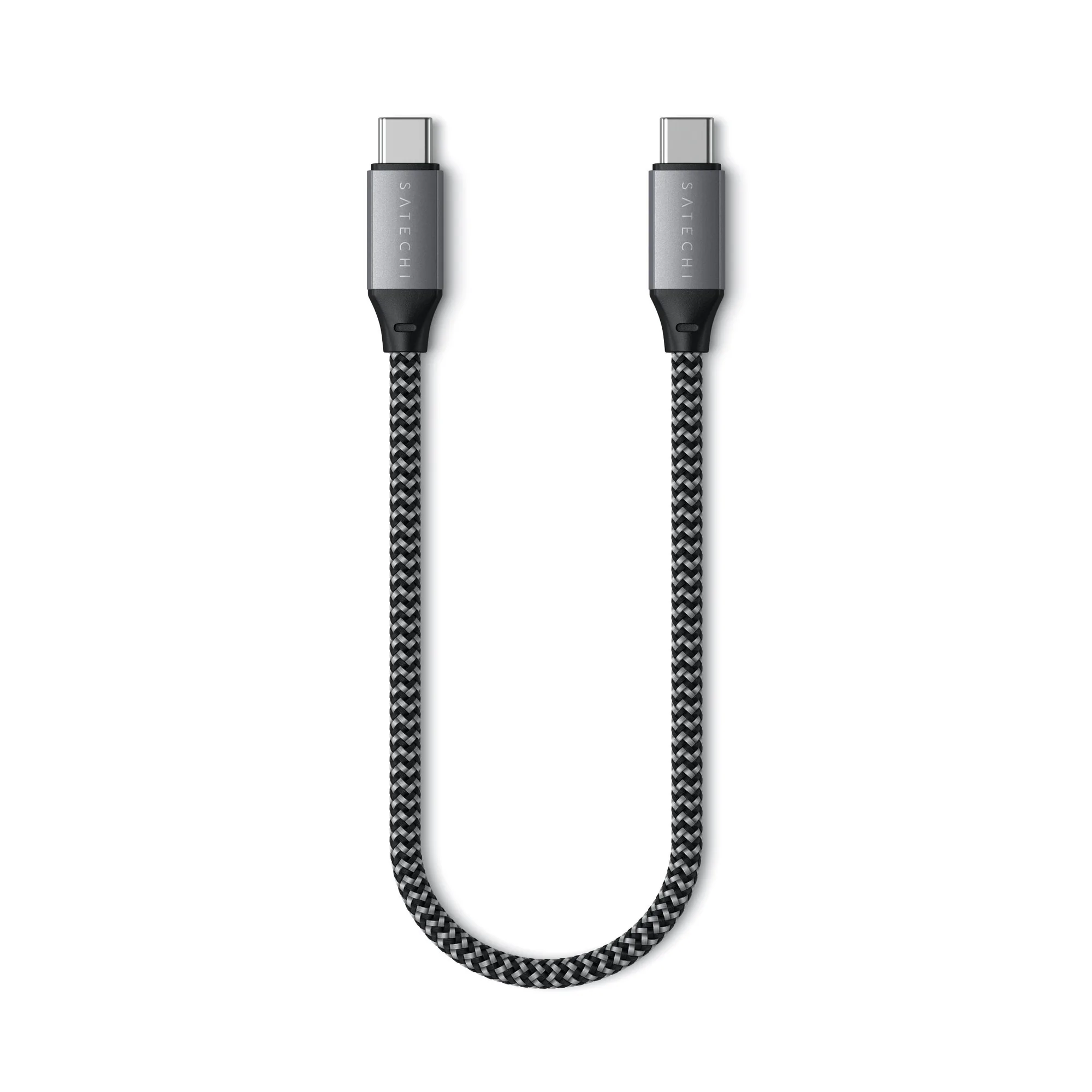
USB-C to USB-C Cable - 10 Inches
- ตรวจสอบอินเทอร์เฟซของ SSD: SSD NVMe เร็วกว่า SATA แต่ตรวจสอบให้แน่ใจว่าเคสรองรับ NVMe
- พิจารณาฟอร์มแฟคเตอร์: เคสส่วนใหญ่รองรับ SSD M.2 ขนาด 2280 แต่บางรุ่นรองรับ 2230 หรือ 2260
- มองหาเคสที่มีฮีทซิงก์หรือแผ่นระบายความร้อนในตัวเพื่อป้องกันการลดความเร็วระหว่างการใช้งานหนัก
ขั้นตอน: การติดตั้ง SSD เข้ากับเคส
ขั้นแรก ถอดปลั๊กเคสและถอดฝาครอบด้านบนหรือเลื่อนถาดออก ใส่ SSD M.2 ในมุมเอียงเล็กน้อย โดยจัดรอยบากบน SSD ให้ตรงกับรูกุญแจในขั้วต่อ ค่อยๆ กดลงและยึดด้วยสกรูหรือคลิปที่ให้มา หากเคสมีแผ่นระบายความร้อน ให้ติดตั้งบน SSD ก่อนปิดฝา
ตรวจสอบให้แน่ใจว่า SSD ใส่แน่นดี—หากหลวม อาจไม่ถูกตรวจพบ เมื่อยึดเรียบร้อยแล้ว ใส่ฝาครอบกลับและเชื่อมต่อเคสกับ Mac ของคุณด้วยสาย USB-C สำหรับการตั้งค่าที่เป็นระเบียบ คุณอาจใช้สายคุณภาพดีสั้นๆ เช่น USB-C to USB-C Cable - 10 Inches เพื่อให้โต๊ะทำงานเป็นระเบียบ
- จับ SSD ที่ขอบเพื่อหลีกเลี่ยงความเสียหายจากไฟฟ้าสถิต
- อย่าขันสกรูแน่นเกินไป—ควรแน่นพอดี ไม่ต้องออกแรงมาก
- หากเคสมีไฟ LED ไฟควรสว่างเมื่อเชื่อมต่อ
การฟอร์แมต SSD สำหรับ macOS: APFS หรือ ExFAT?
เมื่อเชื่อมต่อ SSD ครั้งแรก อาจไม่ปรากฏบนเดสก์ท็อปเนื่องจากยังไม่ได้ฟอร์แมตสำหรับ macOS เปิด Disk Utility (พบได้ใน Applications > Utilities) เลือกไดรฟ์ภายนอกจากแถบด้านข้าง คลิก 'Erase' และเลือกรูปแบบ สำหรับการใช้งานกับ Mac เท่านั้น เลือก 'APFS'—ได้รับการปรับให้เหมาะสมสำหรับ SSD และรองรับฟีเจอร์อย่างสแนปช็อตและการโคลน หากคุณต้องการแชร์ไฟล์กับ Windows PC ให้เลือก 'ExFAT' แทน
ตั้งชื่อไดรฟ์ให้จำง่าย เช่น 'MacMini SSD' หลังจากการล้างข้อมูล ไดรฟ์ควรปรากฏบนเดสก์ท็อปและใน Finder ตอนนี้คุณพร้อมใช้งานสำหรับการจัดเก็บข้อมูล การสำรองข้อมูลด้วย Time Machine หรือแม้แต่การติดตั้งแอปพลิเคชัน
- APFS เหมาะสำหรับการใช้งานกับ macOS เท่านั้น; ExFAT หากคุณต้องการความเข้ากันได้ข้ามแพลตฟอร์ม
- ใช้รูปแบบพาร์ติชัน GUID Partition Map เพื่อความเข้ากันได้ดีที่สุดกับ Mac
- การฟอร์แมตจะลบข้อมูลทั้งหมดในไดรฟ์—ตรวจสอบให้แน่ใจว่าคุณมีการสำรองข้อมูลหากนำ SSD เก่ามาใช้ใหม่
การปรับประสิทธิภาพและการจัดการ SSD ภายนอกของคุณ
เพื่อประสิทธิภาพที่ดีที่สุด ให้เชื่อมต่อเคสเข้ากับพอร์ต USB-C ของ Mac โดยตรง (ไม่ผ่านฮับหรือด็อค) หากคุณใช้ฮับ ตรวจสอบให้แน่ใจว่ารองรับความเร็วเดียวกัน สำหรับ Mac Mini คุณยังสามารถใช้พอร์ต Thunderbolt เพื่อความเร็วที่สูงขึ้นหากเคสรองรับ Thunderbolt เก็บเคสในบริเวณที่มีการระบายอากาศดีเพื่อป้องกันความร้อนสูงเกินไป
ลองใช้ SSD ภายนอกสำหรับงานเฉพาะ: เก็บไลบรารีรูปภาพ ย้ายไฟล์โปรเจกต์ขนาดใหญ่ หรือใช้เป็นปลายทางสำหรับ Time Machine คุณยังสามารถเปิดใช้งานการรองรับ TRIM สำหรับ SSD เพื่อรักษาประสิทธิภาพเมื่อเวลาผ่านไป หากต้องการตรวจสอบว่าเปิดใช้ TRIM หรือไม่ เปิด Terminal แล้วพิมพ์ 'system_profiler SPSerialATADataType' (สำหรับ SATA) หรือใช้เครื่องมือของบริษัทอื่นสำหรับ NVMe macOS เวอร์ชันล่าสุดส่วนใหญ่เปิดใช้ TRIM โดยอัตโนมัติสำหรับ SSD ภายนอก
- หลีกเลี่ยงการใช้อะแดปเตอร์ USB-A เป็น USB-C—ใช้การเชื่อมต่อ USB-C โดยตรงเพื่อความเร็วเต็มที่
- หากสังเกตเห็นความเร็วช้า ตรวจสอบสายเคเบิลและลองใช้พอร์ตอื่น
- นำไดรฟ์ออกอย่างถูกต้องก่อนถอดการเชื่อมต่อเพื่อป้องกันข้อมูลเสียหาย
การแก้ไขปัญหาทั่วไป
หาก Mac ของคุณไม่รู้จัก SSD ก่อนอื่นให้ตรวจสอบสายเคเบิลและพอร์ต ลองใช้พอร์ต USB-C หรือสายอื่น ตรวจสอบว่าเคสเปิดอยู่ (เคสบางรุ่นมีสวิตช์เปิดปิด) หากไดรฟ์ยังไม่ปรากฏ เปิด Disk Utility และดูว่าแสดงอยู่ใน 'External' หรือไม่ หากไม่แสดง เคสอาจเสียหรือ SSD ใส่ไม่แน่น—ลองใส่ SSD ใหม่แล้วลองอีกครั้ง
หากไดรฟ์ติดตั้งแต่ช้า อาจเป็นเพราะฟอร์แมตด้วยระบบไฟล์ที่ macOS จัดการได้ไม่ดี หรือ SSD อาจเป็นไดรฟ์ SATA ในเคสที่รองรับเฉพาะ NVMe นอกจากนี้ ตรวจสอบว่าเฟิร์มแวร์ของเคสเป็นเวอร์ชันล่าสุดหรือไม่—ผู้ผลิตบางรายปล่อยอัปเดต สำหรับปัญหาที่เกิดขึ้นต่อเนื่อง ปรึกษาคู่มือของเคสหรือติดต่อฝ่ายสนับสนุน
- รีสตาร์ท Mac หลังจากเชื่อมต่อเคสครั้งแรก
- หากไดรฟ์ปรากฏใน Disk Utility แต่ไม่ปรากฏบนเดสก์ท็อป ให้เมานต์ด้วยตนเอง
- หากคุณใช้ฮับ USB-C ให้เชื่อมต่อเคสเข้ากับ Mac โดยตรงเพื่อตัดปัญหาฮับ
อุปกรณ์เสริม Satechi ที่แนะนำสำหรับการตั้งค่าของคุณ
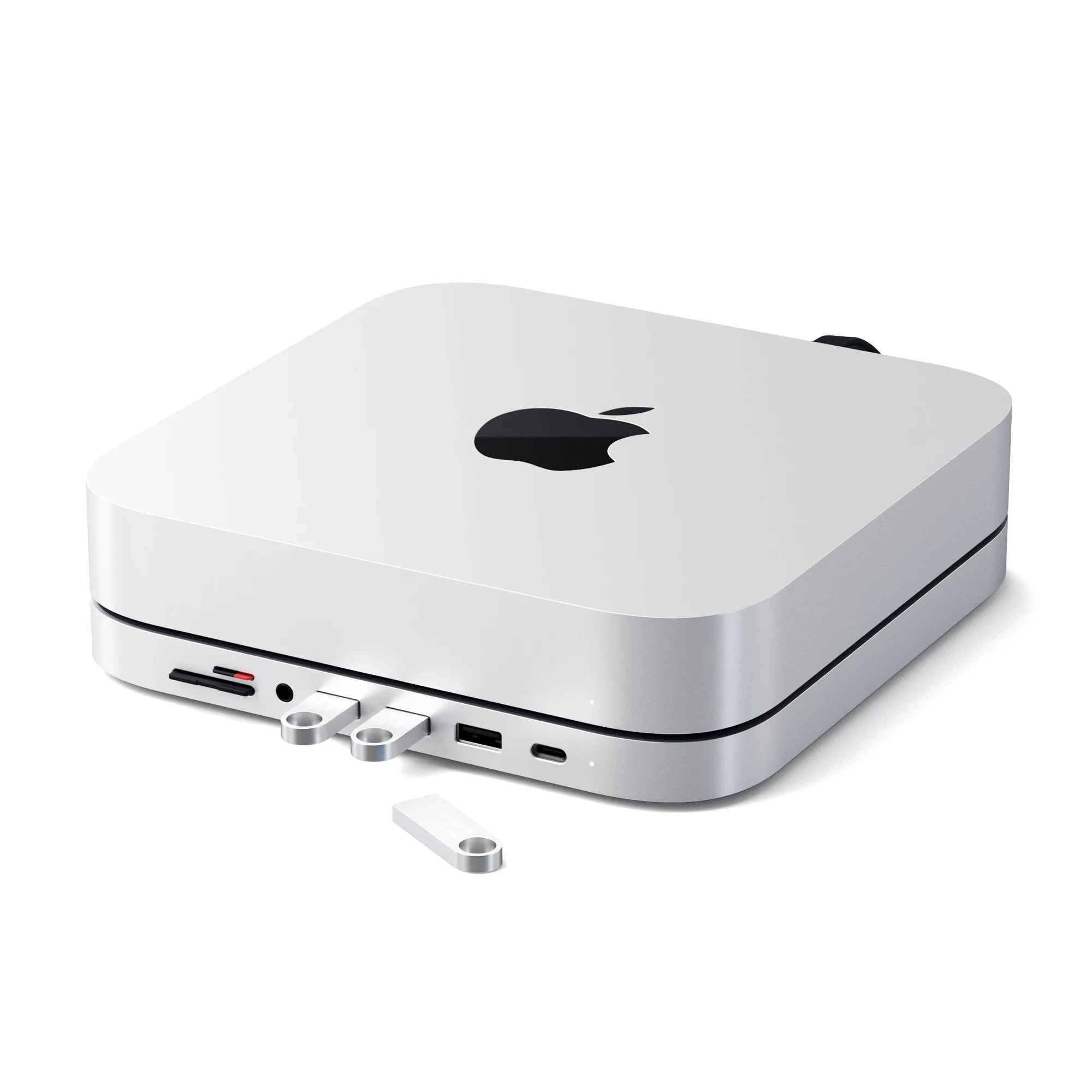
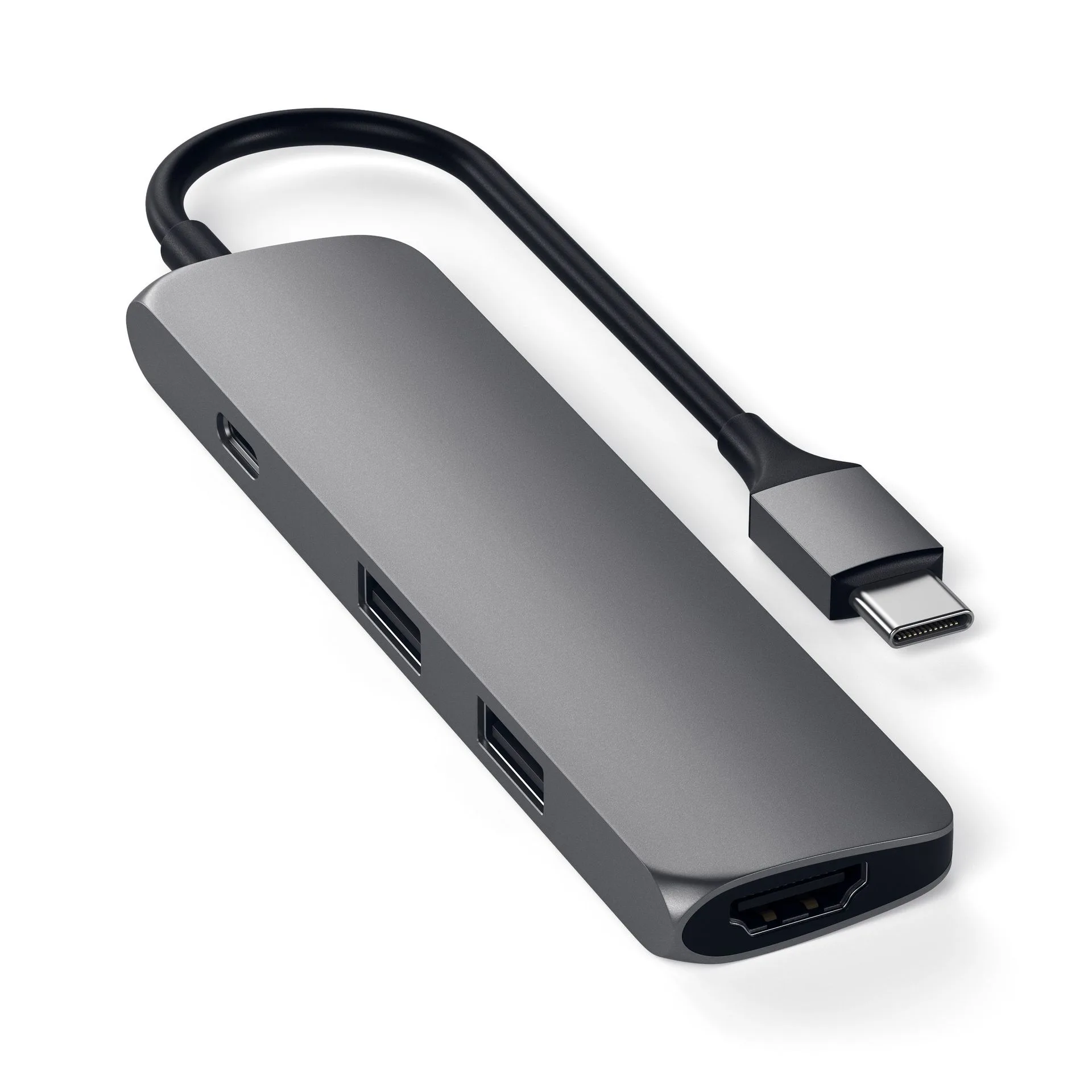
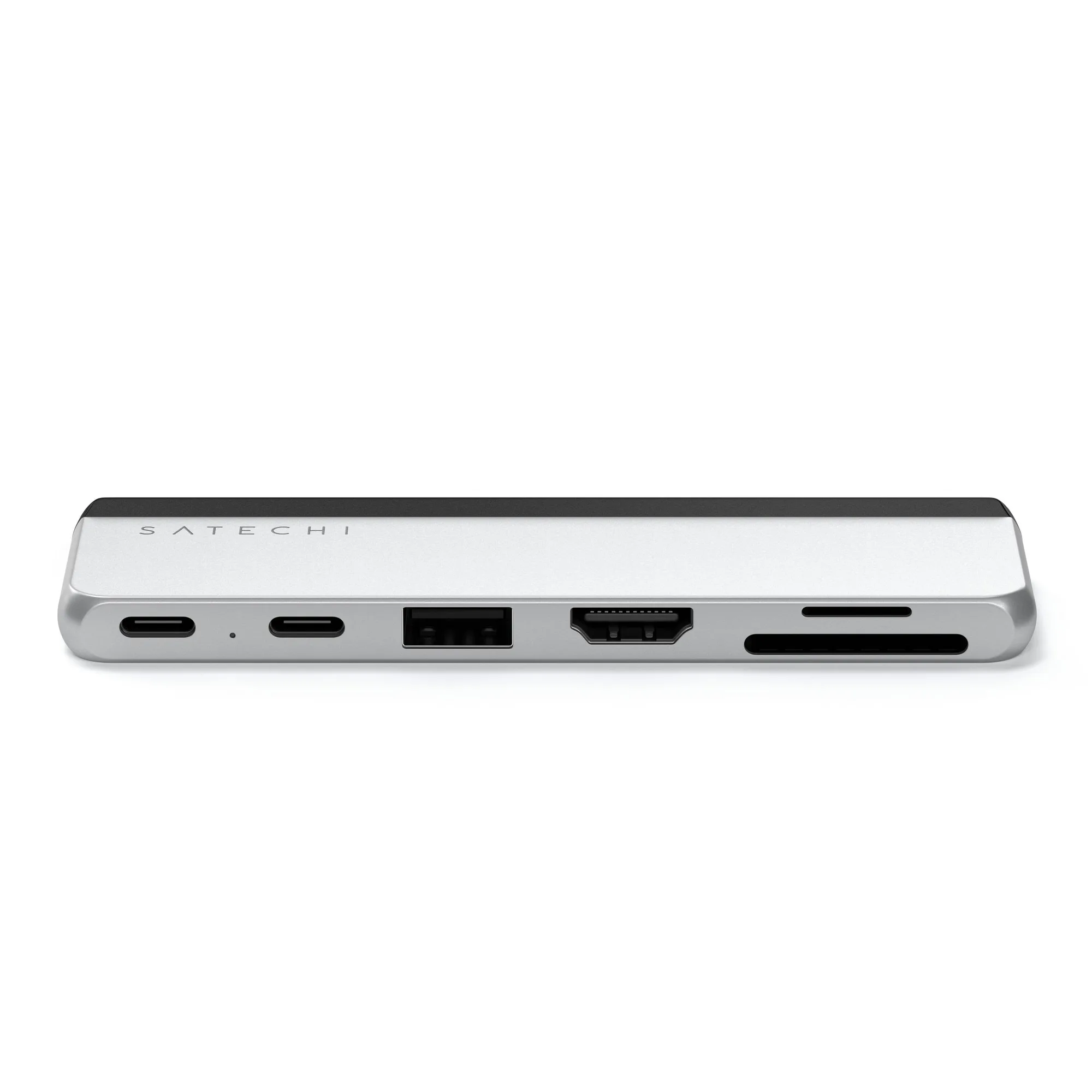
ในขณะที่ตั้งค่า SSD ภายนอก ลองพิจารณาผลิตภัณฑ์ Satechi เหล่านี้เพื่อเสริมประสบการณ์ Mac Mini หรือ Mac Studio ของคุณ Aluminum Type-C Clamp Hub Pro เป็นฮับอเนกประสงค์ที่ยึดติดกับโต๊ะทำงานและเพิ่มพอร์ตหลายพอร์ต รวมถึง USB-C และ USB-A ทำให้เชื่อมต่อ SSD และอุปกรณ์ต่อพ่วงอื่นๆ ได้ง่ายขึ้น มีประโยชน์อย่างยิ่งสำหรับผู้ใช้ Mac Mini ที่ต้องการโต๊ะทำงานที่เป็นระเบียบมากขึ้น
สำหรับการเชื่อมต่อที่เชื่อถือได้ USB-C to USB-C Cable - 10 Inches เป็นสายคุณภาพสูงสั้นๆ ที่ลดความรกและรับประกันการถ่ายโอนข้อมูลที่รวดเร็ว หากคุณต้องการชาร์จอุปกรณ์ขณะทำงาน 100W USB-C PD Compact GaN Charger สามารถจ่ายไฟให้ Mac และอุปกรณ์เสริมอื่นๆ พร้อมกันได้ และสำหรับโต๊ะทำงานที่เป็นระเบียบ Dock5 Multi-Device Charging Station สามารถชาร์จโทรศัพท์ นาฬิกา และหูฟังของคุณในที่เดียว
- ใช้คลamp ฮับเพื่อจัดระเบียบ SSD และอุปกรณ์อื่นๆ ของคุณ
- สาย USB-C สั้นช่วยลดความรกและการสูญเสียสัญญาณ
- เครื่องชาร์จ GaN ช่วยให้ Mac ของคุณมีพลังงานเพียงพอระหว่างการทำงานหนัก
การตั้งค่าเคส SSD ภายนอกกับ Mac Mini หรือ Mac Studio เป็นกระบวนการที่ไม่ซับซ้อนและสามารถขยายพื้นที่จัดเก็บข้อมูลได้อย่างมากโดยไม่ต้องเสียเงินมากมาย ด้วยการเลือกเคสที่เหมาะสม ติดตั้ง SSD อย่างถูกต้อง และฟอร์แมตสำหรับ macOS คุณจะมีโซลูชันการจัดเก็บข้อมูลที่รวดเร็วและเชื่อถือได้ จับคู่กับอุปกรณ์เสริมคุณภาพอย่าง Aluminum Type-C Clamp Hub Pro เพื่อให้พื้นที่ทำงานของคุณเป็นระเบียบและมีประสิทธิภาพ