ความสามารถในการตรวจจับการเคลื่อนไหวของ RLC-843A ที่มีให้คุณ
Reolink RLC-843A เป็นกล้อง PoE กันทุบทำลาย 4K พร้อมซูมออปติคอล 5× ออกแบบมาเพื่อการเฝ้าระวังที่มีรายละเอียด ระบบตรวจจับการเคลื่อนไหวสามารถแจ้งเตือนคุณถึงกิจกรรมในพื้นที่เฉพาะ แต่เพื่อให้ได้รับการแจ้งเตือนที่มีประโยชน์โดยไม่มีการแจ้งเตือนเท็จบ่อยครั้ง คุณต้องปรับแต่งการตั้งค่าให้เหมาะกับสถานที่ของคุณ คู่มือนี้จะอธิบายตัวเลือกการกำหนดค่าที่รองรับในแอป Reolink และซอฟต์แวร์ไคลเอนต์
RLC-843A โดยสังเขป
RLC-843A ให้ความละเอียดสูงพิเศษ 4K สำหรับภาพที่คมชัดและชัดเจน ซูมออปติคอล 5× ช่วยให้คุณโฟกัสที่รายละเอียดเฉพาะโดยไม่สูญเสียคุณภาพของภาพ การออกแบบกันทุบทำลายช่วยให้ทนทานต่อการงัดแงะหรือสภาพอากาศที่รุนแรง Power over Ethernet (PoE) ช่วยให้การติดตั้งง่ายขึ้นด้วยสายเคเบิลเส้นเดียวสำหรับทั้งไฟและข้อมูล
ข้อมูลจำเพาะสำคัญที่ส่งผลต่อการตั้งค่าการเคลื่อนไหว
-
RLC-843A: ความละเอียดสูงพิเศษ 4K จับภาพที่คมชัดและชัดเจนสำหรับการตรวจสอบที่เชื่อถือได้ ความละเอียดที่สูงขึ้นหมายถึงรายละเอียดมากขึ้นในการบันทึกที่ตรวจจับการเคลื่อนไหว ทำให้ระบุบุคคลหรือยานพาหนะได้ง่ายขึ้น
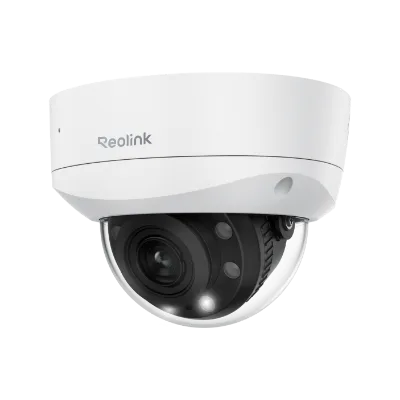
RLC-843A
-
RLC-843A: ซูมออปติคอล 5× ช่วยให้คุณโฟกัสที่รายละเอียดเฉพาะโดยไม่สูญเสียคุณภาพของภาพ ซูมออปติคอลช่วยให้คุณจัดเฟรมพื้นที่ที่สนใจแคบ ๆ ซึ่งสามารถลดการตรวจจับการเคลื่อนไหวเท็จจากการเคลื่อนไหวรอบข้าง
-
RLC-843A: PoE (Power over Ethernet) ช่วยให้การติดตั้งง่ายขึ้นด้วยสายเคเบิลเส้นเดียวสำหรับทั้งไฟและข้อมูล สายเคเบิลเส้นเดียวหมายความว่าคุณสามารถวางกล้องในตำแหน่งที่การตรวจจับการเคลื่อนไหวสำคัญที่สุด โดยไม่ต้องกังวลเกี่ยวกับปลั๊กไฟใกล้เคียง
วิธีกำหนดค่าการตรวจจับการเคลื่อนไหวบน RLC-843A
ขั้นตอนต่อไปนี้อ้างอิงจากอินเทอร์เฟซแอป Reolink และไคลเอนต์ ป้ายเมนูที่แน่นอนอาจแตกต่างกันเล็กน้อยตามเวอร์ชันซอฟต์แวร์
- เปิดมุมมองสดของกล้องและไปที่การตั้งค่า: ในแอป Reolink แตะภาพขนาดย่อของกล้องเพื่อเข้าสู่มุมมองสด จากนั้นแตะไอคอนเฟือง (การตั้งค่า) ในไคลเอนต์ คลิกขวาที่มุมมองสดและเลือกการตั้งค่า
- นำทางไปยังส่วนการตรวจจับการเคลื่อนไหว: มองหาแท็บที่ระบุว่า 'การเคลื่อนไหว' หรือ 'การตรวจจับ' ที่นี่คุณสามารถเปิดใช้งานการตรวจจับการเคลื่อนไหวและปรับความไว
- ปรับความไวในการตรวจจับการเคลื่อนไหว: ใช้แถบเลื่อนความไวเพื่อกำหนดว่าการเคลื่อนไหวมากน้อยเพียงใดที่จะกระตุ้นการแจ้งเตือน ค่าที่ต่ำกว่าจะไม่สนใจการเคลื่อนไหวเล็กน้อย (เช่น ใบไม้ เงา) ค่าที่สูงกว่าจะจับกิจกรรมได้มากขึ้น เริ่มต้นที่ตรงกลางและปรับแต่งตามสถานที่ของคุณ
- กำหนดโซนการเคลื่อนไหว (หากรองรับ): หากเฟิร์มแวร์ของ RLC-843A มีโซนการเคลื่อนไหว คุณสามารถวาดพื้นที่บนเฟรมวิดีโอที่ควร (หรือไม่ควร) กระตุ้นการแจ้งเตือน นี่เป็นวิธีที่มีประสิทธิภาพที่สุดในการลดการแจ้งเตือนเท็จจากรถที่ผ่านไปมาหรือต้นไม้ที่ไหวอยู่นอกทรัพย์สินของคุณ
- กำหนดค่าการแจ้งเตือนแบบพุช: ภายใต้การตั้งค่า 'สัญญาณเตือน' หรือ 'การแจ้งเตือนแบบพุช' ให้เปิดใช้งานการแจ้งเตือนแบบพุช คุณมักจะสามารถเลือกที่จะรับการแจ้งเตือนเฉพาะเมื่อตรวจพบการเคลื่อนไหวในโซนที่คุณกำหนดไว้
- ทดสอบและปรับแต่ง: เดินผ่านมุมมองของกล้องและตรวจสอบว่าคุณได้รับการแจ้งเตือนตามที่คาดหวัง ปรับความไวหรือโซนจนกว่ากล้องจะจับเหตุการณ์จริงได้โดยไม่มีการแจ้งเตือนเท็จมากเกินไป
สิ่งที่ข้อมูลที่ให้มาไม่ครอบคลุม
บันทึกผลิตภัณฑ์ที่มีอยู่ยืนยันความละเอียด ซูม และความสามารถ PoE ของ RLC-843A แต่ไม่ได้ระบุคุณสมบัติเฟิร์มแวร์การตรวจจับการเคลื่อนไหวที่แน่นอน (เช่น มีการตรวจจับบุคคล/ยานพาหนะด้วย AI หรือไม่ หรือจำนวนโซนที่กำหนดค่าได้) สำหรับขั้นตอนที่แม่นยำ โปรดดูคู่มือผู้ใช้ของกล้องหรือส่วนช่วยเหลือล่าสุดของแอป Reolink หากการตั้งค่าหายไปจากอินเทอร์เฟซของคุณ ให้ตรวจสอบการอัปเดตเฟิร์มแวร์