คำตอบด่วน
วาง Logitech Sight บนโต๊ะประชุม เชื่อมต่อผ่าน USB กับพีซีในห้องประชุมของคุณ แล้วเลือกเป็นกล้องในแอปประชุมทางวิดีโอที่คุณชื่นชอบ เพื่อปรับปรุงการมองเห็นในการประชุมแบบผสมได้ทันที
เหตุใด Logitech Sight จึงเหมาะสำหรับการประชุมแบบผสม
Logitech Sight ออกแบบมาโดยเฉพาะสำหรับโต๊ะประชุม โดยจับภาพมุมกว้างของผู้เข้าร่วมรอบโต๊ะ พื้นผิวสีกราไฟต์ขนาดกะทัดรัดกลมกลืนกับสภาพแวดล้อมทางธุรกิจ และรองรับแพลตฟอร์มการประชุมหลักๆ เช่น Zoom, Microsoft Teams และ Google Meet โดยไม่ต้องติดตั้งไดรเวอร์เพิ่มเติม
ข้อแลกเปลี่ยนประการหนึ่ง: Sight เป็นกล้องตั้งโต๊ะ ไม่ใช่กล้อง PTZ แบบติดเพดาน ทำงานได้ดีที่สุดเมื่อวางไว้ตรงกลางโต๊ะขนาดเล็กถึงขนาดกลาง (รองรับคนได้ถึง 6-8 คน) สำหรับห้องขนาดใหญ่ คุณอาจต้องจับคู่กับกล้องหน้าห้องเพื่อให้ครอบคลุมเต็มที่
คำแนะนำการติดตั้งทีละขั้นตอน
- วางกล้องบนโต๊ะ: วาง Logitech Sight ไว้ตรงกลางโต๊ะประชุม โดยหันไปทางที่นั่งหลัก ตรวจสอบให้แน่ใจว่าเลนส์ไม่มีสิ่งกีดขวาง และอยู่ห่างจากแล็ปท็อปหรือจอภาพอย่างน้อย 12 นิ้ว เพื่อหลีกเลี่ยงแสงสะท้อน ข้อผิดพลาดทั่วไป: การวางไว้ที่ขอบโต๊ะจะลดมุมมองและทำให้มองไม่เห็นผู้เข้าร่วมด้านข้าง
- เชื่อมต่อผ่าน USB กับพีซีในห้องประชุม: ใช้สาย USB-C ที่ให้มาเชื่อมต่อ Sight เข้ากับคอมพิวเตอร์ในห้องประชุมโดยตรง หากพีซีของคุณไม่มีพอร์ต USB-C ให้ใช้อะแดปเตอร์ USB-A (ไม่ได้รวมอยู่) กล้องนี้รองรับการเสียบแล้วใช้งานได้ทันทีบน Windows, macOS และ ChromeOS ตรวจสอบว่าพอร์ต USB ของคุณจ่ายไฟเพียงพอ หากกล้องไม่สว่างขึ้น ให้ลองใช้พอร์ตอื่นหรือฮับ USB ที่มีแหล่งจ่ายไฟ
- เลือก Sight ในแอปประชุมของคุณ: เปิดแอปประชุมทางวิดีโอของคุณ (Zoom, Teams, Google Meet ฯลฯ) และไปที่การตั้งค่าวิดีโอ/เสียง เลือก 'Logitech Sight' เป็นกล้อง ปรับมุมมองหากแอปของคุณมีแถบเลื่อนซูม ข้อผิดพลาดทั่วไป: ลืมเปลี่ยนจากกล้องในตัวของแล็ปท็อป Sight จะแสดงป้าย 'Logitech Sight' ในรายการอุปกรณ์
- ทดสอบเสียงและวิดีโอก่อนการประชุม: ทดสอบการโทรด่วนกับเพื่อนร่วมงานหรือใช้ฟีเจอร์แสดงตัวอย่างของแอป ยืนยันว่าใบหน้าอยู่ในเฟรมอย่างเหมาะสมและไมโครโฟน (หากใช้ไมโครโฟนในตัวของ Sight) รับเสียงได้ชัดเจน ปรับมุมกล้องโดยเอียงขาตั้งเล็กน้อยหากจำเป็น ตรวจสอบว่าแสงในห้องไม่ทำให้เกิดเงาที่รุนแรงบนใบหน้า แบบกระจายจากด้านบนจะทำงานได้ดีที่สุด
- ปรับให้เหมาะสมสำหรับการประชุมแบบผสมด้วยกล้องคู่: สำหรับห้องขนาดใหญ่ ให้จับคู่ Sight กับกล้องหน้าห้อง เช่น Logitech Rally Bar ในแอปประชุมของคุณ เลือก Sight เป็น 'กล้องตั้งโต๊ะ' และอีกตัวเป็น 'กล้องห้อง' ซึ่งช่วยให้ผู้เข้าร่วมระยะไกลมองเห็นทั้งภาพใกล้ของโต๊ะและมุมมองของไวท์บอร์ดหรือหน้าจอ แอปบางตัวไม่รองรับกล้องคู่โดยตรง ตรวจสอบเอกสารของแพลตฟอร์มของคุณสำหรับการตั้งค่า 'กล้องหลายตัว' หรือ 'กล้องเนื้อหา'
ข้อเท็จจริงเกี่ยวกับผลิตภัณฑ์
-
Logitech Sight - สีกราไฟต์: Logitech Sight สีกราไฟต์เป็นกล้องประชุมที่ออกแบบมาเพื่อยกระดับประสบการณ์การประชุมด้วยรูปทรงกะทัดรัดที่เหมาะสำหรับใช้บนโต๊ะทำงานหรือโต๊ะประชุม การออกแบบแบบตั้งโต๊ะช่วยให้ผู้เข้าร่วมระยะไกลมองเห็นทุกคนรอบโต๊ะ ไม่ใช่แค่คนที่อยู่ใกล้หน้าจอ ทำให้การประชุมแบบผสมมีความครอบคลุมมากขึ้น
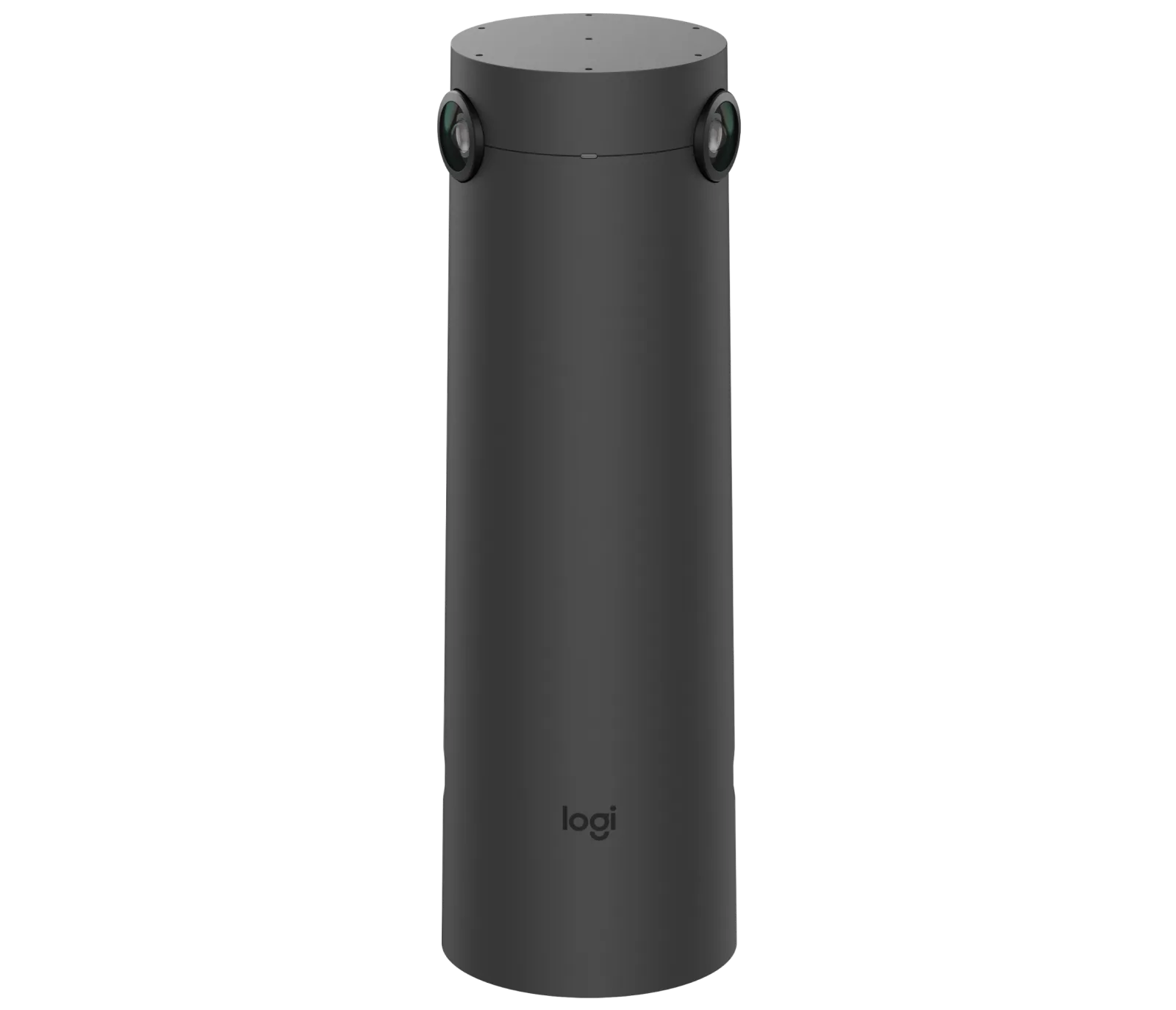
Logitech Sight - สีกราไฟต์