ลองจินตนาการถึงการเขียนโน้ตด้วยลายมือเสร็จแล้วมันถูกส่งไปยังโฟลเดอร์ ผู้รับอีเมล หรือบริการคลาวด์ที่ถูกต้องโดยอัตโนมัติ—โดยไม่ต้องขยับนิ้วแม้แต่น้อย นั่นคือคำสัญญาของ Rocketbook Beacons อุปกรณ์อัจฉริยะที่เปลี่ยนสมุดโน้ตที่ใช้ซ้ำได้ของคุณให้เป็นศูนย์กลางสำหรับระบบอัตโนมัติในขั้นตอนการทำงาน ไม่ว่าคุณจะเป็นมืออาชีพที่ยุ่ง นักเรียนที่ต้องจัดการหลายโปรเจกต์ หรือคนที่มีความคิดสร้างสรรค์ที่ต้องการปรับปรุงไอเดียของคุณให้เป็นระบบ Beacons สามารถช่วยประหยัดเวลาได้หลายชั่วโมงในแต่ละสัปดาห์โดยการกำจัดขั้นตอนการจัดเรียงและการแปลงเป็นดิจิทัลด้วยตนเอง

Rocketbook Beacons
ในคู่มือนี้ เราจะแนะนำวิธีการตั้งค่าและใช้ Rocketbook Beacons เพื่อทำให้ขั้นตอนการทำงานของคุณเป็นอัตโนมัติ คุณจะได้เรียนรู้วิธีจับคู่กับสมุดโน้ต Rocketbook ที่คุณชื่นชอบ กำหนดค่าปลายทางโดยใช้แอป Rocketbook และผสานรวมกับเครื่องมืออย่าง Google Drive, Dropbox และอีเมล เมื่ออ่านจบ คุณจะมีระบบที่ทำซ้ำได้ซึ่งช่วยให้คุณโฟกัสกับสิ่งที่สำคัญแทนที่จะต้องมาจัดระเบียบโน้ตของคุณ
Rocketbook Beacons คืออะไรและทำงานอย่างไร?
Rocketbook Beacons คือไอคอนกาวขนาดเล็กที่คุณวางไว้ที่ด้านล่างของหน้ากระดาษ Rocketbook แต่ละ Beacon จะสอดคล้องกับปลายทางดิจิทัลที่คุณกำหนดค่าในแอป Rocketbook เช่น โฟลเดอร์ใน Google Drive ที่อยู่อีเมล หรือช่อง Slack เมื่อคุณสแกนหน้าโดยใช้แอป Rocketbook แอปจะตรวจจับ Beacon และส่งโน้ตของคุณไปยังตำแหน่งที่ถูกต้องโดยอัตโนมัติ ซึ่งช่วยลดความจำเป็นในการเลือกปลายทางด้วยตนเองทุกครั้งที่สแกน
Beacons ถูกออกแบบมาให้ทำงานร่วมกับสมุดโน้ตที่ใช้ซ้ำได้ของ Rocketbook ทุกรุ่น รวมถึง Core, Fusion และ Flip พวกมันติดแน่นกับหน้ากระดาษ แต่สามารถขยับตำแหน่งได้หากจำเป็น แต่ละแพ็คมี Beacons หลายอัน ดังนั้นคุณจึงสามารถตั้งค่าขั้นตอนการทำงานที่แตกต่างกันสำหรับโน้ตประเภทต่างๆ เช่น บันทึกการประชุม รายการสิ่งที่ต้องทำ ไอเดียโปรเจกต์ หรือบันทึกส่วนตัว ระบบนี้ใช้งานง่าย: วาง Beacon กำหนดปลายทางในแอป แล้วสแกน โน้ตของคุณจะถูกจัดระเบียบโดยอัตโนมัติ
- วาง Beacons ที่ด้านล่างของหน้ากระดาษ Rocketbook เพื่อการสแกนที่ง่ายดาย
- กำหนดแต่ละ Beacon ให้กับโฟลเดอร์คลาวด์ อีเมล หรือปลายทางแอปที่เฉพาะเจาะจง
- ขยับตำแหน่ง Beacons ได้ตามที่ขั้นตอนการทำงานของคุณเปลี่ยนแปลง—ไม่มีการผูกมัดถาวร
การตั้งค่า Rocketbook Beacons สำหรับระบบอัตโนมัติในขั้นตอนการทำงาน
ในการเริ่มต้น คุณจะต้องมีสมุดโน้ตที่ใช้ซ้ำได้ของ Rocketbook แอป Rocketbook (มีให้สำหรับ iOS และ Android) และชุด Rocketbook Beacons เริ่มต้นด้วยการดาวน์โหลดแอปและสร้างบัญชี จากนั้นเปิดการตั้งค่าในแอปแล้วไปที่ส่วน “Smart Destinations” หรือ “Beacons” ที่นี่ คุณสามารถกำหนดค่าแต่ละ Beacon ได้โดยเลือกไอคอนและเชื่อมโยงกับปลายทาง เช่น โฟลเดอร์ Google Drive, Dropbox, Evernote หรือที่อยู่อีเมล คุณยังสามารถตั้งค่าปลายทางหลายแห่งสำหรับ Beacon เดียวได้ เช่น ส่งสำเนาไปยังทั้งอีเมลที่ทำงานและเครื่องมือจัดการโปรเจกต์
เมื่อกำหนดค่า Beacons แล้ว ให้วางไว้บนหน้าที่คุณใช้บ่อยที่สุด ตัวอย่างเช่น คุณอาจวาง Beacon สำหรับ “บันทึกการประชุม” บนหน้าแรกของ planner และวาง Beacon สำหรับ “ไอเดียโปรเจกต์” บนหน้าถัดไป เมื่อคุณจดบันทึกระหว่างการประชุม เพียงสแกนหน้าด้วยแอป Rocketbook แอปจะจดจำ Beacon และส่งโน้ตของคุณไปยังโฟลเดอร์ที่กำหนดโดยอัตโนมัติ คุณยังสามารถใช้ OCR (การรู้จำอักขระด้วยแสง) ของแอปเพื่อทำให้ข้อความที่เขียนด้วยลายมือของคุณค้นหาได้ ซึ่งเพิ่มชั้นของระบบอัตโนมัติอีกชั้นให้กับขั้นตอนการทำงานของคุณ
- กำหนดค่าแต่ละ Beacon ในแอป Rocketbook ภายใต้ Smart Destinations
- เชื่อมโยง Beacons กับบริการคลาวด์ อีเมล หรือแอปอย่าง Slack และ Trello
- วาง Beacons บนหน้าที่ใช้บ่อยเพื่อการสแกนอัตโนมัติที่รวดเร็ว
แนวคิดเชิงปฏิบัติสำหรับระบบอัตโนมัติในขั้นตอนการทำงานโดยใช้ Beacons
พลังที่แท้จริงของ Rocketbook Beacons อยู่ที่ความหลากหลาย นี่คือวิธีเชิงปฏิบัติบางประการในการผสานรวมเข้ากับกิจวัตรประจำวันของคุณ สำหรับผู้จัดการโปรเจกต์ กำหนด Beacon ให้กับโฟลเดอร์โปรเจกต์เฉพาะใน Google Drive ทุกครั้งที่คุณจดงานหรืออัปเดตระหว่างการประชุมสั้นๆ ให้สแกนหน้าแล้วดูมันปรากฏในตำแหน่งที่ถูกต้อง สำหรับผู้สร้างคอนเทนต์ ใช้ Beacon เพื่อส่งไอเดียระดมสมองไปยังบอร์ด Trello หรือฐานข้อมูล Notion โดยตรง ซึ่งช่วยประหยัดขั้นตอนการคัดลอกและวาง
如果你是学生,为每门课设置一个 Beacon——一个用于“生物学笔记”发送到 OneNote 笔记本,另一个用于“历史论文”通过电子邮件发送草稿。教师可以使用 Beacons 将教案发送到共享的 Dropbox 文件夹,或通过电子邮件向学生发送反馈。即使是个人使用,你也可以创建一个用于“购物清单”的 Beacon,发送到 AnyList 中的共享家庭列表,或者一个“日记”Beacon,将每日反思存档到私人 Evernote 笔记本。可能性是无限的。
- 项目管理:将会议记录发送到 Google Drive 或 Trello。
- 内容创作:将想法直接发送到 Notion 或 Evernote。
- 学生生活:为每个科目分配 Beacons 以保持笔记井井有条。
最大化 Beacon 工作流程的技巧
为了充分利用你的 Rocketbook Beacons,在放置它们之前规划好你的工作流程。思考你经常记录的笔记类型以及合理的发送目的地。用细尖记号笔(如 Frixion 笔)标记你的 Beacons,以便一目了然地识别它们。你还可以将 Beacons 与其他 Rocketbook 配件结合使用,例如 Rocketbook Accessory Kit,其中包括一块超细纤维布和一个笔架,让你的设置保持整洁。
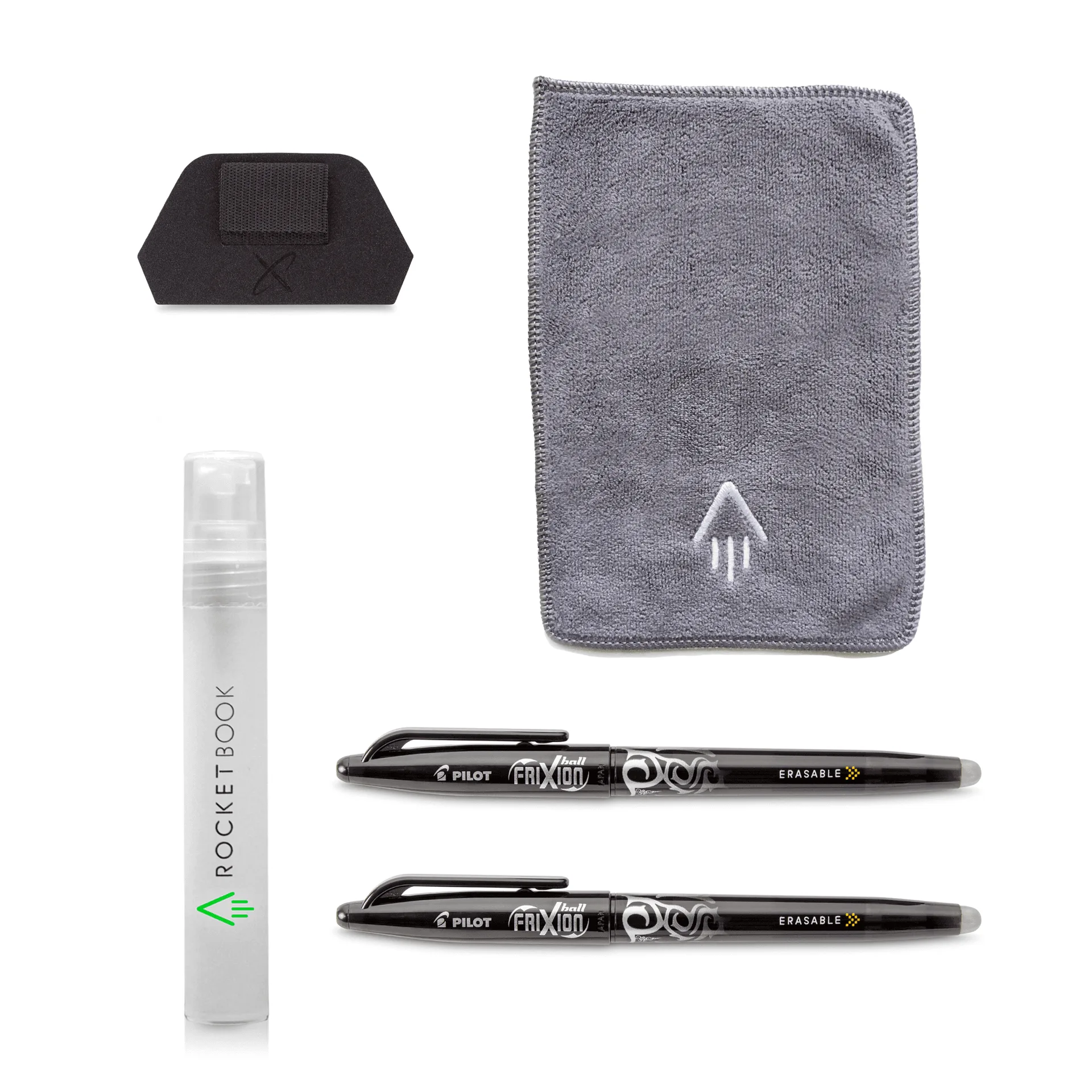
Rocketbook Accessory Kit
另一个技巧是将 Beacons 与 Rocketbook 应用的“Smart Titles”功能结合使用。Smart Titles 允许你在页面上写一个标题,应用会识别它,使你的笔记更易于搜索。例如,你可以在页面顶部写“Q4 Budget Review”,Beacon 会将其发送到你的财务文件夹,而标题则成为文件名。这种双重自动化节省时间,并确保你的数字文件命名一致且井井有条。
- 用 Frixion 笔标记 Beacons 以便轻松识别。
- 将 Beacons 与 Smart Titles 结合使用以实现自动文件命名。
- 使用 Rocketbook Accessory Kit 保持工作空间整洁。
Rocketbook Beacons 是任何希望自动化笔记工作流程的人的改变游戏规则的工具。通过消除手动整理和数字化步骤,它们释放了你的时间和精力,让你专注于更重要的任务。无论你是在管理项目、学习还是组织个人生活,Beacons 都能让你的可重复使用笔记本更智能、更高效。准备好简化你的工作流程了吗?探索 Rocketbook Beacons 并立即开始自动化你的笔记。






