การเพิ่มระบบควบคุมด้วยเสียงให้กับบ้านอัจฉริยะของคุณคือหนึ่งในการอัปเกรดที่น่าพึงพอใจที่สุดที่คุณสามารถทำได้ ด้วย Innr Smart Plug ที่จับคู่กับ Amazon Alexa คุณสามารถเปิดหรือปิดโคมไฟ พัดลม เครื่องชงกาแฟ หรืออุปกรณ์ไฟฟ้าที่มีสายไฟใดๆ ได้เพียงแค่พูด Innr Smart Plug ใช้ Zigbee ซึ่งเป็นโปรโตคอลไร้สายที่เชื่อถือได้แบบเดียวกับที่ขับเคลื่อนไฟอัจฉริยะนับล้านดวง ดังนั้นจึงผสานรวมกับฮับ Zigbee ที่เข้ากันได้กับ Alexa เช่น Philips Hue Bridge หรือ Amazon Echo ที่มีวิทยุ Zigbee ในตัวได้อย่างราบรื่น
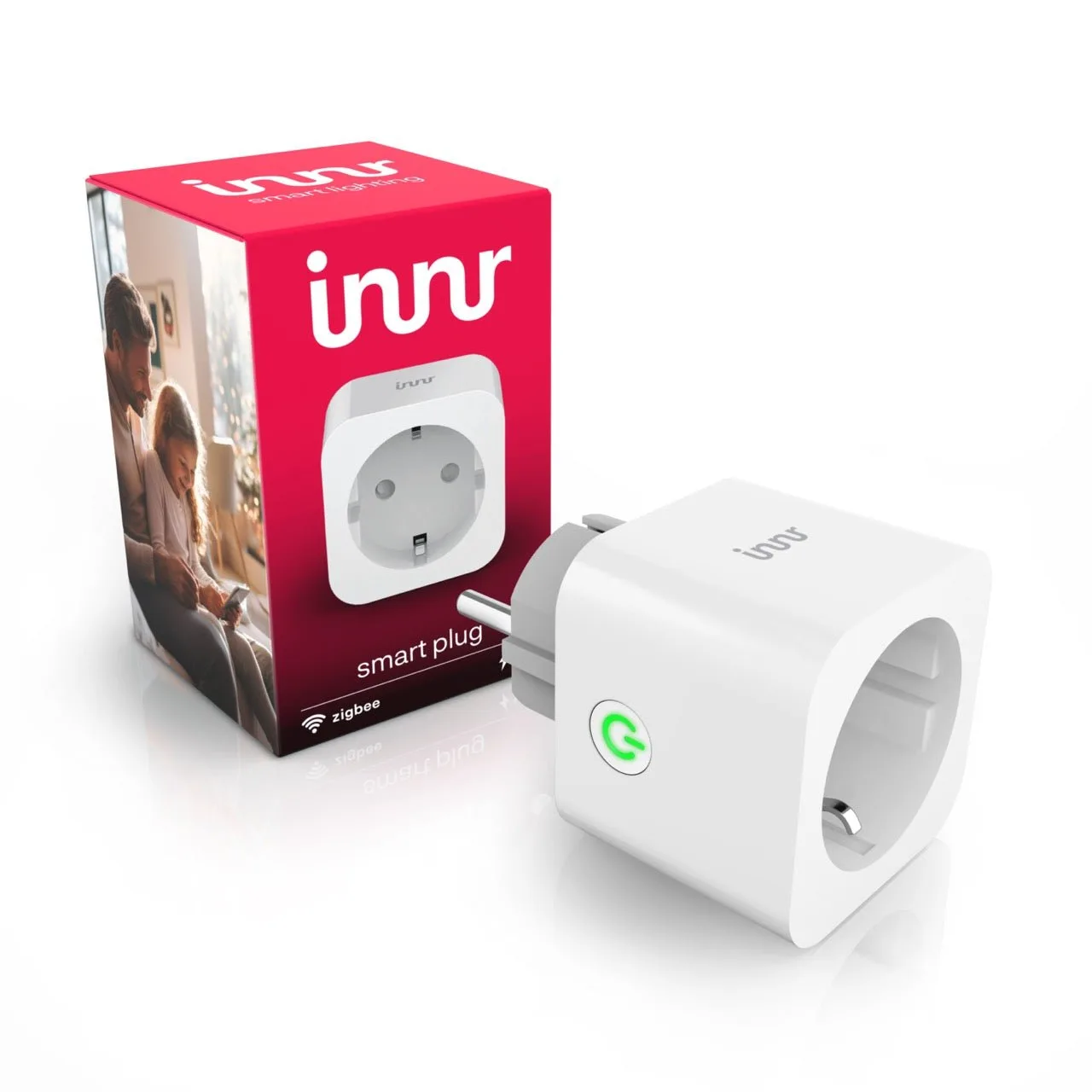
Innr Smart Plug
ในคู่มือนี้ เราจะแนะนำคุณทุกขั้นตอน ตั้งแต่การเตรียมฮาร์ดแวร์ที่เหมาะสมและการจับคู่ Innr Smart Plug กับฮับ Zigbee ของคุณ ไปจนถึงการค้นหาอุปกรณ์ในแอป Alexa และตั้งค่าคำสั่งเสียง ไม่ว่าคุณจะมี Innr Smart Plug มาตรฐานหรือ Innr Smart Plug UK รุ่น กระบวนการเกือบจะเหมือนกันและใช้เวลาเพียงไม่กี่นาที
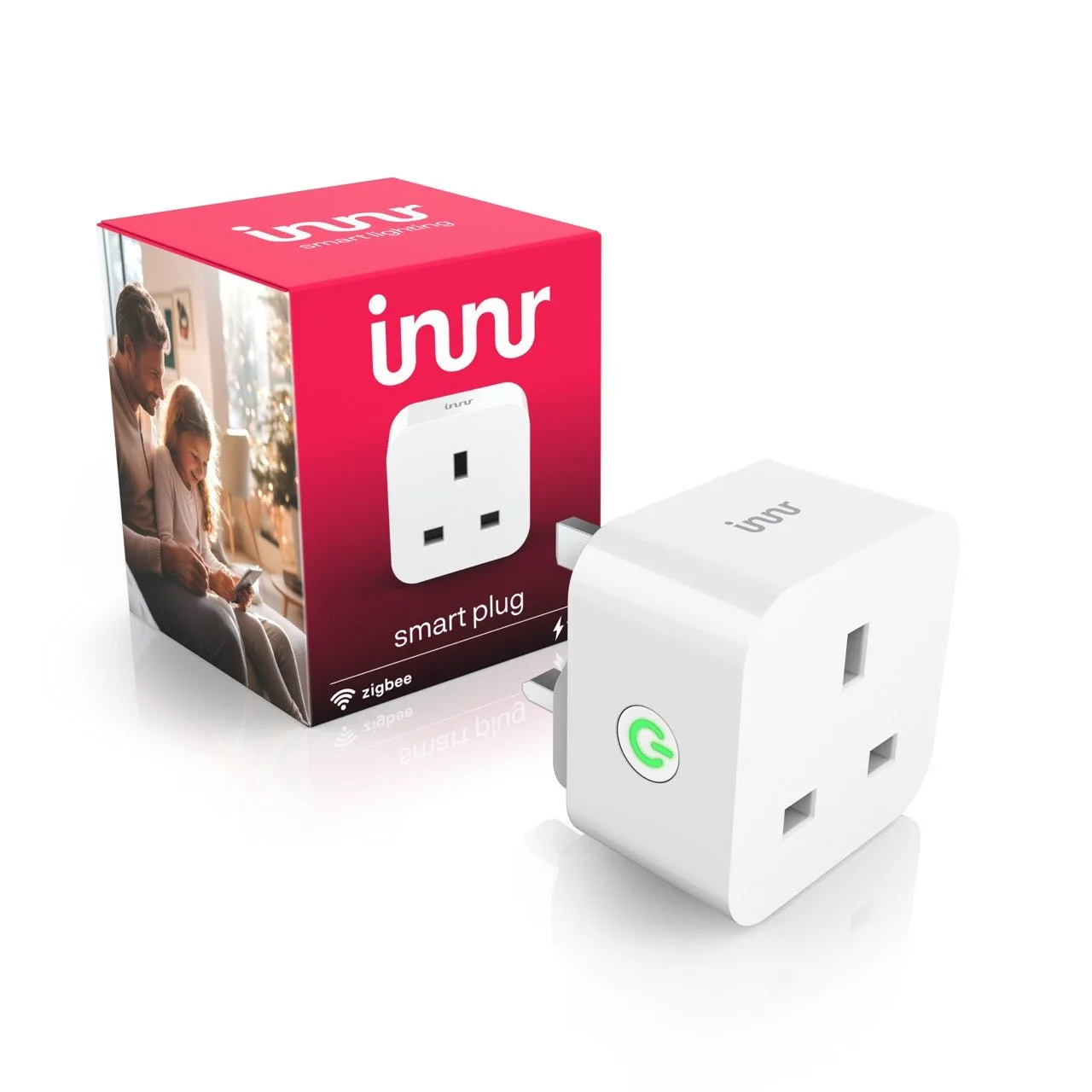
Innr Smart Plug UK
สิ่งที่คุณต้องมีก่อนเริ่มต้น
ก่อนที่จะรวม Innr Smart Plug เข้ากับ Alexa ตรวจสอบให้แน่ใจว่าคุณมีรายการต่อไปนี้พร้อม อันดับแรก Innr Smart Plug หรือ Innr Smart Plug UK – ทั้งสองทำงานเหมือนกันสำหรับการควบคุมด้วยเสียง ประการที่สอง ฮับ Zigbee ที่เข้ากันได้กับทั้ง Innr และ Amazon Alexa ตัวเลือกที่พบบ่อยที่สุดคือ Philips Hue Bridge (v1 หรือ v2) หรือ Amazon Echo Plus, Echo Studio หรือ Echo Show (รุ่นที่ 2 หรือใหม่กว่า) ที่มีตัวควบคุม Zigbee ในตัว หากคุณใช้ Echo ที่มี Zigbee คุณสามารถข้ามฮับแยกต่างหากได้ ประการที่สาม ติดตั้งแอป Amazon Alexa บนสมาร์ทโฟนหรือแท็บเล็ตของคุณ และมีเครือข่าย Wi-Fi ที่ใช้งานได้สำหรับอุปกรณ์ Alexa ของคุณ
นอกจากนี้ ตรวจสอบให้แน่ใจว่า Innr Smart Plug ของคุณอยู่ในช่วงของฮับ Zigbee Zigbee มีความสามารถเครือข่ายแบบเมช ดังนั้นหากคุณมีไฟ Innr อื่นๆ หรือรีพีตเตอร์ ปลั๊กสามารถเชื่อมต่อผ่านพวกมันได้ สำหรับการตั้งค่าครั้งแรก ให้เก็บปลั๊กไว้ใกล้กับฮับในตอนแรก
- Innr Smart Plug หรือ Innr Smart Plug UK
- ฮับ Zigbee (Philips Hue Bridge, Amazon Echo ที่มี Zigbee ฯลฯ)
- แอป Amazon Alexa และเครือข่าย Wi-Fi ที่ใช้งานได้
ขั้นตอนที่ 1: จับคู่ Innr Smart Plug กับฮับ Zigbee ของคุณ
เริ่มต้นด้วยการทำให้ฮับ Zigbee ของคุณอยู่ในโหมดจับคู่ สำหรับ Philips Hue Bridge ให้เปิดแอป Hue แตะการตั้งค่า จากนั้นไฟ และเลือกเพิ่มไฟ ฮับจะเริ่มค้นหาอุปกรณ์ใหม่ หากคุณใช้ Amazon Echo ที่มีฮับ Zigbee ในตัว ให้เปิดแอป Alexa ไปที่อุปกรณ์ แตะไอคอนเครื่องหมายบวก จากนั้นเพิ่มอุปกรณ์ และเลือกปลั๊ก แอปจะแนะนำให้คุณทำให้ปลั๊กอยู่ในโหมดจับคู่
ในการจับคู่ Innr Smart Plug เอง ให้เสียบเข้ากับเต้ารับติดผนังใกล้กับฮับของคุณ ไฟ LED บนปลั๊กควรเริ่มกะพริบ – ซึ่งบ่งบอกว่าอยู่ในโหมดค้นหา หากไม่กะพริบ ให้กดปุ่มที่ด้านข้างของปลั๊กค้างไว้ประมาณ 5 วินาทีจนกว่าจะกะพริบ ภายใน 30 วินาที ฮับของคุณควรตรวจพบปลั๊ก ในแอป Hue คุณจะเห็นไฟดวงใหม่ปรากฏขึ้น (ปลั๊กถือเป็นแหล่งกำเนิดแสง) ในแอป Alexa ปลั๊กจะปรากฏเป็นอุปกรณ์ปลั๊กอัจฉริยะ ตั้งชื่อที่เป็นมิตร เช่น "โคมไฟสำนักงาน" หรือ "เครื่องชงกาแฟในครัว" เพื่อให้คำสั่งเสียงเป็นธรรมชาติ
ขั้นตอนที่ 2: เชื่อมต่อฮับกับ Amazon Alexa (หากยังไม่ได้เชื่อมต่อ)
หากคุณใช้ฮับ Zigbee แยกต่างหาก เช่น Philips Hue Bridge คุณต้องเปิดใช้งานทักษะ Hue ในแอป Alexa เปิดแอป Alexa แตะเพิ่มเติม > ทักษะและเกม ค้นหา "Philips Hue" และเปิดใช้งานทักษะ ลงชื่อเข้าใช้ด้วยบัญชี Hue ของคุณและอนุญาตการเชื่อมต่อ Alexa จะค้นพบอุปกรณ์ทั้งหมดบนฮับ Hue ของคุณ รวมถึง Innr Smart Plug ที่คุณเพิ่งจับคู่
สำหรับผู้ใช้ Amazon Echo ที่มีวิทยุ Zigbee ในตัว ไม่จำเป็นต้องเปิดใช้งานทักษะเพิ่มเติม – เพียงทำตามขั้นตอนการค้นหาอุปกรณ์ภายใน Alexa ปลั๊กจะถูกเพิ่มโดยอัตโนมัติเมื่อจับคู่ในขั้นตอนที่ 1 หาก Alexa ไม่พบ ให้ลองพูดว่า "Alexa ค้นหาอุปกรณ์" หรือแตะปุ่มค้นหาในส่วนอุปกรณ์ของแอป Alexa การค้นหามักจะเสร็จสิ้นภายใน 30 วินาที
- สำหรับผู้ใช้ Hue Bridge: เปิดใช้งานทักษะ "Philips Hue" ใน Alexa
- สำหรับ Echo ที่มี Zigbee: ไม่จำเป็นต้องมีทักษะเพิ่มเติม เพียงค้นหาอุปกรณ์
ขั้นตอนที่ 3: ทดสอบคำสั่งเสียงและสร้างรูทีน
เมื่อ Innr Smart Plug ของคุณปรากฏในแอป Alexa คุณสามารถเริ่มใช้คำสั่งเสียงได้ทันที ลองพูดว่า: "Alexa เปิด [ชื่อปลั๊ก]" หรือ "Alexa ปิด [ชื่อปลั๊ก]" เนื่องจากปลั๊กถือเป็นสวิตช์อัจฉริยะ คุณยังสามารถใช้ในรูทีนได้ ตัวอย่างเช่น สร้างรูทีนตอนเช้าที่เปิดโคมไฟข้างเตียงผ่านปลั๊กเวลา 7:00 น. หรือรูทีน "ราตรีสวัสดิ์" ที่ปิดอุปกรณ์ที่เชื่อมต่อทั้งหมด
คุณยังสามารถจัดกลุ่มปลั๊กกับไฟ Zigbee อื่นๆ หรือปลั๊กอื่นๆ ได้ ในแอป Alexa สร้างกลุ่มเช่น "ห้องนั่งเล่น" และเพิ่มปลั๊กพร้อมกับ Innr Smart Bulb Colour E27 ของคุณเพื่อการควบคุมที่ประสานกัน พูดว่า "Alexa เปิดห้องนั่งเล่น" เพื่อเปิดใช้งานทั้งสองอุปกรณ์ ปลั๊กรองรับการปรับแสงหรี่หรือไม่? ไม่ – เป็นอุปกรณ์เปิด/ปิดเท่านั้น ดังนั้นใช้กับเครื่องใช้ไฟฟ้าที่ไม่ต้องการกำลังไฟแปรผัน
- ใช้ "Alexa เปิด [ชื่อ]" และ "Alexa ปิด [ชื่อ]"
- สร้างรูทีนสำหรับระบบอัตโนมัติ (เช่น ตอนเช้า ออกจากบ้าน เวลานอน)
- จัดกลุ่มปลั๊กกับไฟ Innr อื่นๆ เพื่อควบคุมทั้งห้องด้วยเสียง
การแก้ไขปัญหาทั่วไป
หาก Alexa ไม่พบ Innr Smart Plug ของคุณ ก่อนอื่นตรวจสอบว่าปลั๊กจับคู่กับฮับแล้ว ตรวจสอบแอปของฮับ (Hue หรือรายการอุปกรณ์ Alexa) เพื่อยืนยันว่าปลั๊กปรากฏ หากปรากฏ แต่ Alexa ยังไม่เห็น ให้ลองลบปลั๊กออกจากฮับแล้วจับคู่ใหม่ ในแอป Hue ลบปลั๊ก แล้วเพิ่มอีกครั้ง ในแอป Alexa ค้นหาอุปกรณ์อีกครั้ง
ปัญหาทั่วไปอีกประการหนึ่งคือปลั๊กอยู่นอกช่วงการเชื่อมต่อ ย้ายปลั๊กให้ใกล้กับฮับหรือรีพีตเตอร์ Zigbee (เช่น ไฟ Innr ที่เปิดทิ้งไว้) นอกจากนี้ ตรวจสอบว่า Amazon Echo ของคุณเชื่อมต่อกับเครือข่าย Wi-Fi เดียวกับโทรศัพท์ของคุณเมื่อใช้แอป Alexa หากคำสั่งเสียงล้มเหลว ให้พูดว่า "Alexa เปิด [ชื่อปลั๊ก]" ช้าๆ ไฟ LED ของปลั๊กควรบ่งบอกว่าได้รับคำสั่งหรือไม่: ไฟสีเขียวคงที่มักหมายถึงเชื่อมต่อและพร้อมใช้งาน
- จับคู่ปลั๊กกับฮับใหม่หากหายไปจาก Alexa
- ตรวจสอบให้แน่ใจว่าปลั๊กอยู่ในช่วง Zigbee หรือเพิ่มรีพีตเตอร์
- ตรวจสอบความสอดคล้องของเครือข่าย Wi-Fi ระหว่างแอป Alexa และ Echo
การรวม Innr Smart Plug เข้ากับ Amazon Alexa ปลดล็อกการควบคุมด้วยเสียงที่ง่ายดายสำหรับเครื่องใช้ไฟฟ้าใดๆ ที่คุณเสียบเข้ากับปลั๊ก การตั้งค่ารวดเร็ว คำสั่งใช้งานง่าย และความอเนกประสงค์ทำให้เป็นรากฐานสำคัญของบ้านอัจฉริยะ ไม่ว่าคุณจะเลือก Innr Smart Plug มาตรฐานหรือ Innr Smart Plug UK รุ่น ตอนนี้คุณมีความรู้ในการควบคุมอุปกรณ์ของคุณแบบแฮนด์ฟรีแล้ว สำรวจช่วง Innr Smart Plug ทั้งหมดเพื่อทำให้กิจวัตรประจำวันของคุณง่ายยิ่งขึ้น