คำตอบด่วน
ใช้อะแดปเตอร์ Mini DisplayPort เป็น HDMI ที่รองรับ 4K เชื่อมต่อโดยตรงกับแล็ปท็อปของคุณ และใช้สาย HDMI ที่ได้รับการรับรอง High Speed หรือ Premium High Speed ไปยังจอแสดงผล จากนั้นยืนยันว่าอินพุต HDMI ของจอแสดงผลตั้งค่าเป็นเวอร์ชันที่ถูกต้อง และเลือกความละเอียด 4K ในการตั้งค่าจอแสดงผลของแล็ปท็อป
เหตุใดการเลือกพอร์ตและสายเคเบิลจึงตัดสินว่า 4K ทำงานหรือไม่
อะแดปเตอร์ Mini DisplayPort เป็น HDMI จะแปลงสัญญาณวิดีโอ แต่สาย HDMI จะนำภาพสุดท้ายไปยังทีวีหรือโปรเจคเตอร์ของคุณ หากสายนั้นเป็นประเภท Standard Speed รุ่นเก่า อาจไม่มีแบนด์วิดท์เพียงพอสำหรับสัญญาณ 4K แม้ว่าอะแดปเตอร์จะรองรับ 4K ก็ตาม เลือกสายที่ระบุอย่างชัดเจนว่า High Speed หรือ Premium High Speed HDMI
จอแสดงผลก็สำคัญไม่แพ้กัน ทีวีหรือโปรเจคเตอร์ 4K ต้องมีอินพุต HDMI อย่างน้อยหนึ่งช่องที่รับสัญญาณ 4K และบางรุ่นจะเปิดใช้งานแบนด์วิดท์ที่สูงกว่าเฉพาะบนพอร์ตที่กำหนดเท่านั้น ตรวจสอบคู่มือหรือเมนูบนหน้าจอว่าอินพุตใดรองรับ 4K แล้วใช้พอร์ตนั้น
จุดที่การตั้งค่ามักล้มเหลว: โปรเจคเตอร์ สายยาว และอัตรารีเฟรช
โปรเจคเตอร์มักจะตั้งค่าความละเอียดต่ำกว่าหรือโหมด HDMI ที่แตกต่างจากทีวี หากภาพปรากฏแต่ค้างที่ 1080p ให้มองหาการตั้งค่ารูปแบบสัญญาณ HDMI หรือ EDID ในเมนูโปรเจคเตอร์แล้วเปลี่ยนเป็นตัวเลือกที่ปรับปรุงแล้วหรือ 4K
สาย HDMI ที่ยาวและอะแดปเตอร์แบบพาสซีฟอาจทำให้เกิดสัญญาณขาดได้ เก็บอะแดปเตอร์ไว้ใกล้กับแล็ปท็อป ใช้สายคุณภาพเส้นเดียวแทนการต่อพ่วงสายต่อ และหากคุณต้องการระยะทางที่ยาวขึ้น ให้เลือกสาย HDMI แบบแอคทีฟที่ออกแบบมาสำหรับระยะทางนั้น สุดท้าย จอแสดงผล 4K บางรุ่นรับเฉพาะ 30 Hz ผ่าน HDMI หากไม่มี 60 Hz นั่นเป็นข้อจำกัดของจอแสดงผล ไม่ใช่อะแดปเตอร์ที่เสีย
การตั้งค่าและการตรวจสอบ 4K ทีละขั้นตอน
- ตรวจสอบเอาต์พุต Mini DisplayPort ของแล็ปท็อปของคุณ: ยืนยันว่าแล็ปท็อปของคุณมีขั้วต่อ Mini DisplayPort ไม่ใช่พอร์ตเล็กอื่น เช่น USB-C เสียบอะแดปเตอร์เข้ากับพอร์ตนั้นก่อนเชื่อมต่อสาย HDMI หากอะแดปเตอร์เสียบไม่แน่น ให้หยุดและตรวจสอบประเภทพอร์ต การฝืนเสียบอาจทำให้ขั้วต่อเสียหาย
- ใช้สาย HDMI ที่รองรับ 4K: เชื่อมต่อสาย High Speed หรือ Premium High Speed HDMI จากอะแดปเตอร์ไปยังจอแสดงผล หลีกเลี่ยงสายบางหรือไม่มีเครื่องหมายที่มาพร้อมกับอุปกรณ์รุ่นเก่า สายที่ระบุเพียง “Standard Speed” เป็นสาเหตุทั่วไปที่ตัวเลือก 4K ไม่เคยปรากฏ
- เลือกอินพุต HDMI ที่ถูกต้องและเปิดใช้งานโหมด 4K: บนทีวีหรือโปรเจคเตอร์ ให้เลือกพอร์ต HDMI ที่คุณใช้ เปิดการตั้งค่าอินพุตของจอแสดงผลและตั้งค่ารูปแบบสัญญาณ HDMI เป็น Enhanced, 4K หรือตัวเลือกสูงสุดที่มี จอแสดงผลบางรุ่นใช้โหมด 4K กับพอร์ต HDMI เฉพาะพอร์ตเดียวเท่านั้น การย้ายไปยังพอร์ตอื่นอาจทำให้คุณกลับไปที่ 1080p โดยไม่รู้ตัว
- ตั้งค่าความละเอียดในการตั้งค่าจอแสดงผลของแล็ปท็อป: เปิดการตั้งค่าจอแสดงผล เลือกจอแสดงผลที่เชื่อมต่อ และเลือก 3840 × 2160 หากมี หากปรากฏเฉพาะความละเอียดที่ต่ำกว่า ให้เชื่อมต่ออะแดปเตอร์และสายอีกครั้ง แล้วตรวจสอบเมนูจอแสดงผลอีกครั้ง รายการความละเอียดอาจค้างที่ 1080p จนกว่าโหมดอินพุต 4K ของจอแสดงผลจะทำงาน แก้ไขการตั้งค่าจอแสดงผลก่อนเปลี่ยนอะแดปเตอร์
- ทดสอบอัตรารีเฟรชและความเสถียรของภาพ: หลังจาก 4K ปรากฏขึ้น ให้ตรวจสอบว่าเสนอ 30 Hz หรือ 60 Hz หรือไม่ เล่นวิดีโอสั้น ๆ และสังเกตอาการกะพริบหรือสัญญาณขาด หากภาพดับ ให้ลองใช้สาย HDMI ที่สั้นลงหรืออินพุตอื่นที่รองรับ 4K ภาพที่เสถียรที่ 30 Hz เป็นเรื่องปกติบนจอแสดงผล 4K บางรุ่นผ่าน HDMI อย่าถือว่าอะแดปเตอร์มีข้อบกพร่อง
ข้อมูลผลิตภัณฑ์
-
อะแดปเตอร์ Mini DisplayPort เป็น HDMI, 4K: รองรับความละเอียด 4K และเชื่อมต่ออุปกรณ์ Mini DisplayPort กับจอแสดงผลหรือโปรเจคเตอร์ HDMI อะแดปเตอร์นี้ครอบคลุมขั้นตอนการแปลงสำหรับทีวีหรือโปรเจคเตอร์ที่รองรับ 4K เพื่อให้คุณสามารถมุ่งเน้นไปที่การเลือกสาย HDMI และอินพุตจอแสดงผลที่เหมาะสม
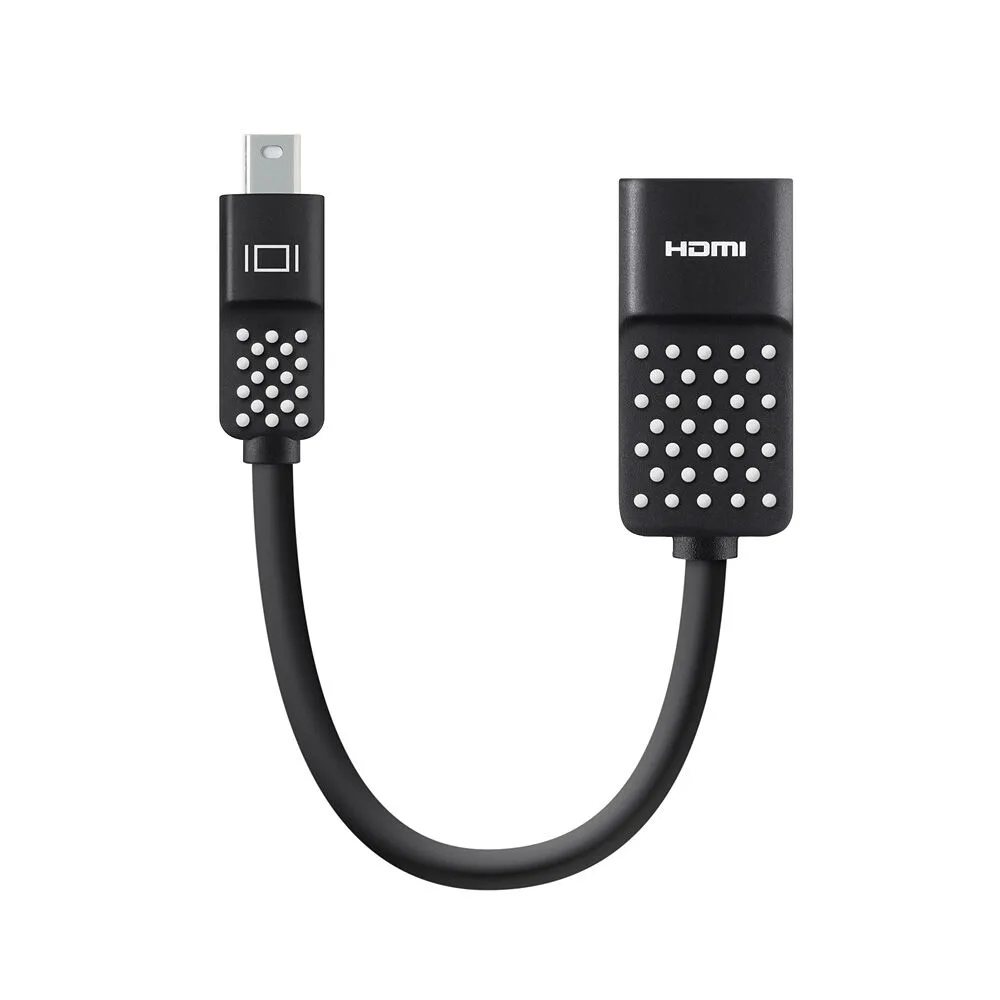
อะแดปเตอร์ Mini DisplayPort เป็น HDMI, 4K