คำตอบด่วน
ใช้สาย USB-C เป็น USB-C ที่รองรับอย่างน้อย 60W เช่น Belkin สาย USB-C เป็น USB-C 60W สำหรับ Nintendo Switch 2, จับคู่กับอะแดปเตอร์ติดผนังที่จ่ายไฟได้เพียงพอ เสียบสายเข้ากับพอร์ต USB-C ด้านล่างของ Switch 2 สำหรับการชาร์จในโหมดมือถือ หรือเดินสายไปยงัพอร์ต USB-C ของด็อคเมื่อเล่นบนทีวี ตรวจสอบเสมอว่าอะแดปเตอร์และสายของคุณรองรับวัตต์ที่คุณต้องการ
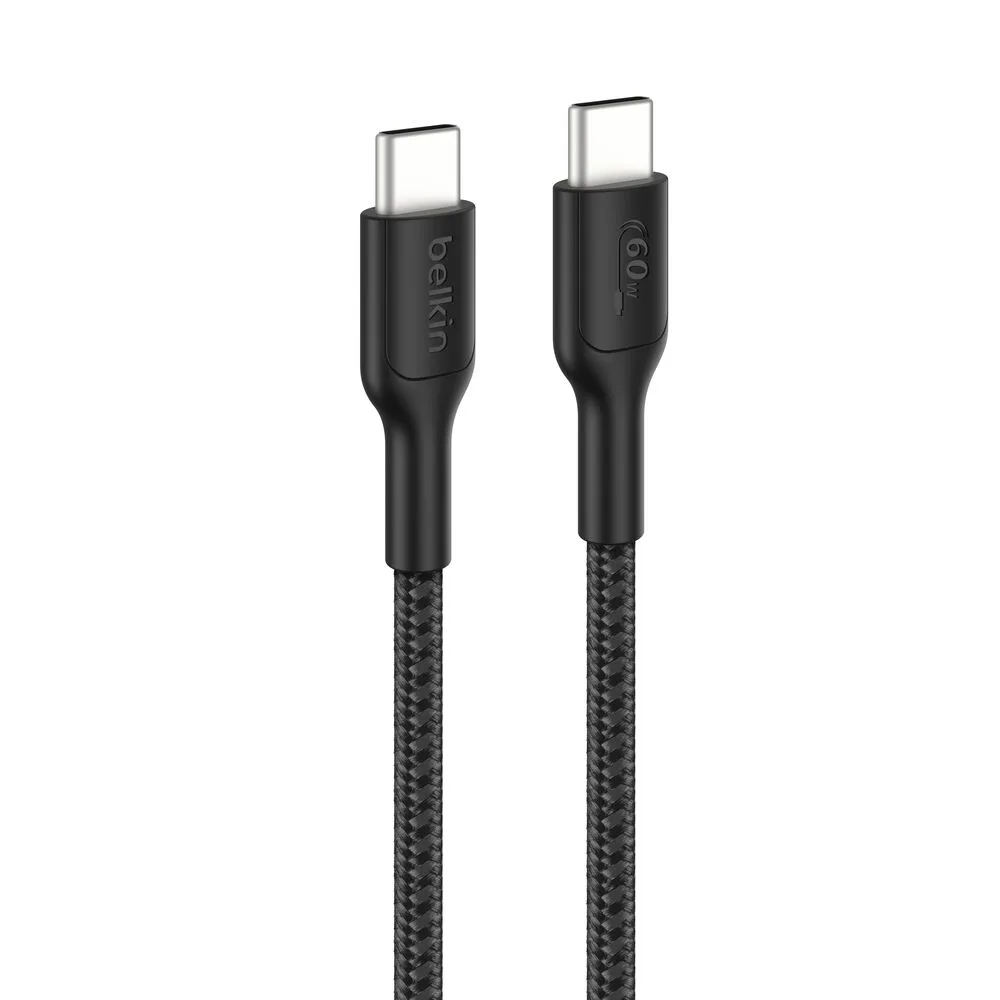
สาย USB-C เป็น USB-C 60W สำหรับ Nintendo Switch 2
ทำไม 60W จึงสำคัญสำหรับการชาร์จ Switch 2
Nintendo Switch 2 ชาร์จผ่าน USB-C และแม้ว่าการดึงไฟที่แน่นอนจะแตกต่างกันไปตามกิจกรรม แต่สาย 60W ก็ให้พื้นที่ว่างสำหรับการชาร์จเร็วในระหว่างการเล่นแบบมือถือและการจ่ายไฟที่เชื่อถือได้ในขณะที่เสียบกับด็อค สายที่รองรับวัตต์ต่ำกว่าอาจยังใช้งานได้ แต่อาจทำให้การชาร์จช้าลงหรือไม่สามารถตามทันเมื่อระบบกำลังเล่นเกมที่ต้องใช้พลังงานสูง สาย Belkin 60W ถูกสร้างขึ้นมาเพื่อรองรับโหลดนั้นโดยไม่ร้อนเกินไปหรือแรงดันตก
เลือกอะแดปเตอร์ไฟที่เหมาะสม
สายเป็นเพียงครึ่งหนึ่งของสมการ สำหรับการชาร์จที่เร็วที่สุด ให้จับคู่สาย 60W ของคุณกับอะแดปเตอร์ USB-C Power Delivery ที่จ่ายไฟอย่างน้อย 45W Belkin อะแดปเตอร์ USB-C Core GaN 100W เป็นคู่ที่แข็งแกร่งเพราะเทคโนโลยี่ GaN ช่วให้มันกะทัดรัดในขณะที่จ่ายไฟเพียงพอสำหรับ Switch 2 และอุปกรณ์ USB-C อื่นๆ หากคุณเพียงแค่ต้องชาร์จข้ามคืน อะแดปเตอร์วัตต์ต่ำกว่าก็ใช้ได้ แต่จะใช้เวลานานกว่า
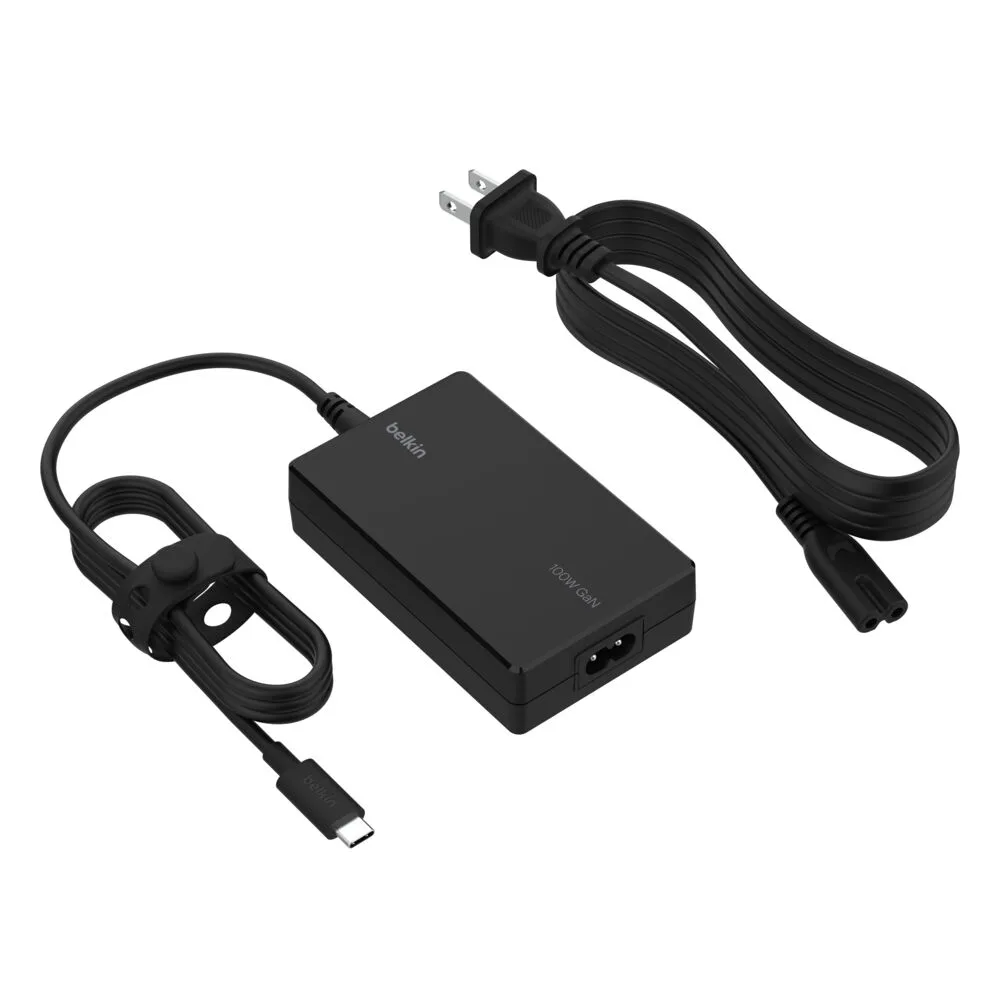
อะแดปเตอร์ USB-C Core GaN 100W
การเสียบด็อคและการเดินสาย
เมื่อคุณเล่นบนทีวี ด็อคของ Switch 2 มีพอร์ต USB-C ของตัวเองสำหรับอินพุตไฟ เชื่อมต่อสาย 60W ของคุณจากด็อคไปยังอะแดปเตอร์ติดผนัง จากนั้นใช้สาย HDMI แยกต่างหากสำหรับวิดีโอ หลีกเลี่ยงการเสียบสายเข้ากับ Switch 2 โดยตรงในขณะที่อยู่ในด็อค เพราะอาจเลี่ยงการจัดการพลังงานของด็อคได้ เก็บสายไว้ด้านหลังด็อคเพื่อป้องกันความเครียดที่ขั้วต่อ
การตั้งค่าการชาร์จ Switch 2 ทีละขั้นตอน
- ตรวจสอบระดับพลังงานของสาย: มองหาสายที่ระบุอย่างน้อย 60W (หรือ 3A ที่ 20V) สาย Belkin 60W ตรงตามนี้ การใช้สายที่ไม่มีกำลังไฟเพียงพอเป็นสาเหตุที่พบบ่อยที่สุดของการชาร์จช้า หากสายไม่ได้ระบุวัตต์ ให้ถือว่าไม่เหมาะสำหรับการชาร์จเร็ว
- เลือกอะแดปเตอร์ติดผนังที่เข้ากันได้: ใช้อะแดปเตอร์ USB-C PD ที่จ่ายไฟ 45W ขึ้นไป อะแดปเตอร์ Belkin 100W GaN เป็นตัวเลือกที่ปลอดภัย หลีกเลี่ยงที่ชาร์จ USB-A แบบเก่าที่มีสาย USB-A เป็น C เพราะจะไม่รองรับ Power Delivery จับคู่วัตต์ของอะแดปเตอร์กับการดึงสูงสุดของอุปกรณ์ของคุณเพื่อผลลัพธ์ที่ดีที่สุด
- เชื่อมต่อสายเข้ากับ Switch 2: สำหรับโหมดมือถือ เสียบสายเข้ากับพอร์ต USB-C ด้านล่าง สำหรับโหมดเสียบด็อค เสียบเข้ากับอินพุตไฟ USB-C ของด็อค ตรวจสอบให้แน่ใจว่าขั้วต่อเสียบสนิทและไม่กลับด้าน การเชื่อมต่อที่หลวมอาจทำให้ชาร์จไม่ต่อเนื่อง—กดจนกว่าคุณจะรู้สึกว่าคลิก
- ตรวจสอบสถานะการชาร์จ: ตรวจสอบไอคอนแบตเตอรี่บนหน้าจอ Switch 2 สายฟ้าบ่งบอกว่ากำลังชาร์จ หากไม่ชาร์จ ให้ลองพอร์ตหรืออะแดปเตอร์อื่นเพื่อแยกปัญหา หากไอคอนไม่แสดงการชาร์จ ให้เปลี่ยนสายก่อน—เป็นจุดที่ล้มเหลวบ่อยที่สุด
- จัดการความเครียดของสาย: หลีกเลี่ยงการงอสายอย่างรุนแรงที่ขั้วต่อ เมื่อเสียบด็อค ให้เดินสายเพื่อไม่ให้ดึงพอร์ต การออกแบบแบบถักช่วยได้ แต่ไม่มีสายใดที่ทำลายไม่ได้ ม้วนสายอย่างหลวมๆ เมื่อเก็บเพื่อยืดอายุการใช้งาน
ข้อเทจจริงเกี่ยวกับสินค้า
- สาย USB-C เป็น USB-C 60W สำหรับ Nintendo Switch 2: สาย USB-C เป็น USB-C จ่ายไฟได้สูงสุด 60W และมีดีไซน์แบบถักเพื่อความทนทาน 60W รองรับการชาร์จเร็วสำหรับ Switch 2 และอุปกรณ์ USB-C อื่นๆ ในขณะที่แจ็คเก็ตแบบถักทนทานต่อการสึกหรอจากการเสียบปลั๊กและการเดินทางบ่อยครั้ง
- อะแดปเตอร์ USB-C Core GaN 100W: อะแดปเตอร์ USB-C Core GaN 100W ใช้เทคโนโลยี GaN เพื่อการจ่ายไฟที่มีประสิทธิภาพในขนาดกะทัดรัด เอาต์พุต 100W สามารถชาร์จ Switch 2 ด้วยความเร็วเต็มที่และยังมีไฟเพียงพอที่จะชาร์จโน้ตบุคหรือแท็บเล็ตจากอะแดปเตอร์เดียวกน