คำตอบด่วน
ติดตั้งไดรเวอร์ DisplayLink ก่อนเชื่อมต่ออุปกรณ์ใดๆ จากนั้นเสียบด็อกเข้ากับแล็ปท็อปของคุณและเพิ่มจอภาพทีละจอ การทำตามลำดับนี้จะช่วยป้องกันปัญหาหน้าจอดำและปัญหาในการตรวจจับที่ทำให้การตั้งค่าจอภาพสามจอรู้สึกเหมือนใช้งานไม่ได้
เหตุใด DL7400 จึงเปลี่ยนลำดับการทำงาน
Prime Docking Station (14-in-1, Triple Display, DisplayLink) พร้อม DL7400 ใช้เทคโนโลยี DisplayLink เพื่อขับเคลื่อนจอภาพหลายจอ ซึ่งหมายความว่าคอมพิวเตอร์ของคุณต้องติดตั้งไดรเวอร์ DisplayLink ก่อนจึงจะสามารถรู้จักจอภาพเพิ่มเติมได้ หากคุณเชื่อมต่อจอภาพก่อน ด็อกอาจดูเหมือนทำงาน แต่จะมีจอภาพเพียงหนึ่งหรือสองจอเท่านั้นที่สว่างขึ้น
เมื่อการแสดงผลสามจออาจไม่ทำงานตามที่คาดหวัง
ด็อก DisplayLink ทำงานร่วมกับแล็ปท็อปสมัยใหม่ส่วนใหญ่ แต่บางระบบจำกัดจำนวนจอภาพภายนอกหรือต้องใช้ความสามารถเฉพาะของพอร์ต USB-C หากแล็ปท็อปของคุณรองรับจอภาพภายนอกเพียงจอเดียวตามปกติ ชิป DisplayLink ของด็อกจะเพิ่มการรองรับ แต่ประสิทธิภาพอาจแตกต่างกันไปสำหรับงานต่างๆ เช่น การเล่นเกมหรือการเล่นวิดีโอ สำหรับงานทั่วไป การตั้งค่านี้มีความน่าเชื่อถือ
การตั้งค่าจอภาพสามจอทีละขั้นตอน
- ดาวน์โหลดและติดตั้งไดรเวอร์ DisplayLink: ไปที่เว็บไซต์ทางการของ DisplayLink และดาวน์โหลดไดรเวอร์ล่าสุดสำหรับระบบปฏิบัติการของคุณ รันโปรแกรมติดตั้งและรีสตาร์ทคอมพิวเตอร์เมื่อได้รับแจ้ง อย่าเชื่อมต่อด็อกจนกว่าการติดตั้งจะเสร็จสมบูรณ์ การข้ามขั้นตอนการรีสตาร์ทเป็นสาเหตุที่พบบ่อยที่สุดที่ทำให้ไดรเวอร์โหลดไม่สำเร็จ
- เชื่อมต่อด็อกเข้ากับแล็ปท็อปของคุณ: เสียบสาย USB-C ของด็อกเข้ากับพอร์ต USB-C บนแล็ปท็อปที่รองรับข้อมูลและวิดีโอ หลีกเลี่ยงการใช้พอร์ตที่ใช้ชาร์จเท่านั้น รอให้ระบบรู้จักด็อกก่อนเพิ่มจอภาพ หากไม่รู้จักด็อก ให้ลองใช้พอร์ต USB-C อื่น โดยเฉพาะพอร์ตที่มีไอคอนจอภาพ
- เพิ่มจอภาพแรกของคุณ: เชื่อมต่อจอภาพหนึ่งจอเข้ากับด็อกโดยใช้สายเคเบิลที่เหมาะสม (HDMI หรือ DisplayPort) เปิดจอภาพและตรวจสอบว่าปรากฏในการตั้งค่าการแสดงผลของคุณ ซึ่งเป็นการยืนยันว่าไดรเวอร์และด็อกทำงานได้ หากจอภาพแรกไม่ปรากฏ ให้ติดตั้งไดรเวอร์ใหม่หรือลองใช้สายเคเบิลอื่น
- เพิ่มจอภาพที่สองและสาม: เชื่อมต่อจอภาพที่เหลือทีละจอ ตรวจสอบแต่ละจอในการตั้งค่าการแสดงผลก่อนเพิ่มจอถัดไป วิธีนี้จะช่วยแยกปัญหาที่เกิดจากสายเคเบิลหรือพอร์ต การเชื่อมต่อทั้งสามจอพร้อมกันทำให้ระบุได้ยากขึ้นว่าการเชื่อมต่อใดล้มเหลว
- จัดเรียงจอภาพในการตั้งค่าระบบปฏิบัติการของคุณ: เปิดการตั้งค่าการแสดงผลของระบบปฏิบัติการของคุณและลากไอคอนจอภาพให้ตรงกับตำแหน่งทางกายภาพ ตั้งค่าจอภาพหลักและเลือกว่าจะขยายหรือทำซ้ำ สำหรับเวิร์กโฟลว์สามจอภาพ ให้เลือกขยาย (Extend) แทนที่จะทำซ้ำ (Duplicate)
ข้อเท็จจริงเกี่ยวกับผลิตภัณฑ์
-
Prime Docking Station (14-in-1, Triple Display, DisplayLink) พร้อม DL7400: ด็อกกิ้งสเตชัน 14-in-1 พร้อมรองรับจอภาพสามจอและ DisplayLink DL7400 ด็อกนี้ถูกสร้างขึ้นเพื่อใช้งานจอภาพสามจอจากการเชื่อมต่อเดียว ดังนั้นขั้นตอนการตั้งค่าด้านล่างจึงเน้นที่การทำให้จอภาพทั้งสามจอได้รับการรู้จัก
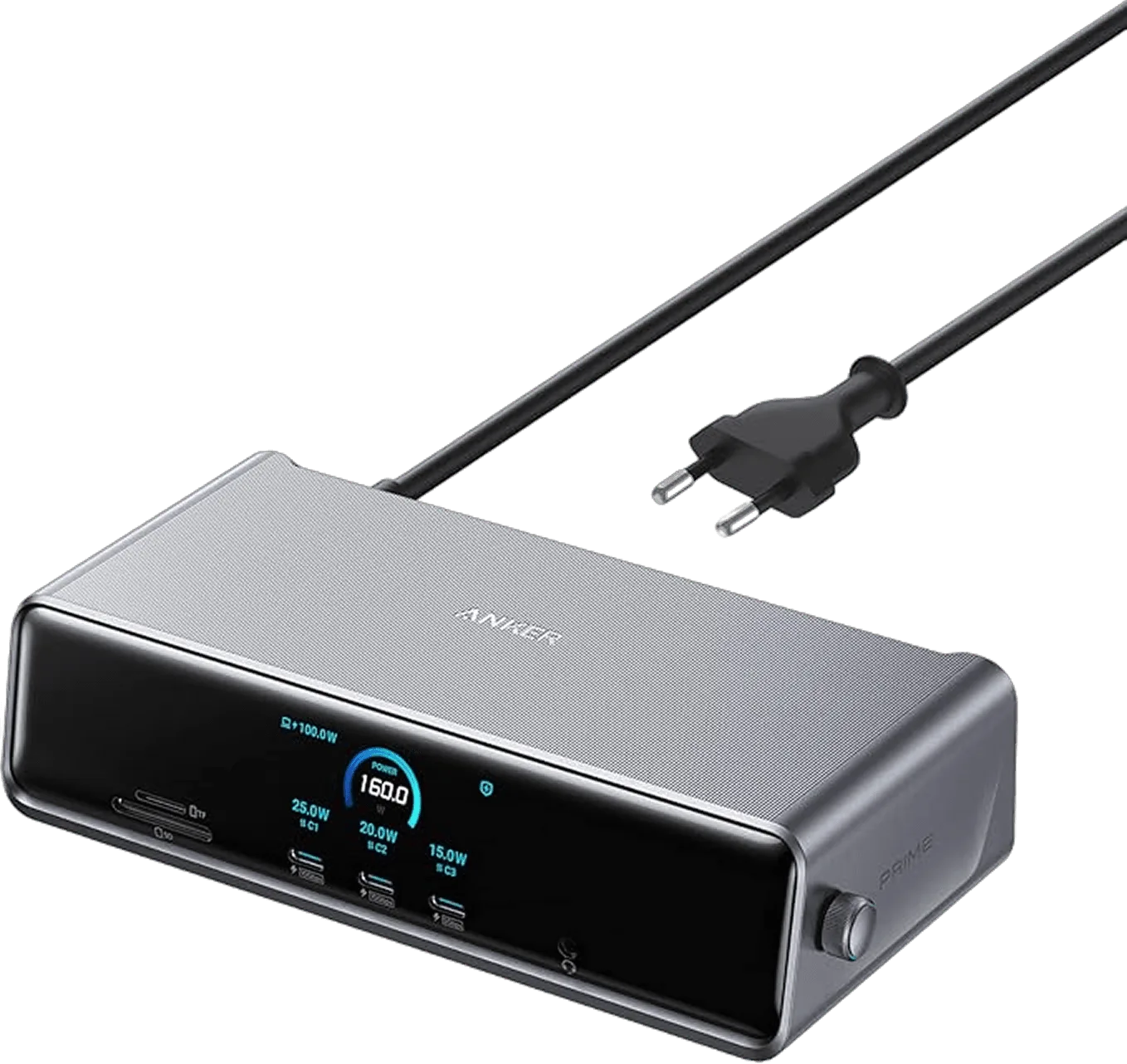
Prime Docking Station (14-in-1, Triple Display, DisplayLink) พร้อม DL7400
