ทำไม Thunderbolt 4 Dock ทำให้การใช้งานจอคู่เป็นเรื่องง่าย
การเชื่อมต่อจอภาพสองจอเข้ากับแล็ปท็อปของคุณมักหมายถึงการต้องจัดการสายเคเบิล อะแดปเตอร์ และพอร์ตที่จำกัด Thunderbolt 4 dock เปลี่ยนสิ่งนั้นด้วยการให้คุณมีจุดเชื่อมต่อเดียวสำหรับจอภาพ อุปกรณ์ต่อพ่วง และการชาร์จ Belkin Pro Thunderbolt 4 Dock สร้างขึ้นมาเพื่อสถานการณ์นี้โดยเฉพาะ: มันให้การถ่ายโอนข้อมูลที่รวดเร็วและการเชื่อมต่อที่เชื่อถือได้ ช่วยให้คุณใช้งานจอคู่จากฮับขนาดกะทัดรัดเพียงตัวเดียว
สิ่งที่ Belkin Pro Thunderbolt 4 Dock ยืนยัน
-
Pro Thunderbolt 4 Dock: Belkin Pro Thunderbolt 4 Dock เป็น docking station ประสิทธิภาพสูงที่ออกแบบมาเพื่อปรับปรุงพื้นที่ทำงานของคุณ สิ่งนี้ยืนยันว่า dock ถูกออกแบบมาสำหรับการตั้งค่าอุปกรณ์หลายเครื่อง ไม่ใช่แค่การชาร์จพื้นฐาน
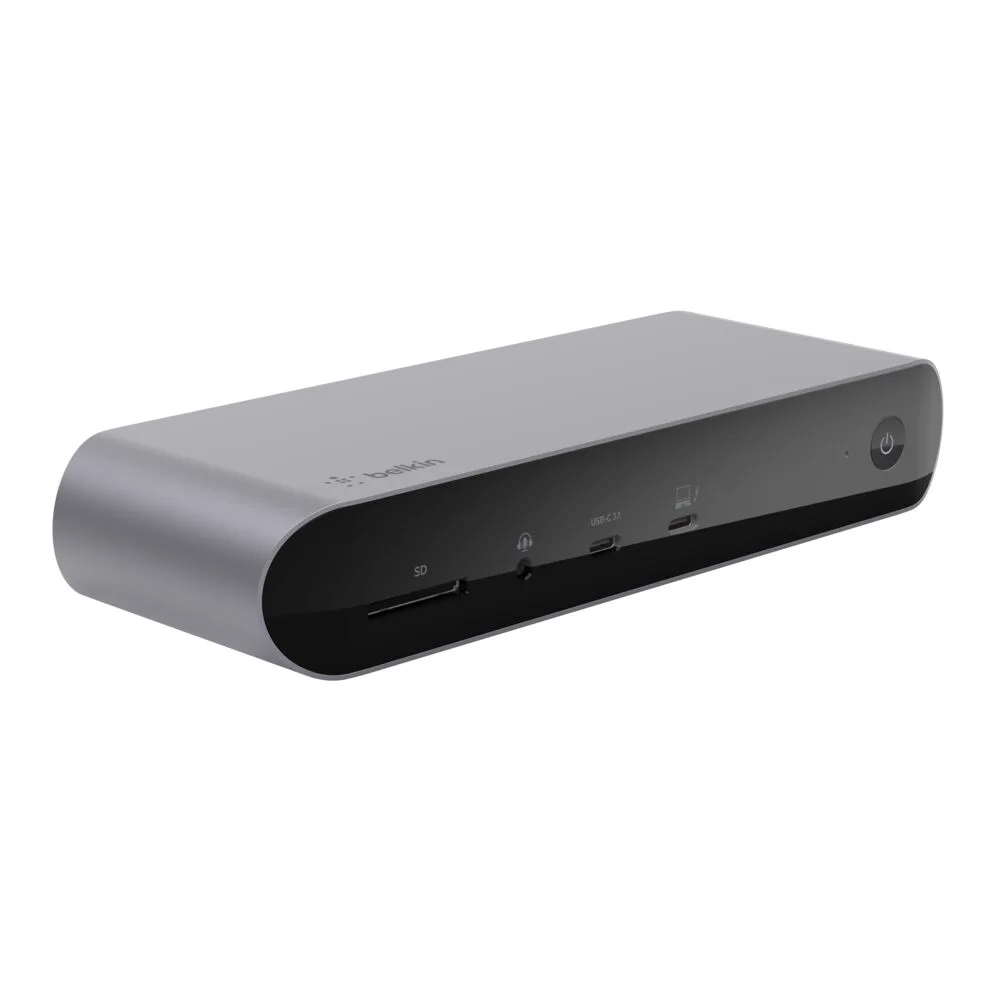
Pro Thunderbolt 4 Dock
-
Pro Thunderbolt 4 Dock: Docking station Thunderbolt 4 สำหรับการเชื่อมต่อที่หลากหลาย รองรับการถ่ายโอนข้อมูลความเร็วสูงและการชาร์จ ข้อมูลความเร็วสูงและการชาร์จหมายความว่าจอภาพ ไดรฟ์ภายนอก และแล็ปท็อปของคุณทั้งหมดสามารถทำงานผ่านสายเคเบิลเส้นเดียวโดยไม่มีคอขวดด้านประสิทธิภาพ
-
Pro Thunderbolt 4 Dock: การออกแบบขนาดกะทัดรัดที่เข้ากับการตั้งค่าของคุณได้อย่างลงตัว พื้นที่วางขนาดเล็กช่วยให้มีพื้นที่โต๊ะสำหรับจอภาพและอุปกรณ์ต่อพ่วงของคุณ ไม่เหมือน dock รุ่นเก่าที่เทอะทะ
วิธีเชื่อมต่อจอภาพสองจอเข้ากับ Dock
ทำตามขั้นตอนเหล่านี้เพื่อตั้งค่าจอคู่โดยใช้ Belkin Pro Thunderbolt 4 Dock กระบวนการนี้ถือว่าจอภาพและแล็ปท็อปของคุณรองรับเอาต์พุตวิดีโอที่จำเป็น (โดยทั่วไปคือ HDMI, DisplayPort หรือ USB-C พร้อมโหมดวิดีโอ alt)
- 1. วาง dock และเชื่อมต่อสายไฟ: วาง dock ไว้ใกล้จอภาพของคุณ เสียบอะแดปเตอร์ไฟฟ้าที่มาพร้อมเครื่องเข้ากับ dock และเต้าเสียบผนัง รอให้ไฟ LED แสดงสถานะยืนยันว่าเปิดอยู่
- 2. เชื่อมต่อจอภาพเครื่องแรก: ใช้สาย Thunderbolt 4, USB-C, HDMI หรือ DisplayPort (ขึ้นอยู่กับอินพุตของจอภาพของคุณ) เพื่อเชื่อมต่อจอภาพเครื่องแรกเข้ากับ dock พอร์ต Thunderbolt 4 ของ dock รองรับเอาต์พุตวิดีโอ แต่โปรดตรวจสอบความเข้ากันได้ของสายเคเบิลและจอภาพเฉพาะของคุณ
- 3. เชื่อมต่อจอภาพเครื่องที่สอง: ทำซ้ำขั้นตอนเดียวกันสำหรับจอภาพเครื่องที่สอง โดยใช้พอร์ตวิดีโออื่นที่ว่างบน dock หากจอภาพของคุณใช้สายเคเบิลประเภทต่างกัน พอร์ตหลายประเภทของ dock (Thunderbolt 4, USB-C ฯลฯ) ช่วยให้สามารถผสมผสานได้อย่างยืดหยุ่น
- 4. เชื่อมต่อ dock เข้ากับแล็ปท็อปของคุณ: เชื่อมต่อสาย Thunderbolt 4 ที่มาพร้อมเครื่องจาก dock เข้ากับพอร์ต Thunderbolt 4 หรือ USB-C ของแล็ปท็อปของคุณ dock จะจ่ายไฟให้แล็ปท็อปของคุณ (หากรองรับ) และเปิดใช้งานจอภาพ
- 5. กำหนดค่าการตั้งค่าจอภาพ: บนแล็ปท็อปของคุณ เปิดการตั้งค่าจอภาพ (Windows: Settings > System > Display; macOS: System Settings > Displays) จัดเรียงจอภาพในรูปแบบที่คุณต้องการและตั้งค่าความละเอียด การถ่ายโอนข้อมูลความเร็วสูงของ dock รองรับจอภาพคู่สูงสุด 4K หรือจอภาพเดี่ยว 8K ขึ้นอยู่กับความสามารถด้านกราฟิกของแล็ปท็อปของคุณ
สิ่งที่ควรตรวจสอบก่อนซื้อ
ก่อนซื้อ โปรดตรวจสอบว่าแล็ปท็อปของคุณรองรับ Thunderbolt 4 หรือ USB-C พร้อม DisplayPort Alt Mode Belkin Pro Thunderbolt 4 Dock ทำงานร่วมกับอุปกรณ์ Thunderbolt 4 และ Thunderbolt 3 แต่แล็ปท็อป USB-C บางรุ่นอาจมีเอาต์พุตวิดีโอจำกัด นอกจากนี้ โปรดยืนยันว่าจอภาพของคุณมีพอร์ตอินพุตที่เข้ากันได้ (HDMI, DisplayPort หรือ USB-C) และคุณมีสายเคเบิลที่ถูกต้อง ตัว dock ไม่รวมสายเคเบิลจอภาพ ดังนั้นโปรดรวมสิ่งนี้ในการวางแผนของคุณ