คำตอบสั้น
หากต้องการลดเสียงรบกวนพื้นหลังบนไมโครโฟนหรือหูฟัง ให้ลดเกนอินพุตลงจนกระทั่งเสียงพูดปกติของคุณมีพีคอยู่ที่ประมาณ -12 dB ถึง -6 dB ขยับตัวไมค์ให้ห่างจากปากสองถึงสี่นิ้วมือและเยื้องออกจากแนวตรงเล็กน้อย และปรับสภาพห้องก่อนที่จะเพิ่มซอฟต์แวร์ เริ่มจากการแก้ไขฟรี: เกน ตำแหน่ง และการเลือกห้อง การตัดเสียงรบกวนด้วยซอฟต์แวร์เป็นเพียงส่วนเสริม ไม่ใช่สิ่งทดแทนสามข้อนั้น
ทำไมเสียงรบกวนจึงปรากฏขึ้นตั้งแต่แรก
ข้อร้องเรียนส่วนใหญ่เกี่ยวกับไมโครโฟนที่มีเสียงรบกวนมาจากสามสาเหตุ: ไมค์อยู่ห่างจากปากเกินไป เกนถูกตั้งสูงพอที่จะขยายเสียงสะท้อนในห้องและเสียงกดคีย์บอร์ด หรือตัวห้องเองมีพื้นผิวแข็งและขนานกันที่สะท้อนเสียงกลับเข้าตัวไมค์ การแก้ไขที่ห้องและเส้นทางสัญญาณเชื่อถือได้มากกว่าการพึ่งปุ่มตัดเสียงรบกวนเพียงปุ่มเดียว เพราะซอฟต์แวร์ต้องเดาว่าส่วนใดของสัญญาณเป็นเสียงพูดและส่วนใดไม่ใช่
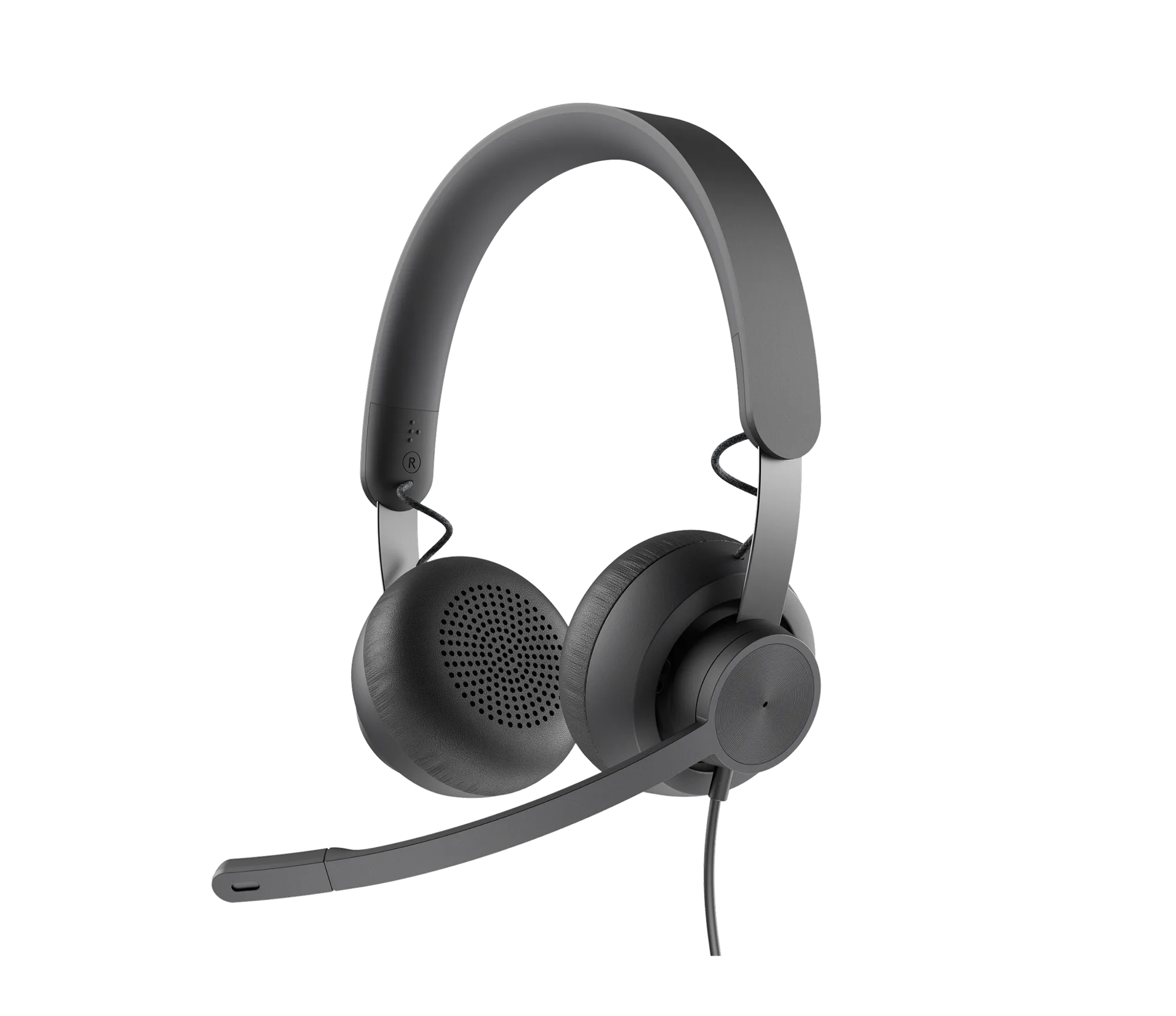
หูฟังอย่าง Logitech ZONE VIBE 100 ในสี Graphite ออกแบบให้ไมโครโฟนอยู่ใกล้ปากของคุณ ซึ่งช่วยลดปัญหาเรื่องระยะทางก่อนที่คุณจะแตะการตั้งค่าใดๆ นั่นไม่ได้ทำให้มันปลอดจากห้องที่มีเสียงรบกวน แต่ให้จุดเริ่มต้นที่ดีกว่าไมค์ตั้งโต๊ะที่วางห่างออกไป 12 นิ้ว
สิ่งที่ต้องตรวจสอบก่อนเปลี่ยนการตั้งค่าใดๆ
เสียบหูฟังหรือไมโครโฟนเข้ากับคอมพิวเตอร์โดยตรง ไม่ผ่านฮับหรือจอมอนิเตอร์ และตรวจสอบว่าระบบปฏิบัติการใช้ อุปกรณ์อินพุตที่ถูกต้อง บน Windows ตรวจสอบ Sound Settings > Input; บน macOS ตรวจสอบ System Settings > Sound > Input หากหูฟังของคุณปรากฏสองครั้ง ให้เลือกอันที่ระบุว่าเป็นไมโครโฟนหูฟัง ไม่ใช่อินพุตจากเว็บแคมหรือจอแสดงผล
อัดคลิปทดสอบความยาว 20 วินาทีที่คุณพูดตามปกติ แล้วเล่นกลับด้วยหูฟัง จดบันทึกสิ่งที่คุณได้ยิน: เสียงหึ่งของพัดลม เสียงคลิกคีย์บอร์ด เสียงสะท้อนในห้อง หรือเสียงฟู่คงที่ รายการนั้นจะบอกคุณว่าควรให้ความสำคัญกับขั้นตอนใดด้านล่าง
ขั้นตอนทีละขั้น: ลดเสียงรบกวนพื้นหลัง
- ตั้งเกนอินพุตให้ถูกต้อง: เปิดการตั้งค่าเสียงของระบบปฏิบัติการหรือการตั้งค่าเสียงของแอปประชุม แล้วลดระดับอินพุตของไมโครโฟน พูดด้วยเสียงปกติและดูมิเตอร์ระดับ ตั้งเป้าให้พีคอยู่ที่ประมาณ -12 dB ถึง -6 dB โดยไม่มีการตัดสัญญาณ หากมิเตอร์ขึ้นถึงด้านบนสุด แสดงว่าสัญญาณแรงเกินไปและไมค์จะรับเสียงรบกวนในห้องมากขึ้น จุดตรวจสอบ: อัดคลิปทดสอบ หากคุณยังได้ยินเสียงฟู่ขณะที่ไม่พูด ให้ลดเกนลงอีก 10 เปอร์เซ็นต์แล้วทดสอบอีกครั้ง
- วางไมโครโฟนให้ห่างสองถึงสี่นิ้วมือ: สำหรับบูมของหูฟัง ให้นำปลายมาที่มุมปากแทนที่จะวางตรงหน้าปาก สำหรับไมค์ตั้งโต๊ะ ให้ทำมุม 15 ถึง 30 องศาเยื้องออกจากแนวตรง และให้ห่างจากปาก 4 ถึง 6 นิ้ว การพูดผ่านตัวไมค์แทนที่จะพูดตรงเข้าไปจะช่วยลดเสียงระเบิดและเสียงลมหายใจโดยไม่ทำให้คุณพูดเบาลง ข้อผิดพลาดที่พบบ่อย: ดันบูมให้ชิดริมฝีปากโดยตรง ซึ่งจะเพิ่มเสียงลมหายใจและทำให้ไมค์รับเสียงจากการจับและการเสียดสีของสาย
- ปรับสภาพห้องก่อนเพิ่มซอฟต์แวร์: ย้ายไมค์ออกจากพัดลมคอมพิวเตอร์ ช่องระบายอากาศ หรือหน้าต่าง วางพรม ผ้าม่าน หรือชั้นหนังสือไว้ด้านหลังเพื่อกระจายเสียงสะท้อน หากคุณไม่สามารถเปลี่ยนห้องได้ ให้หันหลังให้ผนังที่มีเสียงรบกวนมากที่สุดและพูดเข้าหาพื้นผิวนุ่ม เช่น ผ้าม่านหรือโซฟา จุดตรวจสอบ: ปรบมือหนึ่งครั้งแล้วฟัง หากคุณได้ยินเสียงสะท้อนกลับที่แหลมคม แสดงว่ายังมีพื้นผิวสะท้อนเสียงอยู่ใกล้ไมค์
- ใช้การตัดเสียงรบกวนด้วยฮาร์ดแวร์เป็นชั้นสุดท้าย: หากหูฟังหรือไมโครโฟนของคุณมีตัวตัดเสียงรบกวนในไมค์ ให้เปิดใช้งานในซอฟต์แวร์ของผู้ผลิต ในแอปประชุม ให้เปิดการตัดเสียงรบกวนหลังจากที่คุณตั้งเกนและตำแหน่งแล้วเท่านั้น การตัดเสียงรบกวนที่แรงเกินไปอาจทำให้เสียงของคุณฟังดูบางหรือตัดเสียงเริ่มต้นของคำออก ขั้นตอนถัดไป: หากการตัดเสียงรบกวนทำให้คุณฟังดูเหมือนหุ่นยนต์ ให้ลดลงเป็นการตั้งค่าที่ต่ำลงและพึ่งการแก้ไขที่ห้องและเกนแทน
- ยืนยันการแก้ไขด้วยการสนทนาจริง: เข้าร่วมการประชุมทดสอบหรืออัดบทสนทนาสองนาทีกับเพื่อนร่วมงาน ถามพวกเขาว่าได้ยินเสียงคลิกคีย์บอร์ด เสียงพัดลม หรือเสียงสะท้อนในห้องหรือไม่ ทำซ้ำขั้นตอนเกนและตำแหน่งหากยังมีสิ่งใดหลงเหลืออยู่ จุดตรวจสอบ: หากเสียงรบกวนหายไปแต่เสียงของคุณฟังดูไกล แสดงว่าคุณลดเกนลงมากเกินไป เพิ่มขึ้นเล็กน้อยแล้วทดสอบใหม่
ข้อมูลผลิตภัณฑ์
- ZONE VIBE 100 - Graphite: Logitech ZONE VIBE 100 ในสี Graphite เป็นหูฟังที่ออกแบบมาเพื่อการสื่อสารที่ชัดเจน มีจำหน่ายในสี Graphite, Off-white และ Rose และออกแบบมาเพื่อความสบายตลอดวันในระหว่างการใช้งานเป็นเวลานาน หากคุณใช้เวลาหลายชั่วโมงในการสนทนา หูฟังที่มีไมโครโฟนติดตั้งใกล้และสวมใส่สบายจะช่วยลดความจำเป็นในการเร่งเกน ซึ่งเป็นสาเหตุทั่วไปของเสียงรบกวนพื้นหลัง
ทำตามขั้นตอนตามลำดับ: เกน ตำแหน่ง ห้อง แล้วจึงซอฟต์แวร์ คนส่วนใหญ่พบว่าสามข้อแรกแก้ปัญหาได้โดยไม่ต้องใช้ปลั๊กอินตัดเสียงรบกวนใดๆ