ลองนึกภาพการเขียนรายการสิ่งที่ต้องทำบนกระดาษ แล้วมันปรากฏในแอปจัดการโปรเจกต์ของคุณโดยอัตโนมัติ หรือการวาดไอเดียบนสมุดโน้ตที่ใช้ซ้ำได้ซึ่งบันทึกลงคลาวด์ไดรฟ์ของคุณทันทีพร้อมโฟลเดอร์และแท็กที่กำหนด นั่นคือระบบอัตโนมัติที่ราบรื่นซึ่งไม่เพียงแต่เป็นไปได้ แต่ยังตั้งค่าได้ง่ายอย่างน่าประหลาดใจเมื่อคุณรวม Rocketbook เข้ากับ Apple Shortcuts ระบบนิเวศของ Rocketbook ทำให้การแปลงโน้ตเป็นดิจิทัลเป็นเรื่องง่ายอยู่แล้ว แต่เมื่อเพิ่มทางลัด iOS เข้าไป คุณสามารถเปลี่ยนขั้นตอนการทำงานของคุณจากแบบแมนนวลเป็นแบบอัตโนมัติเต็มรูปแบบได้
Apple Shortcuts เป็นเครื่องมืออัตโนมัติอันทรงพลังที่ติดตั้งมาบน iPhone และ iPad เมื่อใช้ร่วมกับ OCR ในตัวของแอป Rocketbook และการผสานรวมคลาวด์ คุณสามารถสร้างขั้นตอนการทำงานที่กำหนดเองซึ่งส่งหน้าที่สแกนไปยังปลายทางที่ถูกต้อง เปลี่ยนชื่อไฟล์โดยอัตโนมัติ ตั้งการแจ้งเตือน และแม้แต่ผสานรวมกับแอปของบุคคลที่สาม ในคู่มือนี้ เราจะแนะนำเคล็ดลับที่เป็นประโยชน์ห้าประการเพื่อช่วยคุณสร้างขั้นตอนการทำงานสมาร์ทโน้ตบุ๊กที่ประหยัดเวลาและลดความยุ่งยาก
1. ตั้งค่าทางลัดเพื่อเปลี่ยนชื่อโน้ตที่สแกนโดยอัตโนมัติตามวันที่และชื่อเรื่อง
หนึ่งในความหงุดหงิดที่พบบ่อยที่สุดกับโน้ตที่แปลงเป็นดิจิทัลคือการจัดการกับชื่อไฟล์ทั่วไป เช่น "Scan_20250321_1430.pdf" การเปลี่ยนชื่อไฟล์แต่ละไฟล์ด้วยตนเองเป็นเรื่องที่น่าเบื่อและมักถูกข้ามไป ทำให้เกิดคลังดิจิทัลที่รก ด้วย Apple Shortcuts คุณสามารถทำให้ขั้นตอนนี้เป็นอัตโนมัติทั้งหมดได้ หลังจากสแกนหน้าด้วยแอป Rocketbook ให้ใช้การดำเนินการ "Get File Info" เพื่อดึงวันที่และเวลาที่สร้าง จากนั้นรวมกับคำนำหน้าที่กำหนดเองหรือแม้แต่บรรทัดแรกของข้อความ OCR เพื่อสร้างชื่อไฟล์ที่มีความหมาย
ในการสร้างทางลัดนี้ ให้เริ่มต้นด้วยทริกเกอร์ "When I open the Rocketbook app" หรือใช้ทางลัดแบบแมนนวลที่ทำงานหลังการสแกน เพิ่มการดำเนินการ "Get Text from Input" เพื่อจับภาพเอาต์พุต OCR จากนั้นใช้การดำเนินการ "Combine Text" เพื่อสร้างชื่อไฟล์เช่น "MeetingNotes_2025-03-21.pdf" สุดท้าย ใช้การดำเนินการ "Rename File" เพื่อนำไปใช้กับ PDF ที่สแกน ระบบอัตโนมัติเล็กๆ นี้ช่วยให้แน่ใจว่าโน้ตทุกตัวถูกจัดระเบียบตั้งแต่วินาทีที่บันทึก ทำให้การค้นหาและเรียกค้นในภายหลังเป็นเรื่องง่าย
- ใช้ข้อความ OCR จากแอป Rocketbook เป็นส่วนหนึ่งของชื่อไฟล์เพื่อให้มีบริบท
- รวมวันที่และเวลาประทับเพื่อหลีกเลี่ยงชื่อที่ซ้ำกัน
- ทดสอบกับการสแกนสองสามครั้งเพื่อให้แน่ใจว่าทางลัดจับข้อความที่ถูกต้อง
2. สร้างทางลัดเพื่อส่งโน้ตไปยังปลายทางคลาวด์เฉพาะตามสัญลักษณ์หรือแท็ก
สัญลักษณ์อัจฉริยะของ Rocketbook ที่ด้านล่างของแต่ละหน้าถูกออกแบบมาเพื่อส่งการสแกนไปยังปลายทางที่กำหนดไว้ล่วงหน้า เช่น Google Drive, Dropbox หรืออีเมล แต่ถ้าคุณต้องการการควบคุมที่ละเอียดยิ่งขึ้น เช่น การส่งหน้าไปยังโฟลเดอร์หรือแอปเฉพาะตามแท็กที่คุณกำหนดเองซึ่งคุณวาดบนหน้า ด้วย Apple Shortcuts คุณสามารถสร้างขั้นตอนการทำงานที่อ่านข้อความ OCR เพื่อหาคำหลักหรือสัญลักษณ์และส่งไฟล์ไปยังตำแหน่งที่เหมาะสม
ตัวอย่างเช่น คุณสามารถวาดดาวเล็กๆ ข้างโน้ต และให้ทางลัดจดจำสัญลักษณ์นั้น (ผ่านข้อความ OCR เช่น "star") และบันทึกการสแกนไปยังโฟลเดอร์ "Priority Tasks" ในคลาวด์ไดรฟ์ของคุณโดยอัตโนมัติ หรือใช้สัญลักษณ์แฮชตามด้วยชื่อโปรเจกต์ (เช่น "#Marketing") เพื่อทริกเกอร์ทางลัดที่ส่งอีเมลโน้ตไปยังทีมของคุณหรือเพิ่มลงในบอร์ด Trello ที่เฉพาะเจาะจง วิธีนี้จะเปลี่ยน Rocketbook ของคุณให้เป็นศูนย์ควบคุมตามบริบท ซึ่งหน้าที่เขียนเองจะกำหนดชะตากรรมดิจิทัลของมัน
- กำหนดชุดสัญลักษณ์หรือแท็กที่กำหนดเองและใช้อย่างสม่ำเสมอในโน้ตของคุณ
- ใช้การดำเนินการ "If" ใน Shortcuts เพื่อตรวจสอบคำหลักและแยกสาขาไปยังการดำเนินการต่างๆ
- รวมกับ Rocketbook Cloud Cards 80 Pack เพื่อให้มีการ์ดเฉพาะสำหรับแต่ละขั้นตอนการทำงาน
3. ทำให้การทบทวนโน้ต Rocketbook ของคุณเป็นอัตโนมัติทุกวันด้วยทางลัดกิจวัตรตอนเช้า
แนวทางปฏิบัติด้านประสิทธิภาพทั่วไปคือการทบทวนโน้ตของคุณจากวันก่อนหน้าเป็นอย่างแรกในตอนเช้า แทนที่จะเปิดแอป Rocketbook ด้วยตนเองและเรียกดูการสแกน คุณสามารถสร้าง Apple Shortcut เดียวที่รวบรวมโน้ตทั้งหมดที่สแกนใน 24 ชั่วโมงที่ผ่านมาและนำเสนอในมุมมองสรุป ทางลัดนี้ยังสามารถทริกเกอร์การแจ้งเตือนเพื่อทบทวนรายการที่ต้องทำ หรือแม้แต่พูดโน้ตออกมาดังๆ โดยใช้การดำเนินการ Speak Text
ในการตั้งค่านี้ ให้สร้างทางลัดที่ทำงานในเวลาที่กำหนด (เช่น 8:00 น.) โดยใช้แท็บ Automation ใช้การดำเนินการ "Find Files" กรองตามวันที่แก้ไข (ภายในวันสุดท้าย) และตำแหน่ง (โฟลเดอร์คลาวด์ Rocketbook ของคุณ) จากนั้นใช้การดำเนินการ "Show Alert" หรือ "Quick Look" เพื่อแสดงรายการไฟล์ เพื่อประสบการณ์ที่ราบรื่นยิ่งขึ้น เพิ่มการดำเนินการ "Speak Text" เพื่ออ่านเนื้อหา OCR ของโน้ตล่าสุด เปลี่ยนกาแฟยามเช้าของคุณให้เป็นช่วงการสรุปข้อมูล
- รวมทางลัดนี้เข้ากับการแจ้งเตือนเพื่อทำเครื่องหมายงานที่เสร็จสมบูรณ์จากวันก่อนหน้า
- ใช้การดำเนินการ "Get File Link" เพื่อเปิดโน้ตโดยตรงจากสรุป
- จับคู่กับ Rocketbook Everyday Planner เพื่อติดตามเป้าหมายรายวันและทบทวนความคืบหน้า
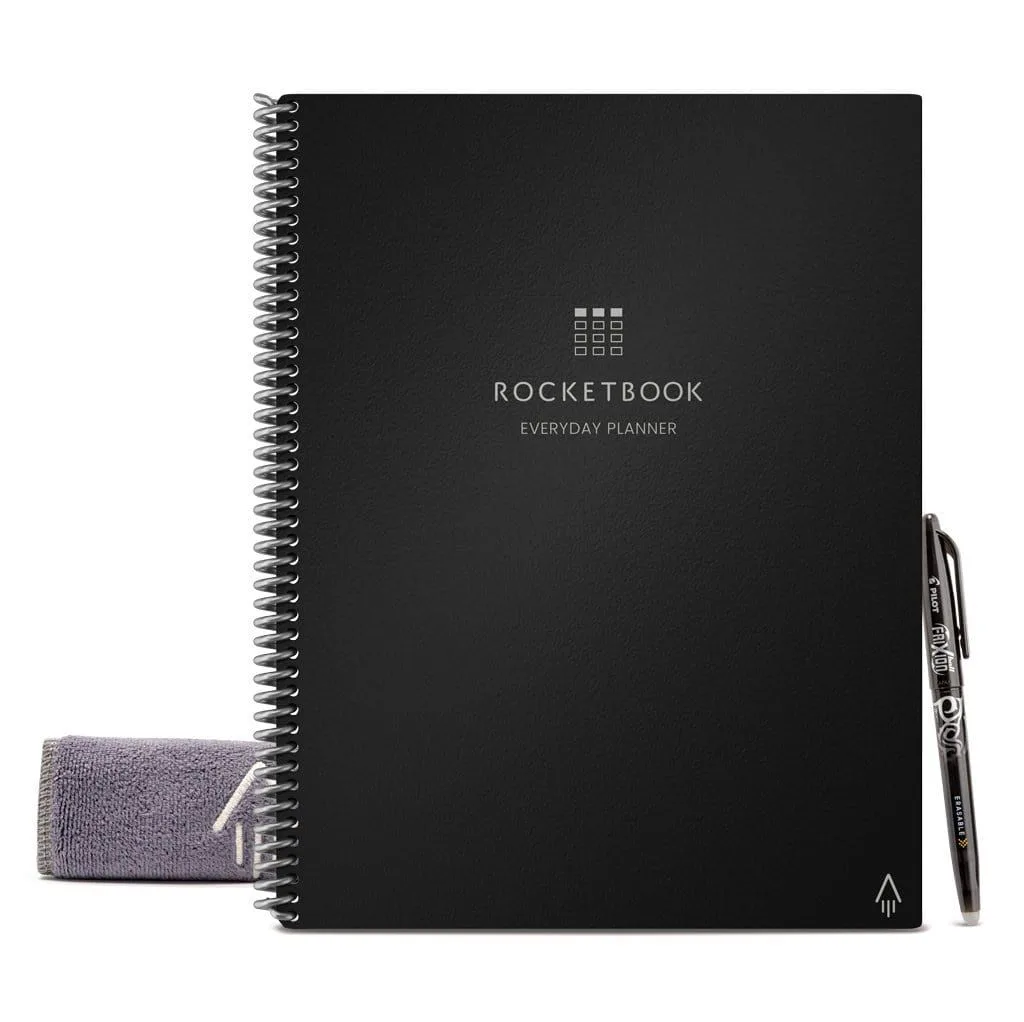
Rocketbook Everyday Planner
4. สร้างทางลัดเพื่อแปลงการสแกน Rocketbook เป็นข้อความและผนวกเข้ากับแอปโน้ตที่ใช้งานอยู่
หากคุณใช้แอปจดโน้ตดิจิทัลเช่น Apple Notes, Bear หรือ Obsidian เป็นฐานความรู้ส่วนกลาง คุณอาจต้องการแยกข้อความจากการสแกน Rocketbook และผนวกเข้ากับโน้ตเฉพาะหรือรายการบันทึกประจำวันโดยตรง Apple Shortcuts สามารถจัดการได้ด้วยขั้นตอนง่ายๆ ไม่กี่ขั้นตอน: แยกข้อความ OCR จาก PDF ที่สแกน จากนั้นใช้การดำเนินการ "Append to Note" (หรือ URL scheme ของแอปของบุคคลที่สาม) เพื่อเพิ่มข้อความนั้นลงในเอกสารที่มีอยู่
ตัวอย่างเช่น คุณสามารถรักษาโน้ต "Daily Log" เดียวใน Apple Notes หลังจากสแกนบันทึกประจำวันที่เขียนด้วยลายมือของคุณ ให้รันทางลัดที่ดึงข้อความ OCR และผนวกเข้ากับโน้ตนั้นพร้อมกับประทับเวลา วิธีนี้ทำให้ความคิดทั้งหมดของคุณอยู่ในที่เดียวโดยไม่ต้องคัดลอกและวางด้วยตนเอง หลักการเดียวกันนี้ใช้ได้กับบันทึกโปรเจกต์ บันทึกการประชุม หรือแม้แต่คอลเลกชันสูตรอาหาร เป็นวิธีที่ยอดเยี่ยมในการเชื่อมช่องว่างระหว่างลายมือและการค้นหาดิจิทัล
- ใช้การดำเนินการ "Get Text from PDF" เพื่อแยกเนื้อหา OCR อย่างน่าเชื่อถือ
- เพิ่มการดำเนินการ "Date" เพื่อใส่ประทับเวลาก่อนผนวก
- ทดสอบกับการสแกนสั้นๆ ก่อนเพื่อให้แน่ใจว่าคุณภาพการแยกข้อความดี
5. ผสานรวมการสแกน Rocketbook กับแอปจัดการงานโดยใช้ทางลัดที่กำหนดเอง
หนึ่งในการใช้งานที่มีประสิทธิภาพที่สุดของ Rocketbook ในสภาพแวดล้อมการทำงานคือการจับรายการที่ต้องทำระหว่างการประชุม ด้วย Apple Shortcuts คุณสามารถทำให้การสร้างงานในแอปเช่น Things 3, Todoist หรือ Microsoft To Do เป็นอัตโนมัติโดยตรงจากโน้ตที่เขียนด้วยลายมือของคุณ หลังจากสแกนหน้าที่มีงาน (เช่น รายการที่นำหน้าด้วยช่องทำเครื่องหมายหรือคำว่า "TODO") ทางลัดของคุณสามารถแยกวิเคราะห์ข้อความ OCR ระบุแต่ละงาน และสร้างรายการสิ่งที่ต้องทำที่เกี่ยวข้อง
ในการนำไปใช้ ให้สร้างทางลัดที่ทำงานหลังการสแกน ใช้การดำเนินการ "Split Text" เพื่อแบ่งเอาต์พุต OCR เป็นบรรทัด จากนั้นใช้ลูป "Repeat with Each" เพื่อตรวจสอบแต่ละบรรทัดสำหรับคำหลักเช่น "TODO" หรือ "Action" สำหรับแต่ละบรรทัดที่ตรงกัน ให้ใช้การดำเนินการ "Add New Reminder" (หรือการผสานรวมของบุคคลที่สามผ่าน URL schemes) เพื่อสร้างงานโดยกำหนดวันที่ครบกำหนดเป็นวันนี้ วิธีนี้จะเปลี่ยน Rocketbook ของคุณให้เป็นอุปกรณ์จับงานแบบเรียลไทม์ ทำให้มั่นใจได้ว่ารายการที่ต้องทำจะไม่หลุดรอด
- ใช้รูปแบบที่สอดคล้องกันเช่น "TODO: ซื้อของชำ" เพื่อให้การแยกวิเคราะห์เชื่อถือได้
- เพิ่มการดำเนินการ "Set Due Date" เพื่อกำหนดกำหนดเวลาโดยอัตโนมัติตามบริบท
- จับคู่กับ Rocketbook Flip - Next Gen สำหรับสมุดโน้ตที่ยืดหยุ่นและพกพาได้ซึ่งเหมาะกับทุกสถานการณ์การประชุม
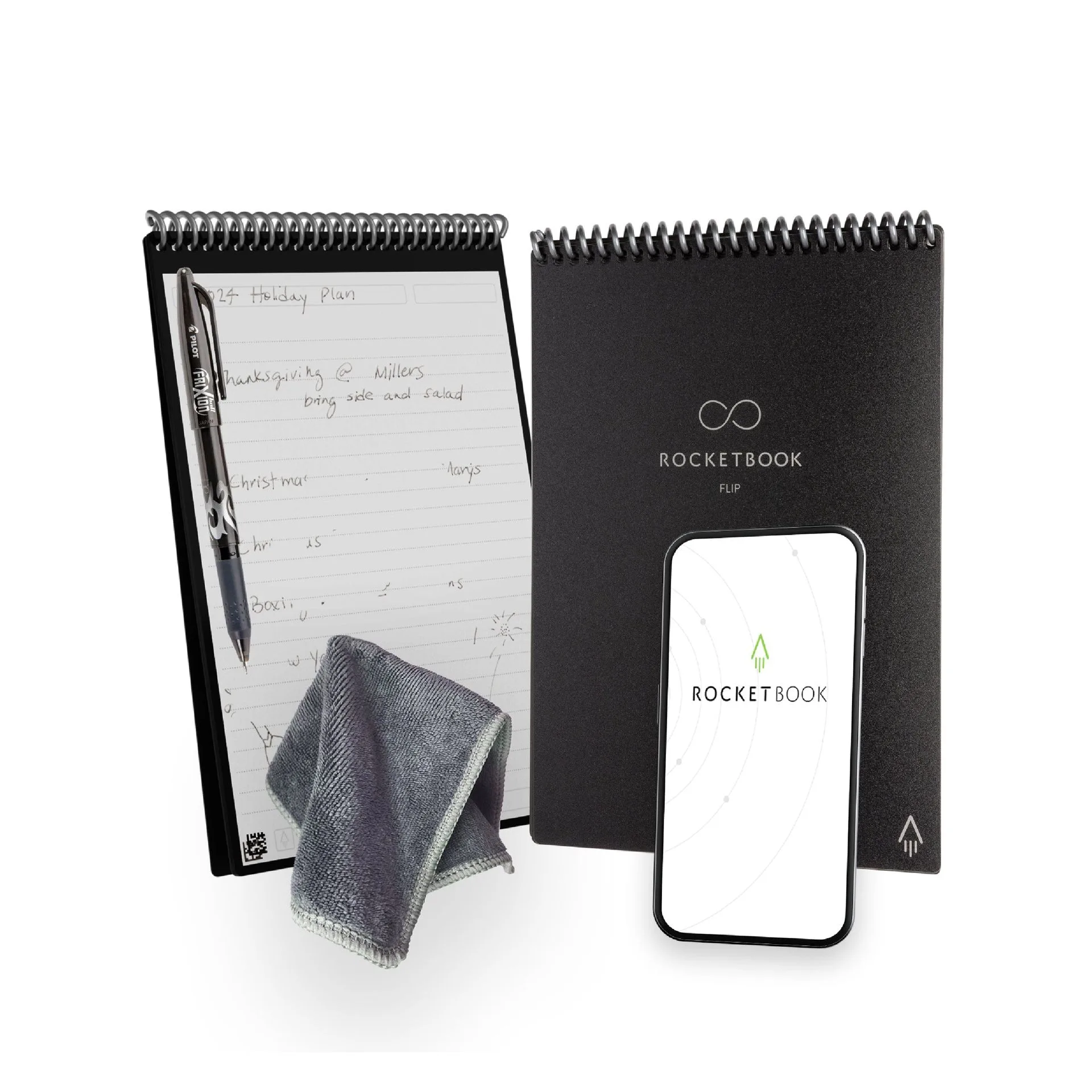
Rocketbook Flip - Next Gen
ด้วยการผสมผสานความสุขจากการเขียนเข้ากับพลังดิจิทัลของ Apple Shortcuts คุณสามารถสร้างขั้นตอนการทำงานสมาร์ทโน้ตบุ๊กที่เป็นส่วนตัวและมีประสิทธิภาพอย่างเหลือเชื่อ เคล็ดลับอัตโนมัติห้าประการนี้เป็นเพียงจุดเริ่มต้น—ทดลองกับทริกเกอร์และการดำเนินการของคุณเองเพื่อปรับแต่งประสบการณ์ให้เข้ากับกิจวัตรประจำวันของคุณ ไม่ว่าคุณจะเปลี่ยนชื่อไฟล์ ส่งโน้ตไปยังโฟลเดอร์เฉพาะ หรือแปลงลายมือเป็นงานที่ดำเนินการได้ การผสานรวมของ Rocketbook และทางลัด iOS ปลดล็อกระดับประสิทธิภาพใหม่ เริ่มต้นด้วยทางลัดหนึ่งวันนี้และดูว่าคุณประหยัดเวลาได้มากเพียงใด สำหรับการเริ่มต้นที่ราบรื่น ลองพิจารณา Rocketbook Flip - Next Gen ซึ่งมีรูปแบบที่ยืดหยุ่นเหมาะสำหรับการทดสอบระบบอัตโนมัติเหล่านี้ทุกที่