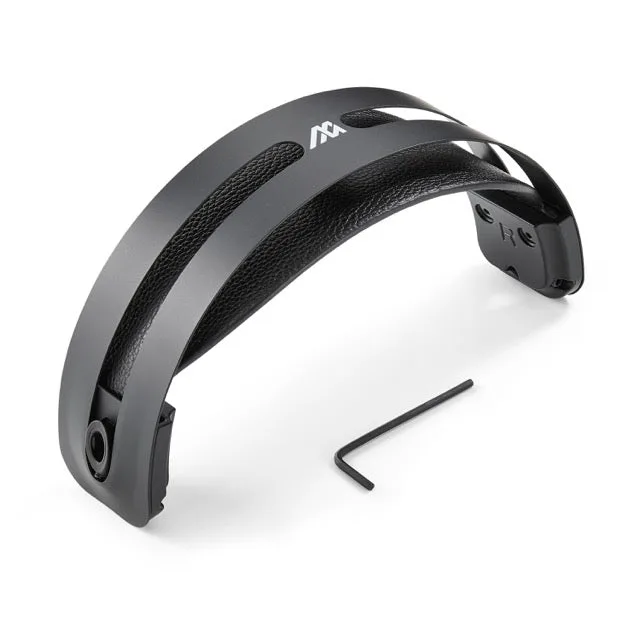
สิ่งที่มาพร้อมกับชุดหูฟังแบบมีสาย SLYR Pro
Skullcandy SLYR Pro เป็นชุดหูฟังเกมมิ่งแบบมีสายที่ออกแบบมาเพื่อมอบคุณสมบัติขั้นสูงที่มักพบในรุ่นไร้สายที่มีราคาสูงกว่า การเชื่อมต่อแบบมีสายช่วยให้มั่นใจได้ถึงความหน่วงเป็นศูนย์และเสียงที่สม่ำเสมอ ทำให้เป็นตัวเลือกที่เชื่อถือได้สำหรับการเล่นเกมแบบแข่งขันบนพีซีและคอนโซล
ก่อนที่จะเริ่มตั้งค่า ควรทราบว่า SLYR Pro มีอะไรให้บ้าง: เสียง Skullcandy Supreme Sound เพื่อเสียงที่เต็มอิ่มและสมบูรณ์ ไมโครโฟน Clear Voice Smart Mic ที่ใช้ AI เพื่อแยกเสียงของคุณ และการเข้าถึง EQ แบบกำหนดเองและเสียงข้างหูผ่านแอป Skull-HQ หูฟังยังมีฟีเจอร์พิเศษ Enhanced Sound Perception ที่ปรับเสียงให้เหมาะสมตามการทดสอบการได้ยินที่ดำเนินการในแอป
ภาพรวม SLYR Pro
-
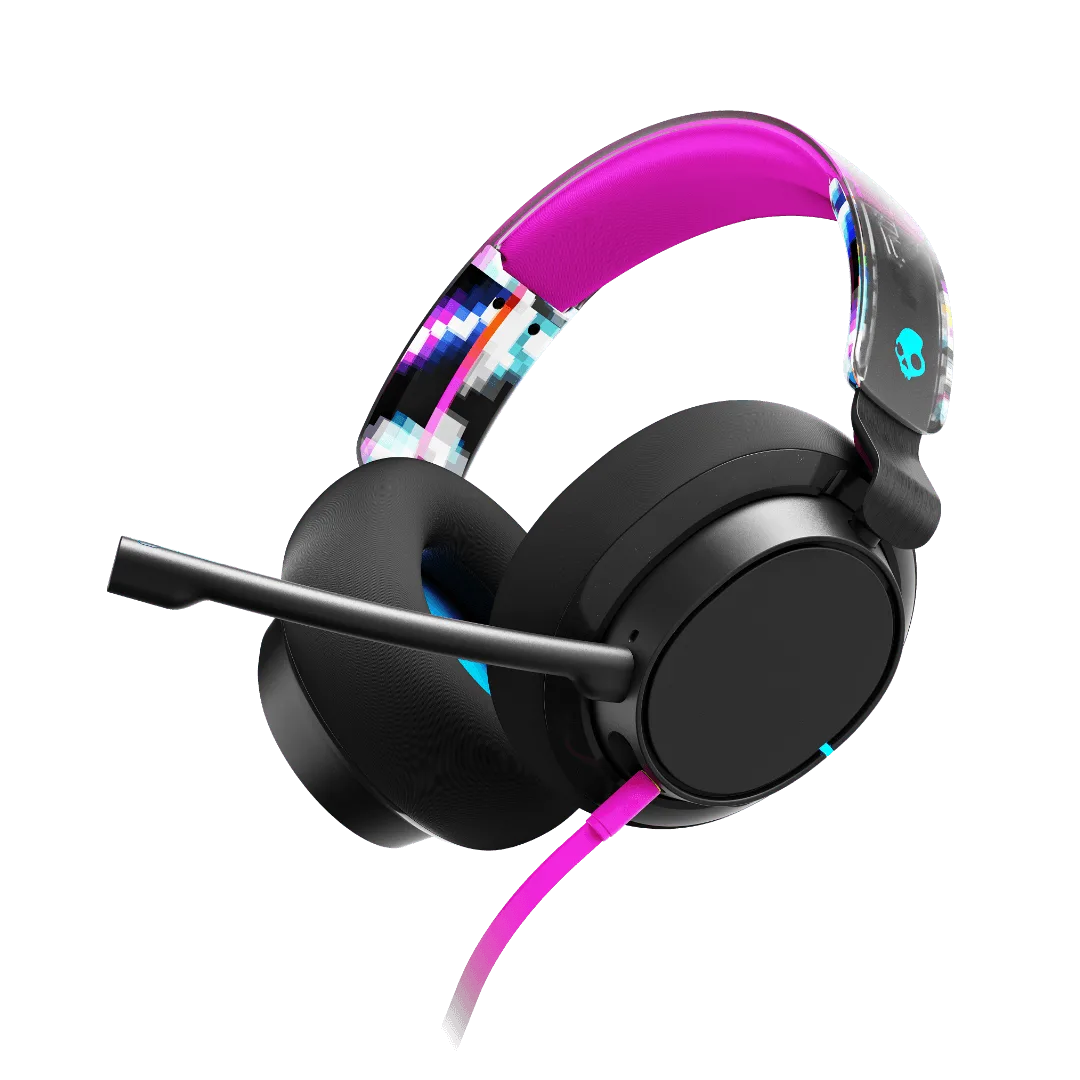
SLYR® Pro: Skullcandy Supreme Sound มอบเสียงที่เต็มอิ่มและสมบูรณ์ นี่คือคุณภาพเสียงพื้นฐานที่คุณคาดหวังได้ทันทีหลังจากแกะกล่อง โดยไม่ต้องปรับ EQ ใดๆ
SLYR® Pro
-
SLYR® ProClear Voice Smart Mic ใช้ AI เพื่อแยกเสียงของคุณเพื่อการสื่อสารที่ชัดเจนเป็นพิเศษ ไมโครโฟนเป็นคุณสมบัติหลักสำหรับการแชทเป็นทีม การตั้งค่ารวมถึงการตรวจสอบให้แน่ใจว่าได้เลือกเป็นอุปกรณ์อินพุตเริ่มต้น
-
SLYR® Pro: สามารถเข้าถึงการผสมเกม/แชท, EQ ที่กำหนดเอง และเสียงข้างทางผ่านแอป Skull-HQ การควบคุมเหล่านี้ช่วยให้คุณปรับแต่งสมดุลเสียงและการตรวจสอบไมโครโฟนตามความต้องการของคุณ แต่ต้องติดตั้งแอปพลิเคชัน
-
SLYR® Pro: คุณสมบัติ Enhanced Sound Perception แบบพิเศษใช้การทดสอบการได้ยินในแอปเพื่อปรับเสียงให้เหมาะกับการได้ยินเฉพาะของคุณ นี่คือขั้นตอนการปรับแต่งเฉพาะบุคคลที่สามารถเพิ่มการรับรู้ในเกมของคุณได้อย่างมากเมื่อกำหนดค่าแล้ว
ขั้นตอนที่ 1: เชื่อมต่อ SLYR Pro กับอุปกรณ์ของคุณ
SLYR Pro เป็นหูฟังแบบมีสาย ดังนั้นขั้นตอนแรกก็ง่ายๆ: เสียบสายเข้ากับ PC, PlayStation, Xbox หรือ Nintendo Switch ของคุณ ข้อมูลที่ให้มาไม่ได้ระบุความยาวสายหรือประเภทของขั้วต่อ ดังนั้นให้ใช้สายที่มาพร้อมในกล่อง
สำหรับการเล่นเกมบน PC ตรวจสอบให้แน่ใจว่าหูฟังเสียบเข้ากับพอร์ต USB หรือแจ็คเสียงที่เหมาะสม หูฟังควรได้รับการรู้จำโดยอัตโนมัติว่าเป็นอุปกรณ์เสียง
- การเชื่อมต่อพีซี: เสียบสาย USB หรือสายเสียงเข้ากับคอมพิวเตอร์ของคุณ โดยทั่วไป Windows หรือ macOS จะติดตั้งไดรเวอร์ทั่วไป สำหรับฟังก์ชันเต็มรูปแบบ (EQ, เสียงข้างหู) คุณจะต้องใช้แอป Skull-HQ
- การเชื่อมต่อคอนโซล: เชื่อมต่อสายเคเบิลเข้ากับพอร์ต USB ของคอนโซลหรือคอนโทรลเลอร์ หูฟังควรทำงานทันทีสำหรับเสียงเกมและแชท แต่แอป Skull-HQ อาจไม่พร้อมใช้งานบนคอนโซล
ขั้นตอนที่ 2: ตั้งค่าไมโครโฟนในระบบของคุณ
Clear Voice Smart Mic ใช้ AI เพื่อแยกเสียงของคุณ แต่ต้องเลือกเป็นอุปกรณ์อินพุตเริ่มต้นในการตั้งค่าระบบปฏิบัติการหรือเกมของคุณ
บน Windows ไปที่ การตั้งค่าเสียง > อินพุต และเลือก 'SLYR Pro' (หรือชื่ออุปกรณ์ที่ปรากฏ) บนคอนโซล หูฟังมักจะถูกจดจำโดยอัตโนมัติ
- Windows: เปิดการตั้งค่าเสียง เลือก SLYR Pro เป็นอุปกรณ์อินพุต และปรับระดับเสียง ทดสอบไมโครโฟนในแอปแชทด้วยเสียงเพื่อยืนยันว่าทำงานได้
- macOS: ไปที่ การตั้งค่าระบบ > เสียง > อินพุต และเลือกชุดหูฟัง ไมโครโฟนควรทำงานทันที
ขั้นตอนที่ 3: ติดตั้งแอป Skull-HQ และปรับแต่งเสียง
เพื่อปลดล็อก EQ ที่กำหนดเอง การผสมเกม/แชท และเสียงข้างเคียง ให้ติดตั้งแอป Skull-HQ บนพีซีหรืออุปกรณ์เคลื่อนที่ของคุณ ในแอป คุณยังสามารถทำการทดสอบการรับรู้เสียงที่ปรับปรุงแล้วได้
หลังการติดตั้ง ให้เชื่อมต่อหูฟัง เปิดแอป และแอปควรตรวจพบ SLYR Pro จากนั้นคุณสามารถปรับแต่งค่าอีควอไลเซอร์ ปรับสมดุลเสียงเกมและแชท และเปิดใช้งานเสียงข้างเคียงเพื่อฟังเสียงของคุณเอง
- EQ ที่กำหนดเอง: เลือกจาก EQ ที่ตั้งไว้ล่วงหน้าหือสร้างของคุณเอง ซึ่งช่วยให้คุณเพิ่มเสียงฝีเท้า ลดเสียงเบส หรือปรับแต่งเสียงให้เข้ากับเกมของคุณ
- ผสมเกม/แชท: ปรับสมดุลระหว่างเสียงเกมและแชทเสียงโดยไม่ต้องออกจากเกม มีประโยชน์อย่างยิ่งในการเล่นแบบแข่งขัน
- ไซด์โทน: เปิดใช้งานไซด์โทนเพื่อฟังเสียงของคุณเองผ่านหูฟัง ซึ่งช่วยให้คุณหลีกเลี่ยงการตะโกนในช่วงเวลาที่เข้มข้น
ขั้นตอน 4: ทำการทดสอบการรับรู้เสียงขั้นสูง
คุณสมบัติพิเศษนี้ใช้การทดสอบการได้ยินในแอป Skull-HQ เพื่อปรับแต่งเสียงให้เหมาะกับการได้ยินเฉพาะของคุณ เป็นการตั้งค่าเพียงครั้งเดียวที่สามารถปรับปรุงการรับรู้เชิงพื้นที่ในเกมได้อย่างมาก
เปิดแอป ค้นหาตัวเลือกการรับรู้เสียงที่ปรับปรุงแล้ว และทำตามคำแนะนำบนหน้าจอ การทดสอบจะเล่นโทนเสียงและขอให้คุณตอบสนอง จากนั้นจะปรับเส้นโค้ง EQ โดยอัตโนมัติ
- สิ่งที่ทำ: การทดสอบจะระบุความถี่ที่การได้ยินของคุณอาจไวน้อยลงและขยายความถี่เหล่านั้น ทำให้เสียงฝีเท้า เสียงปืน และสัญญาณสภาพแวดล้อมชัดเจนขึ้น
- เมื่อใดควรเรียกใช้ซ้ำ: คุณสามารถเรียกใช้การทดสอบอีกครั้งได้ตลอดเวลาหากคุณเปลี่ยนหูฟังหรือสังเกตเห็นการเปลี่ยนแปลงในการได้ยินของคุณ ไม่ใช่การปรับเทียบแบบถาวร
สิ่งที่ข้อมูลที่ให้ไว้ไม่ครอบคลุม
รายละเอียดที่ให้ไว้ยืนยันคุณสมบัติหลักของ SLYR Pro และการควบคุมผ่านแอป แต่ไม่ได้รวมถึงความยาวสายเคเบิลเฉพาะ ขนาดไดรเวอร์ การตอบสนองความถี่ หรืออายุการใช้งานแบตเตอรี่ (เนื่องจากเป็นแบบมีสาย จึงไม่จำเป็นต้องใช้แบตเตอรี่) ขั้นตอนการตั้งค่าข้างต้นอิงตามขั้นตอนมาตรฐานของหูฟังแบบมีสายและคุณสมบัติที่ยืนยันในแค็ตตาล็อก สำหรับคำแนะนำที่แน่นอนเกี่ยวกับการเชื่อมต่อกับคอนโซลเฉพาะหรือการแก้ไขปัญหา โปรดดู คู่มือที่มาพร้อมกับหูฟัง
หากคุณพบปัญหาเช่นไม่มีเสียงหรือไมโครโฟนไม่ทำงาน ให้ตรวจสอบก่อนว่าสายเคเบิลเสียบเข้าไปจนสุด และเลือกอุปกรณ์อินพุต/เอาต์พุตที่ถูกต้องในการตั้งค่าระบบของคุณ