ทำไมอะแดปเตอร์ USB-C เป็น HDMI เป็นวิธีที่ง่ายที่สุดในการเชื่อมต่อ
หากแล็ปท็อปของคุณมีพอร์ต USB-C แต่จอภาพของคุณมีเฉพาะ HDMI อะแดปเตอร์ USB-C เป็น HDMI คือสะพานที่ง่ายที่สุด ช่วยให้คุณสะท้อนหรือขยายหน้าจอไปยังจอภาพขนาดใหญ่สำหรับการนำเสนอ การสตรีม หรือพื้นที่ทำงานที่สะดวกสบายยิ่งขึ้น อะแดปเตอร์ Belkin USB-C เป็น HDMI รองรับความละเอียด 4K ที่ 60Hz และ Dolby Vision ดังนั้นคุณจะได้ภาพที่คมชัดและราบรื่นพร้อมสีและคอนทราสต์ที่ได้รับการปรับปรุง คู่มือนี้จะแนะนำคุณตลอดกระบวนการเชื่อมต่อและสิ่งที่ต้องตรวจสอบเพื่อการตั้งค่าที่เชื่อถือได้
วิธีเชื่อมต่อแล็ปท็อปของคุณกับจอภาพ
ทำตามขั้นตอนเหล่านี้เพื่อให้การเชื่อมต่อ USB-C เป็น HDMI ของคุณทำงานได้ ขั้นตอนที่แน่นอนอาจแตกต่างกันเล็กน้อยขึ้นอยู่กับแล็ปท็อปและจอภาพของคุณ แต่กระบวนการทั่วไปเหมือนกัน
- ตรวจสอบพอร์ต USB-C ของแล็ปท็อปของคุณ: แล็ปท็อปสมัยใหม่ส่วนใหญ่มีพอร์ต USB-C ที่รองรับการส่งออกวิดีโอ แต่ไม่ใช่ทั้งหมด หากพอร์ต USB-C ของแล็ปท็อปของคุณไม่รองรับ DisplayPort Alt Mode อะแดปเตอร์อาจไม่ทำงาน ตรวจสอบข้อมูลจำเพาะของแล็ปท็อปของคุณหากคุณไม่แน่ใจ
- เชื่อมต่ออะแดปเตอร์กับแล็ปท็อปของคุณ: เสียบปลาย USB-C ของอะแดปเตอร์ Belkin USB-C เป็น HDMI เข้ากับพอร์ต USB-C ของแล็ปท็อปของคุณ พื้นผิวสีขาวของอะแดปเตอร์เข้ากับอุปกรณ์ส่วนใหญ่ ดังนั้นจะไม่ดูแปลกตาเมื่อวางบนโต๊ะทำงานของคุณ
- เชื่อมต่อสาย HDMI เข้ากับอะแดปเตอร์: ใช้สาย HDMI มาตรฐาน (ไม่ได้รวม) และเสียบปลายหนึ่งเข้ากับพอร์ต HDMI ของอะแดปเตอร์ ตรวจสอบว่าสายเสียบเข้าไปจนสุดเพื่อการเชื่อมต่อที่มั่นคง
- เชื่อมต่อปลายอีกด้านเข้ากับจอภาพของคุณ: เสียบปลายอีกด้านของสาย HDMI เข้ากับช่อง HDMI ของจอภาพของคุณ หากจอภาพของคุณมีพอร์ต HDMI หลายช่อง ให้เลือกช่องที่ตรงกับสายที่คุณใช้
- เลือกอินพุตที่ถูกต้องบนจอภาพของคุณ: ใช้เมนูบนหน้าจอของจอภาพของคุณเพื่อเลือกอินพุต HDMI ที่คุณเชื่อมต่อ ซึ่งมักทำด้วยปุ่มบนจอภาพหรือรีโมทคอนโทรล
- ปรับการตั้งค่าการแสดงผลของคุณ (หากจำเป็น): แล็ปท็อปของคุณควรตรวจจับจอภาพโดยอัตโนมัติ หากไม่ ให้ไปที่การตั้งค่าการแสดงผลของระบบปฏิบัติการของคุณและเลือกขยายหรือทำซ้ำหน้าจอของคุณ คุณอาจต้องปรับความละเอียดให้ตรงกับความละเอียดดั้งเดิมของจอภาพของคุณ
สิ่งที่อะแดปเตอร์ Belkin USB-C เป็น HDMI นำเสนอ
นี่คือคุณสมบัติหลักของอะแดปเตอร์ Belkin USB-C เป็น HDMI ตามข้อมูลผลิตภัณฑ์
-
อะแดปเตอร์ USB-C เป็น HDMI (รองรับ Dolby Vision): รองรับความละเอียด 4K ที่ 60Hz สำหรับการส่งออกวิดีโอที่คมชัดและราบรื่น ซึ่งช่วยให้จอภาพภายนอกของคุณแสดงรายละเอียดที่คมชัดและการเคลื่อนไหวที่ลื่นไหล มีประโยชน์โดยเฉพาะสำหรับการนำเสนอหรือการรับชมเนื้อหาความละเอียดสูง
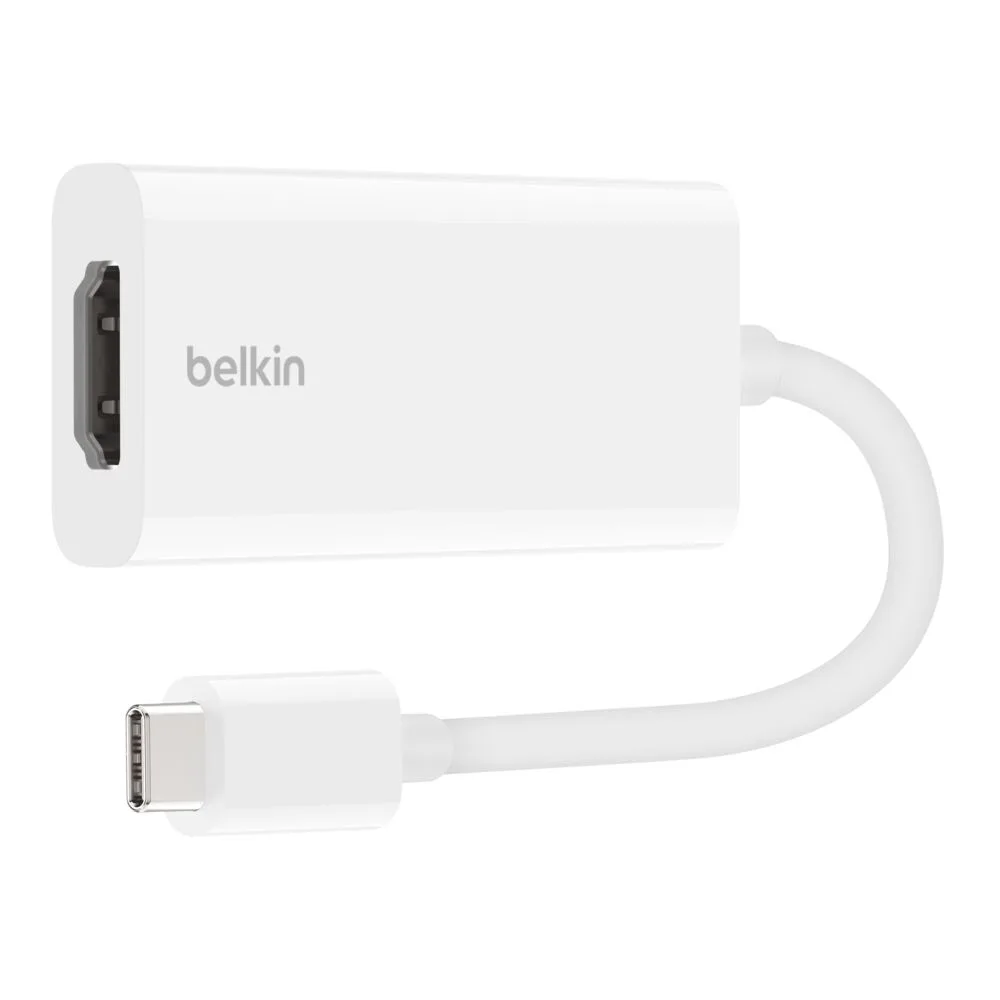
อะแดปเตอร์ USB-C เป็น HDMI (รองรับ Dolby Vision)
-
อะแดปเตอร์ USB-C เป็น HDMI (รองรับ Dolby Vision): การรองรับ Dolby Vision ช่วยเพิ่มสีและคอนทราสต์ หากจอภาพของคุณรองรับ Dolby Vision คุณจะเห็นภาพที่สดใสและสมจริงมากขึ้น ทำให้เป็นตัวเลือกที่ดีสำหรับการสตรีมหรืองานสร้างสรรค์
-
อะแดปเตอร์ USB-C เป็น HDMI (รองรับ Dolby Vision): การเชื่อมต่อ USB-C เป็น HDMI สำหรับการจับคู่อุปกรณ์ที่หลากหลาย อะแดปเตอร์ทำงานกับอุปกรณ์ USB-C ที่รองรับการส่งออกวิดีโอ ทำให้คุณมีความยืดหยุ่นในการเชื่อมต่อแล็ปท็อปหรือแท็บเล็ตต่างๆ เข้ากับจอภาพ HDMI
สิ่งที่ต้องตรวจสอบก่อนซื้อ
ก่อนซื้ออะแดปเตอร์ USB-C เป็น HDMI ให้ตรวจสอบว่าพอร์ต USB-C ของแล็ปท็อปของคุณรองรับการส่งออกวิดีโอหรือไม่ ไม่ใช่พอร์ต USB-C ทั้งหมดที่รองรับ นอกจากนี้ ให้พิจารณาความละเอียดและอัตรารีเฟรชของจอภาพของคุณ อะแดปเตอร์ Belkin รองรับ 4K ที่ 60Hz ซึ่งเพียงพอสำหรับจอภาพส่วนใหญ่ หากจอภาพของคุณรองรับอัตรารีเฟรชที่สูงกว่า อะแดปเตอร์อาจไม่สามารถส่งได้ แต่ 60Hz ก็ดีสำหรับการใช้งานในสำนักงานและความบันเทิงทั่วไป พื้นผิวสีขาวของอะแดปเตอร์เป็นข้อพิจารณาด้านสุนทรียะเล็กน้อย แต่เข้ากับการตั้งค่าส่วนใหญ่