คำตอบด่วน
เพื่อให้ได้ประโยชน์สูงสุดจาก VENGEANCE a7500 ของคุณ เริ่มต้นด้วยการเปิดโหมดเกม ตั้งค่าแผนการใช้พลังงานเป็นประสิทธิภาพสูง และปิดแอปพื้นหลังที่แย่งเวลา CPU
ทำไมการตั้งค่า Windows ถึงสำคัญแม้บนพีซีระดับไฮเอนด์
VENGEANCE a7500 ของคุณมาพร้อมกับ AMD Ryzen 7 9800X3D ที่รวดเร็วและ RTX 5070 แต่การตั้งค่าเริ่มต้นของ Windows 11 ยังคงทำให้เกิดความหน่วงของการป้อนข้อมูลและภาระเบื้องหลังที่ไม่จำเป็น การปรับแต่งการตั้งค่าบางอย่างช่วยให้ฮาร์ดแวร์ของคุณถูกใช้ในจุดที่สำคัญ: ในเกม
การเปลี่ยนแปลงเหล่านี้ส่วนใหญ่ใช้เวลาไม่ถึงห้านาทีและไม่ต้องใช้ซอฟต์แวร์เพิ่มเติม ปลอดภัยที่จะนำไปใช้และง่ายต่อการย้อนกลับหากคุณจำเป็นต้องใช้
ข้อแลกเปลี่ยน: สิ่งที่คุณอาจต้องเสียไป
การปิดใช้งานเอฟเฟกต์ภาพและแอปพื้นหลังอาจทำให้ Windows ดูไม่สวยงามเท่า แต่การเพิ่มประสิทธิภาพมักจะคุ้มค่าสำหรับเกมแข่งขัน
การใช้แผนการใช้พลังงานประสิทธิภาพสูงจะเพิ่มการใช้พลังงานเล็กน้อย ซึ่งเป็นการแลกเปลี่ยนที่ยุติธรรมสำหรับอัตราเฟรมที่สม่ำเสมอระหว่างการเล่นเป็นเวลานาน
7-การปรับแต่ง Windows ทีละขั้นตอนสำหรับ VENGEANCE ของคุณ a7500
- เปิดใช้งานโหมดเกม: เปิดการตั้งค่า > การเล่นเกม > โหมดเกม แล้วเปิดใช้งาน ซึ่งจะจัดลำดับความสำคัญทรัพยากร CPU และ GPU ของเกมของคุณ และระงับการแจ้งเตือนพื้นหลัง ตรวจสอบว่าโหมดเกมเปิดอยู่หลังจากการอัปเดต Windows ครั้งใหญ่ เพราะบางครั้งอาจถูกรีเซ็ต
- ตั้งค่าแผนการใช้พลังงานเป็นประสิทธิภาพสูง: ไปที่แผงควบคุม > ฮาร์ดแวร์และเสียง > ตัวเลือกการใช้พลังงาน แล้วเลือกประสิทธิภาพสูง วิธีนี้จะป้องกันไม่ให้ CPU ลดความเร็วลงและลดอาการกระตุกเล็กน้อย หากคุณไม่เห็นประสิทธิภาพสูง ให้คลิก 'แสดงแผนเพิ่มเติม' เพื่อแสดง
- ปิดใช้งานแอปพื้นหลัง: เปิด การตั้งค่า > แอป > การเริ่มต้น และปิดใช้งานแอปใดๆ ที่คุณไม่จำเป็นต้องใช้เมื่อบูตเครื่อง จากนั้นไปที่ การตั้งค่า > ความเป็นส่วนตัวและความปลอดภัย > แอปพื้นหลัง และปิด 'ให้แอปทำงานในพื้นหลัง' ให้ซอฟต์แวร์ควบคุม RGB และไดรเวอร์ GPU ทำงานต่อไป เนื่องจากจำเป็นสำหรับการทำงานเต็มรูปแบบ
- ปิดเอฟเฟกต์ภาพ: ค้นหา 'ปรับลักษณะและประสิทธิภาพของ Windows' เลือก 'ปรับเพื่อประสิทธิภาพที่ดีที่สุด' แล้วนำไปใช้ ซึ่งจะช่วยลดภาระของ CPU จากภาพเคลื่อนไหวและความโปร่งใส หากคุณคิดถึงเอฟเฟกต์เบลอ คุณสามารถเปิดใช้งาน 'แสดงเงาใต้หน้าต่าง' อีกครั้งในภายหลัง
- เปิดใช้งานการจัดตารางเวลา GPU ที่เร่งด้วยฮาร์ดแวร์: ไปที่ การตั้งค่า > ระบบ > จอแสดงผล > กราฟิก > เปลี่ยนการตั้งค่ากราฟิกเริ่มต้น และเปิด การจัดตาราง GPU ที่เร่งด้วยฮาร์ดแวร์ ซึ่งสามารถลดความหน่วงของอินพุตและปรับปรุงความสม่ำเสมอของเฟรมได้ รีสตาร์ทพีซีของคุณหลังจากเปิดใช้งานเพื่อให้มีผล
- ตั้งค่าจอภาพของคุณเป็นอัตรารีเฟรชดั้งเดิม: คลิกขวาที่เดสก์ท็อป เลือก การตั้งค่าการแสดงผล > การแสดงผลขั้นสูง และเลือกอัตรารีเฟรชสูงสุดที่จอภาพของคุณรองรับ ซึ่งจะทำให้ FPS สูงของคุณมองเห็นได้จริงและลดการฉีกขาดของหน้าจอ หากไม่เห็นตัวเลือก ให้อัปเดตไดรเวอร์ GPU ก่อน
- ปิดการปรับเต็มหน้าจอ: คลิกขวาที่ไฟล์ .exe ของเกม เลือก Properties > Compatibility แล้วทำเครื่องหมายที่ 'Disable fullscreen optimizations' ซึ่งสามารถลดอาการหน่วงของการป้อนข้อมูลในบางเกมได้ หากเกมรู้สึกแย่ลง ให้ยกเลิกการทำเครื่องหมาย; บางเกมได้รับประโยชน์จากการปรับแต่งของ Windows
เกี่ยวกับ VENGEANCE a7500 ของคุณ
-
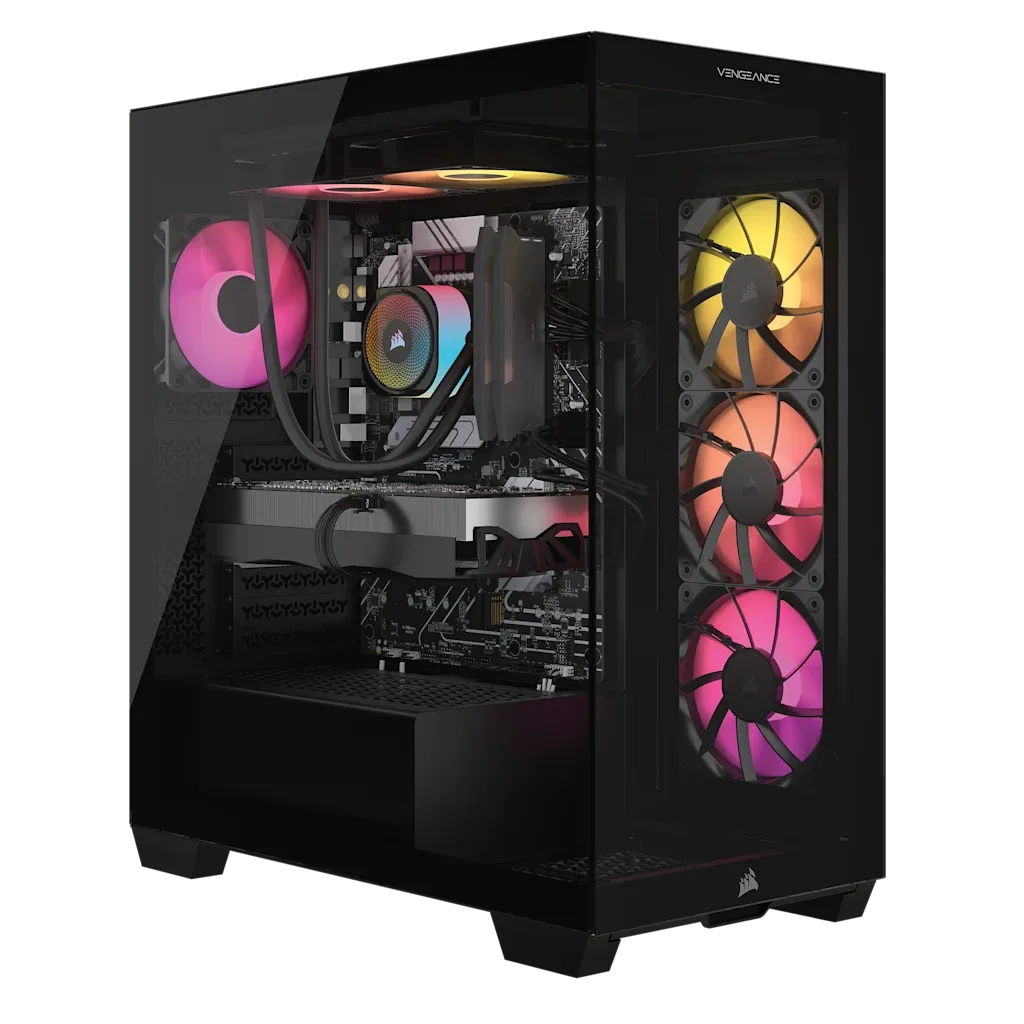
พีซีเกมมิ่ง VENGEANCE a7500: AMD Ryzen 7 9800X3D, GeForce RTX 5070, 32GB DDR5, 1TB M.2 SSD, Win11 Home: VENGEANCE a7500 ถูกสร้างขึ้นด้วยส่วนประกอบ CORSAIR ที่ได้รับรางวัลครบครัน และขับเคลื่อนด้วย CPU AMD Ryzen ซีรีส์ 9000 และกราฟิก NVIDIA GeForce RTX ซีรีส์ 50 ซึ่งหมายความว่าระบบของคุณมีประสิทธิภาพฮาร์ดแวร์เพียงพอสำหรับการเล่นเกมที่มีอัตรารีเฟรชสูง การปรับแต่ง Windows เหล่านี้จะช่วยให้คุณเห็นประสิทธิภาพนั้นจริงๆ ในเกม
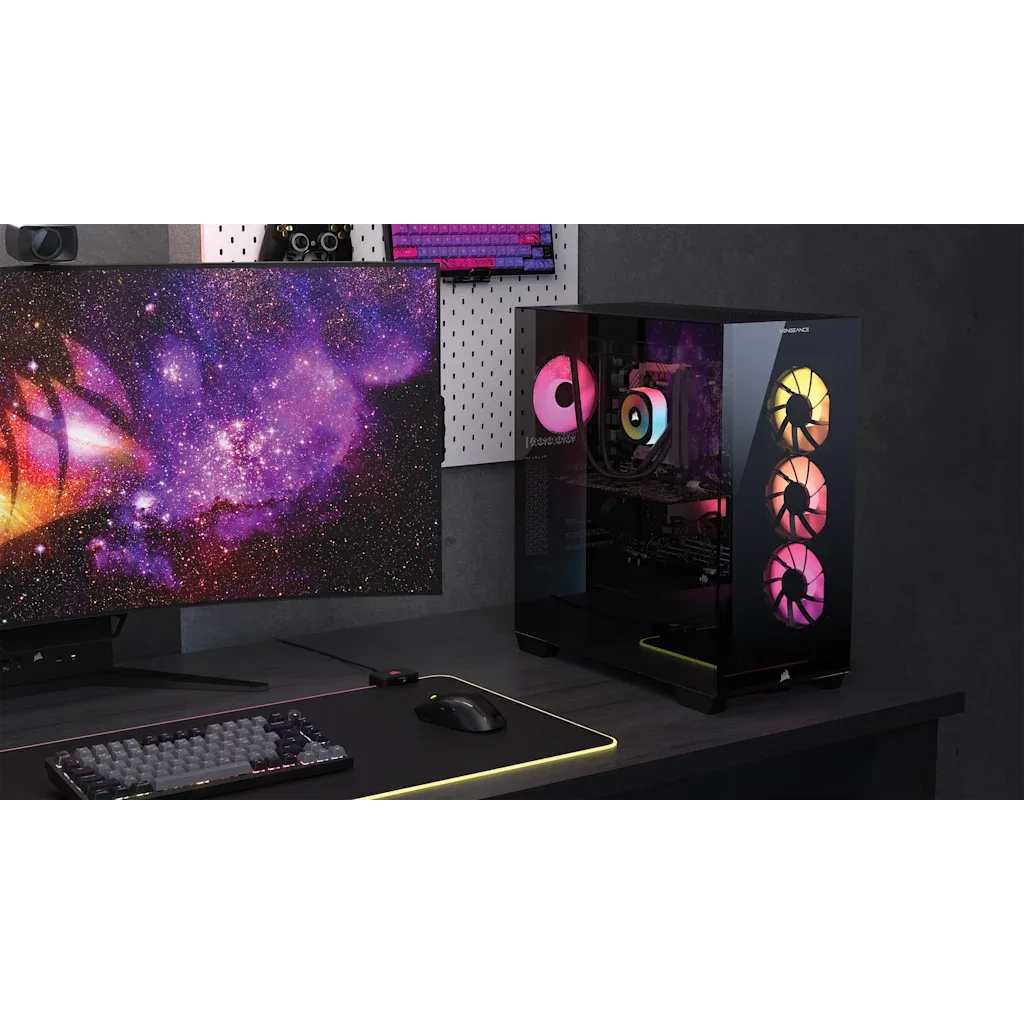
พีซีเกมมิ่ง VENGEANCE a7500: AMD Ryzen 7 9800X3D, GeForce RTX 5070, 32GB DDR5, 1TB M.2 SSD, Win11 Home