คำตอบด่วน
ปัญหาการตัดการเชื่อมต่อของเมาส์ไร้สายสำหรับเกมส่วนใหญ่เกิดจากสาเหตุหนึ่งในสามประการ ได้แก่ สัญญาณ 2.4GHz ที่อ่อนหรือแออัด ปัญหาเรื่องพลังงาน หรือการจับคู่ที่ยังไม่สมบูรณ์ เริ่มต้นด้วยการย้ายตัวรับสัญญาณไปยังพอร์ต USB ด้านหน้าที่มีสายต่อสั้น และตรวจสอบระดับแบตเตอรี่ หากยังคงมีการตัดการเชื่อมต่อ ให้จับคู่เมาส์อีกครั้ง จากนั้นทดสอบกับพีซีเครื่องที่สองเพื่อแยกแยะระหว่างความผิดปกติของเมาส์และระบบ
จับคู่อาการกับสาเหตุที่เป็นไปได้
เมาส์ที่ค้างชั่วครู่แล้วกลับมาใช้งานได้ปกติ มักจะแย่งชิงสัญญาณในย่านความถี่ 2.4GHz เมาส์ที่หายไปและต้องจับคู่ใหม่ มักเป็นปัญหาที่สัญญาณหรือเฟิร์มแวร์ เมาส์ที่ตัดการเชื่อมต่อหลังจากใช้งานเป็นเวลานาน มักเป็นปัญหาเรื่องพลังงานหรือการตั้งค่าการพักเครื่อง จดสิ่งที่คุณเห็นก่อนที่จะเปลี่ยนแปลงอะไร เพราะแต่ละรูปแบบนำไปสู่วิธีแก้ไขที่แตกต่างกัน
- อาการกระตุกสั้นๆ หรือเคอร์เซอร์กระโดด: สัญญาณรบกวนหรือตำแหน่งการวางตัวรับสัญญาณ
- การตัดการเชื่อมต่อแบบสมบูรณ์ที่กลับมาเองได้: ปัญหาการประหยัดพลังงานหรือพอร์ต USB
- การตัดการเชื่อมต่อที่ต้องจับคู่ใหม่: ปัญหาการจับคู่ เฟิร์มแวร์ หรือตัวรับสัญญาณ
- การตัดการเชื่อมต่อที่เกิดขึ้นเฉพาะในเกมเดียว: โปรไฟล์ซอฟต์แวร์หรือความขัดแย้งของอัตราการโพล USB
แก้ไขสัญญาณรบกวน 2.4GHz ก่อน
ย่านความถี่ 2.4GHz ถูกใช้ร่วมกับ Wi-Fi, Bluetooth และพอร์ต USB 3.0 ซึ่งสามารถแผ่สัญญาณรบกวนใกล้ตัวรับสัญญาณได้ เสียบดองเกิลเข้ากับพอร์ต USB ด้านหน้าหรือด้านบนโดยใช้สายต่อที่มาพร้อมกับเมาส์ และให้ห่างจากไดรฟ์ USB 3.0 จอภาพ และโครงโต๊ะโลหะอย่างน้อยสองสามเซนติเมตร หากเราเตอร์ของคุณอยู่ติดกับพีซี ให้เปลี่ยนไปใช้ย่านความถี่ 5GHz หรือย้ายตำแหน่ง
- ใช้พอร์ต USB 2.0 สำหรับตัวรับสัญญาณเมื่อมีให้ใช้งาน
- หลีกเลี่ยงการเสียบตัวรับสัญญาณเข้ากับฮับ ด็อค หรือพอร์ตผ่านคีย์บอร์ด
- วางตัวรับสัญญาณให้อยู่ในแนวสายตากับเมาส์ ไม่ใช่ด้านหลังเคส
- ทดสอบโดยปิด Wi-Fi และ Bluetooth เป็นเวลาสิบนาทีเพื่อยืนยันสาเหตุ
ตรวจสอบพลังงาน การพักเครื่อง และพฤติกรรมการชาร์จ
การตัดการเชื่อมต่อหลายครั้งเกิดจากเมาส์ทำงานตามที่ถูกสั่ง Windows สามารถระงับอุปกรณ์ USB เพื่อประหยัดพลังงาน และแบตเตอรี่ต่ำอาจทำให้เมาส์ตัดการเชื่อมต่อก่อนที่ตัวชี้จะหยุดเคลื่อนที่ ชาร์จให้เต็ม แล้วสังเกตว่าการตัดการเชื่อมต่อเกิดขึ้นที่เปอร์เซ็นต์แบตเตอรี่ที่สม่ำเสมอหรือไม่ ใน Device Manager เปิดคุณสมบัติของ USB root hub และล้างตัวเลือกการประหยัดพลังงานที่อนุญาตให้คอมพิวเตอร์ปิดอุปกรณ์
- ชาร์จให้เต็มและจดระดับแบตเตอรี่เมื่อเกิดการตัดการเชื่อมต่อครั้งถัดไป
- ปิดการระงับ USB แบบเลือกได้ในแผนการใช้พลังงานของ Windows
- ปิดการพักเครื่องของอะแดปเตอร์ไร้สายใน Device Manager
- เปลี่ยนสายเคเบิลหรือแท่นชาร์จหากเมาส์ไม่เคยชาร์จเต็ม
จับคู่ใหม่และอัปเดตก่อนเปลี่ยนฮาร์ดแวร์
หากเมาส์ตัดการเชื่อมต่อและไม่สามารถเชื่อมต่อใหม่ได้จนกว่าจะจับคู่ใหม่ บันทึกการจับคู่อาจเก่า ลบอุปกรณ์ออกจาก Windows Bluetooth หรือ CORSAIR iCUE ถอดปลั๊กตัวรับสัญญาณ แล้วจับคู่อีกครั้งตามลำดับของผู้ผลิต ติดตั้ง iCUE และเฟิร์มแวร์เมาส์ล่าสุดในขณะนั้น เพราะตัวรับสัญญาณและเมาส์ที่ใช้เฟิร์มแวร์ไม่ตรงกันอาจไม่สามารถรักษาสัญญาณได้
- ลืมเมาส์ในการตั้งค่า Windows ก่อนจับคู่ใหม่
- อัปเดต iCUE และเฟิร์มแวร์เมาส์จากรุ่นเดียวกัน
- ลองใช้ตัวรับสัญญาณในพีซีเครื่องอื่นเพื่อแยกแยะโฮสต์
- ทดสอบตัวรับสัญญาณตัวที่สองหากมี ก่อนซื้อเมาส์ใหม่
เส้นทางการวินิจฉัย: เมื่อใดควรแก้ไข หยุด หรือเปลี่ยนตัวเลือก
- อาการ: กระตุกสั้นๆ ที่กลับมาเป็นปกติ: ย้ายตัวรับสัญญาณไปยังพอร์ต USB ด้านหน้าพร้อมสายต่อ ให้ห่างจากอุปกรณ์ USB 3.0 และเราเตอร์ หากอาการกระตุกหยุดตลอดเซสชัน ให้คงการตั้งค่านี้และหยุดที่นี่
- อาการ: ตัดการเชื่อมต่อหลังจากใช้งานเป็นเวลานาน: ชาร์จให้เต็ม ปิดการระงับ USB แบบเลือกได้ และตรวจสอบระดับแบตเตอรี่ในขณะที่เกิดการตัดการเชื่อมต่อ หากการตัดการเชื่อมต่อเกิดขึ้นตามแบตเตอรี่ต่ำ ให้เปลี่ยนสายเคเบิลหรือวิธีการชาร์จแทนที่จะเปลี่ยนเมาส์
- อาการ: เมาส์ต้องจับคู่ใหม่ทุกครั้ง: ลืมอุปกรณ์ อัปเดต iCUE และเฟิร์มแวร์ และจับคู่ใหม่บนพีซีเครื่องที่สองเพื่อแยกแยะโฮสต์ หากล้มเหลวบนพีซีสองเครื่องหลังอัปเดตเฟิร์มแวร์ แสดงว่าตัวรับสัญญาณหรือเมาส์น่าจะมีปัญหา ติดต่อฝ่ายสนับสนุนแทนที่จะทำซ้ำขั้นตอนการจับคู่
ข้อเท็จจริงของผลิตภัณฑ์ที่ส่งผลต่อการแก้ไขปัญหาการเชื่อมต่อ
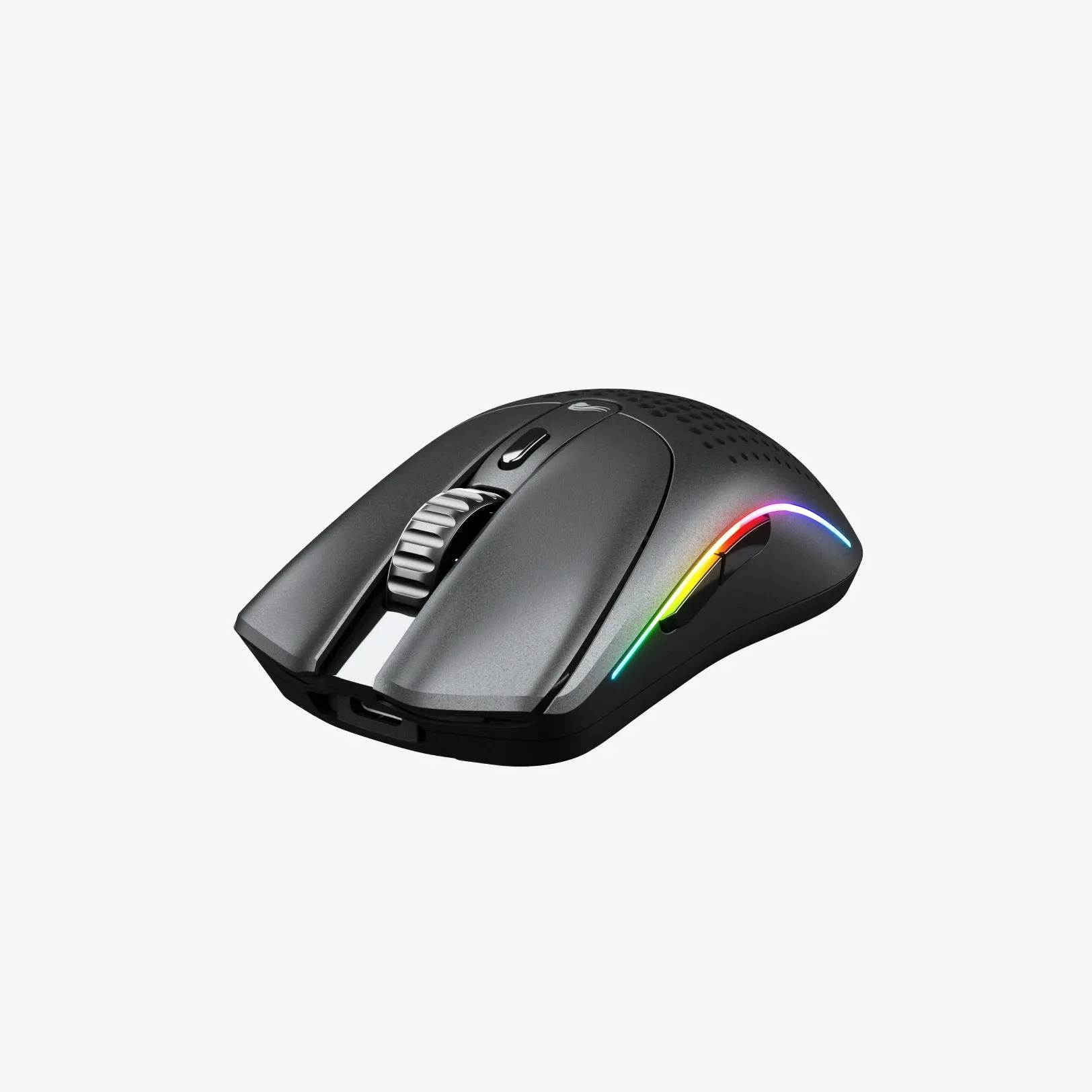
- HARPOON v2 WIRELESS Gaming Mouse: HARPOON v2 WIRELESS Gaming Mouse ใช้เซ็นเซอร์ CORSAIR MARKSMAN ความละเอียด 26K DPI และมีปุ่มที่ตั้งโปรแกรมได้ 6 ปุ่ม เซ็นเซอร์สเปกสูงไม่สามารถแก้ไขสัญญาณ 2.4GHz ที่ไม่ดีได้ ดังนั้นให้แยกแยะสัญญาณรบกวนและพลังงานก่อนที่จะสรุปว่าเมาส์มีปัญหา
- Ratón gaming IRONCLAW WIRELESS SE: Ratón gaming IRONCLAW WIRELESS SE มีการเชื่อมต่อสามโหมดและเซ็นเซอร์ 26,000 DPI ด้วยโหมดการเชื่อมต่อมากกว่าหนึ่งโหมด ให้ยืนยันว่าโหมดใดกำลังทำงานอยู่ เมาส์ที่อยู่ในโหมดผิดอาจดูเหมือนตัดการเชื่อมต่อเมื่อกำลังสลับโหมด