Câu trả lời nhanh
Kết nối hub với laptop trước, sau đó gắn cả hai màn hình vào hai đầu ra HDMI của hub, và cuối cùng chọn chế độ hiển thị mở rộng trong hệ điều hành của bạn. Nếu một màn hình vẫn tối, hãy kiểm tra đầu vào của màn hình và cáp trước khi thay đổi bất kỳ cài đặt hub nào.
Tại sao thứ tự kết nối lại quan trọng
Hub hiển thị kép hoạt động như một kết nối USB-C duy nhất chia thành hai đầu ra HDMI. Cắm màn hình trước khi hub được nhận dạng có thể khiến một đầu ra không được gán, do đó laptop chỉ thấy một màn hình. Cấp nguồn cho hub qua kết nối laptop trước giúp hệ thống có cơ hội đăng ký cả hai đầu ra.
Thứ tự cũng giúp việc khắc phục sự cố đơn giản hơn. Nếu cả hai màn hình đều không hoạt động, vấn đề có thể là do cổng laptop hoặc cáp. Nếu chỉ một màn hình bị lỗi, bạn có thể tập trung vào cáp, cài đặt đầu vào hoặc độ phân giải của màn hình đó.
Những điều cần kiểm tra trước khi bắt đầu
Xác nhận cổng USB-C trên laptop của bạn hỗ trợ đầu ra video; không phải cổng USB-C nào cũng làm được. Sử dụng cáp HDMI phù hợp với màn hình của bạn và biết độ phân giải gốc của từng màn hình để bạn có thể đặt chế độ hiển thị hợp lý. Hub 8-Cổng Dual Display USB-C cung cấp hai đầu ra HDMI, nhưng danh mục không liệt kê độ phân giải tối đa hoặc tốc độ làm tươi, vì vậy hãy kiểm tra cài đặt màn hình của bạn sau khi kết nối thay vì giả định thông số kỹ thuật.
Các bước thiết lập màn hình kép
- Kết nối hub với laptop: Cắm đầu nối USB-C của hub trực tiếp vào cổng USB-C hỗ trợ video trên laptop của bạn, không cắm qua bộ chuyển đổi thụ động hoặc dock không có nguồn. Nếu hub không được phát hiện, hãy thử một cổng USB-C khác trước khi chạm vào màn hình.
- Gắn màn hình thứ nhất vào đầu ra HDMI đầu tiên: Kết nối màn hình chính của bạn với một trong các cổng HDMI của hub bằng cáp HDMI của nó, sau đó đặt màn hình đó ở đầu vào HDMI chính xác. Màn hình ở sai đầu vào sẽ trông như chết ngay cả khi hub đang hoạt động.
- Gắn màn hình thứ hai vào đầu ra HDMI thứ hai: Kết nối màn hình thứ hai với cổng HDMI còn lại và chọn đầu vào HDMI phù hợp. Dán nhãn hai cáp HDMI để bạn có thể xác định đầu ra nào cấp cho màn hình nào.
- Đặt chế độ hiển thị mở rộng: Mở cài đặt hiển thị của hệ điều hành và chọn mở rộng hoặc nhân bản tùy theo nhu cầu. Đối với công việc hai màn hình, chọn mở rộng để mỗi màn hình hiển thị nội dung riêng biệt. Nếu chỉ có một màn hình xuất hiện, hãy tìm tùy chọn phát hiện màn hình trước khi thay đổi cáp.
- Khớp độ phân giải và tốc độ làm tươi: Đặt mỗi màn hình ở độ phân giải và tốc độ làm tươi được hỗ trợ. Nếu một màn hình nhấp nháy hoặc mất tín hiệu, hãy giảm tốc độ làm tươi của màn hình đó trước. Kết hợp độ phân giải hoặc tốc độ làm tươi rất cao có thể vượt quá khả năng hỗ trợ của hub, vì vậy hãy thử từng cài đặt một.
- Khắc phục màn hình thứ hai trống: Nếu màn hình thứ hai không hiển thị tín hiệu, hãy cắm lại cả hai đầu cáp HDMI, xác nhận đầu vào của màn hình và thử hoán đổi hai cáp HDMI giữa các đầu ra. Việc hoán đổi cáp cho bạn biết lỗi thuộc về cáp, màn hình hay đầu ra của hub.
Thông tin sản phẩm
-
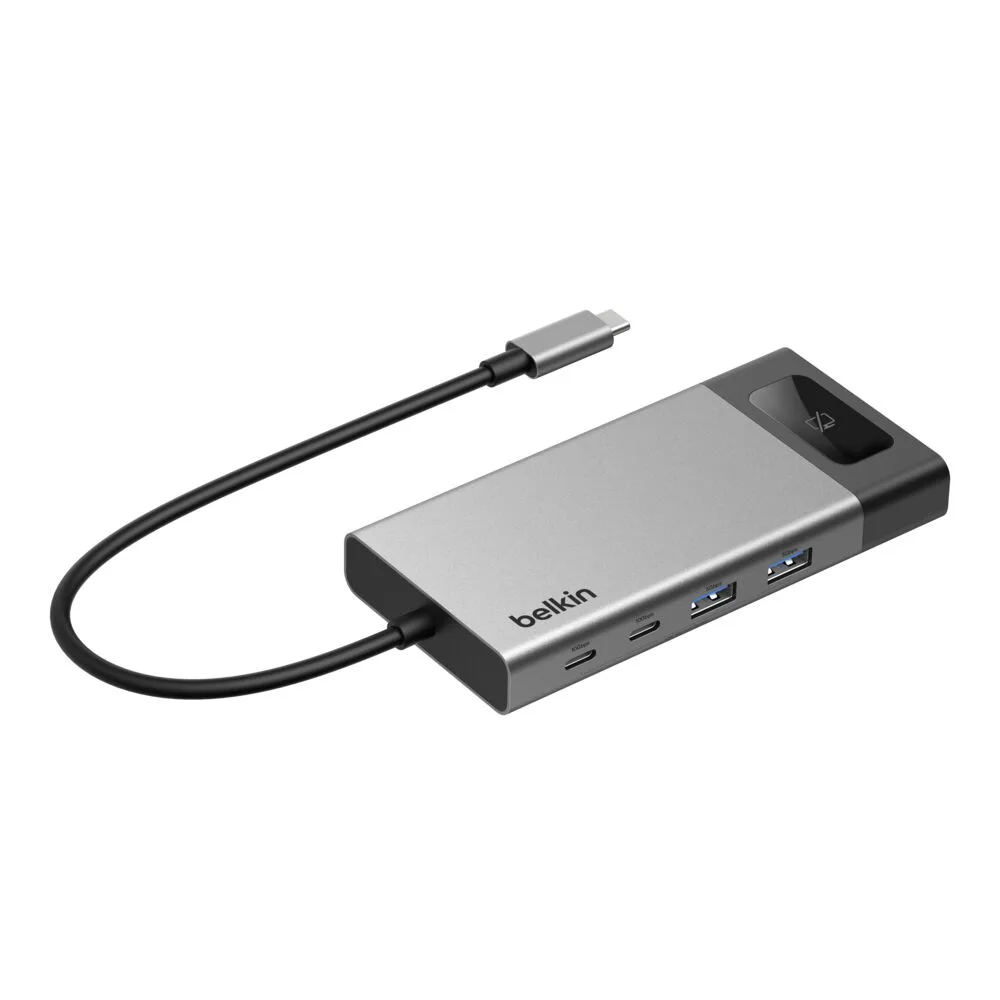
Hub 8-Cổng Dual Display USB-C: Hub 8-trong-1 với hai cổng HDMI để kết nối hai màn hình đồng thời. Đây là tính năng cốt lõi cho bàn làm việc hai màn hình, vì vậy cả hai đầu ra HDMI cần được sử dụng để hiển thị kép.
Hub 8-Cổng Dual Display USB-C