Câu trả lời nhanh
Ghép nối tay cầm 8BitDo Ultimate 2.4G Genshin Impact của bạn bằng cách gạt công tắc ở mặt sau sang nền tảng của bạn (S cho Switch, D cho PC/Android), sau đó nhấn nút đồng bộ. Sử dụng đế sạc để ghép nối và sạc dễ dàng.
Trước khi bắt đầu: Biết nền tảng của bạn
Tay cầm 8BitDo Ultimate 2.4G Genshin Impact hỗ trợ Switch, PC, Steam Deck, Raspberry Pi, Android, iPhone, iPad, macOS và Apple TV. Nhưng phương thức ghép nối thay đổi tùy theo nền tảng. Công tắc mặt sau có ba chế độ: S (Switch), D (Windows/Android) và chế độ Bluetooth cho iOS/macOS/Apple TV. Hãy gạt nó sang đúng vị trí trước khi nhấn nút đồng bộ — nếu không tay cầm sẽ không được nhận dạng.
Đế sạc đi kèm có hai chức năng: nó mở rộng tín hiệu 2.4G không dây và giữ cho tay cầm luôn được sạc. Để có trải nghiệm tốt nhất trên Switch hoặc PC, hãy giữ đế sạc kết nối qua USB và đặt tay cầm lên đó sau khi ghép nối.
Còn chủ đề Genshin Impact thì sao?
Tay cầm này có thiết kế Genshin Impact độc đáo với hình ảnh nhân vật và màu sắc theo chủ đề. Tính thẩm mỹ không ảnh hưởng đến thiết lập hoặc hiệu suất, nhưng vẻ ngoài tùy chỉnh giúp dễ dàng nhận ra trong bộ sưu tập. Tất cả các tính năng tiêu chuẩn của 8BitDo Ultimate 2.4G — bao gồm hai nút cần gạt sau, công tắc hồ sơ và rung — hoạt động giống hệt nhau trên phiên bản đặc biệt này.
Các bước thiết lập
- 1. Sạc tay cầm: Đặt tay cầm lên đế sạc và kết nối đế sạc với nguồn điện USB (chẳng hạn như bảng điều khiển hoặc bộ chuyển đổi tường). Sạc ít nhất 30 phút trước khi sử dụng lần đầu. Đèn LED trên tay cầm sẽ sáng ổn định khi sạc đầy. Một lỗi phổ biến là cố gắng ghép nối tay cầm hết pin. Luôn sạc nó trước.
- 2. Đặt công tắc nền tảng: Gạt công tắc ở mặt sau tay cầm sang đúng vị trí: S cho Nintendo Switch, D cho Windows PC, Steam Deck hoặc Android. Đối với các thiết bị chỉ Bluetooth như iPhone, iPad, macOS hoặc Apple TV, hãy đặt nó sang vị trí Bluetooth (thường được đánh dấu bằng biểu tượng Bluetooth). Nếu tay cầm không kết nối, hãy kiểm tra xem công tắc có khớp với thiết bị của bạn không. Vị trí sai là vấn đề ghép nối thường gặp nhất.
- 3. Vào chế độ ghép nối: Nhấn và giữ nút đồng bộ (nút tròn nhỏ ở cạnh trên gần cổng USB-C) cho đến khi đèn LED nhấp nháy nhanh. Trên Switch, vào Cài đặt hệ thống > Bộ điều khiển > Thay đổi Grip/Thứ tự. Trên PC, đảm bảo đế sạc được kết nối qua USB. Đối với thiết bị Bluetooth, mở cài đặt Bluetooth và chọn '8BitDo Ultimate 2.4G' từ danh sách. Tay cầm sẽ thoát khỏi chế độ ghép nối sau khoảng 30 giây. Nếu nó không kết nối, hãy nhấn nút đồng bộ lại.
- 4. Cấu hình hồ sơ (Tùy chọn): Nhấn nút chuyển đổi hồ sơ (nằm ở mặt sau gần cổng USB-C) để chuyển qua ba hồ sơ tùy chỉnh. Mỗi hồ sơ có thể lưu trữ các ánh xạ nút và gán cần gạt khác nhau bằng 8Phần mềm BitDo Ultimate trên PC hoặc thiết bị di động. Chuyển đổi hồ sơ ngay lập tức mà không cần ghép nối lại. Hồ sơ được lưu vào tay cầm, vì vậy bạn có thể đặt một hồ sơ cho Switch, một cho PC và một cho thiết bị di động — sau đó chỉ cần chuyển đổi khi bạn thay đổi thiết bị.
- 5. Sử dụng các nút cần gạt sau: Hai nút cần gạt sau Pro (P1 và P2) có thể được ánh xạ tới bất kỳ nút nào khác bằng 8Phần mềm BitDo Ultimate. Theo mặc định, chúng không được gán. Để sử dụng chúng, hãy mở phần mềm, chọn hồ sơ mong muốn và gán các chức năng như nhảy, nạp đạn hoặc ngồi xổm. Đừng quên lưu ánh xạ vào tay cầm. Các cần gạt sẽ giữ nguyên các gán của chúng ngay cả khi bạn chuyển đổi thiết bị.
Điểm nổi bật của sản phẩm
-
8Tay cầm không dây BitDo Ultimate 2.4G - Genshin Impact: Tương thích với iPhone, iPad, macOS, Apple TV, Windows PC, Steam Deck, Raspberry Pi và thiết bị Android. Bạn có thể sử dụng cùng một tay cầm trên các bảng điều khiển chơi game, PC và thiết bị di động mà không cần mua tay cầm riêng cho từng thiết bị.
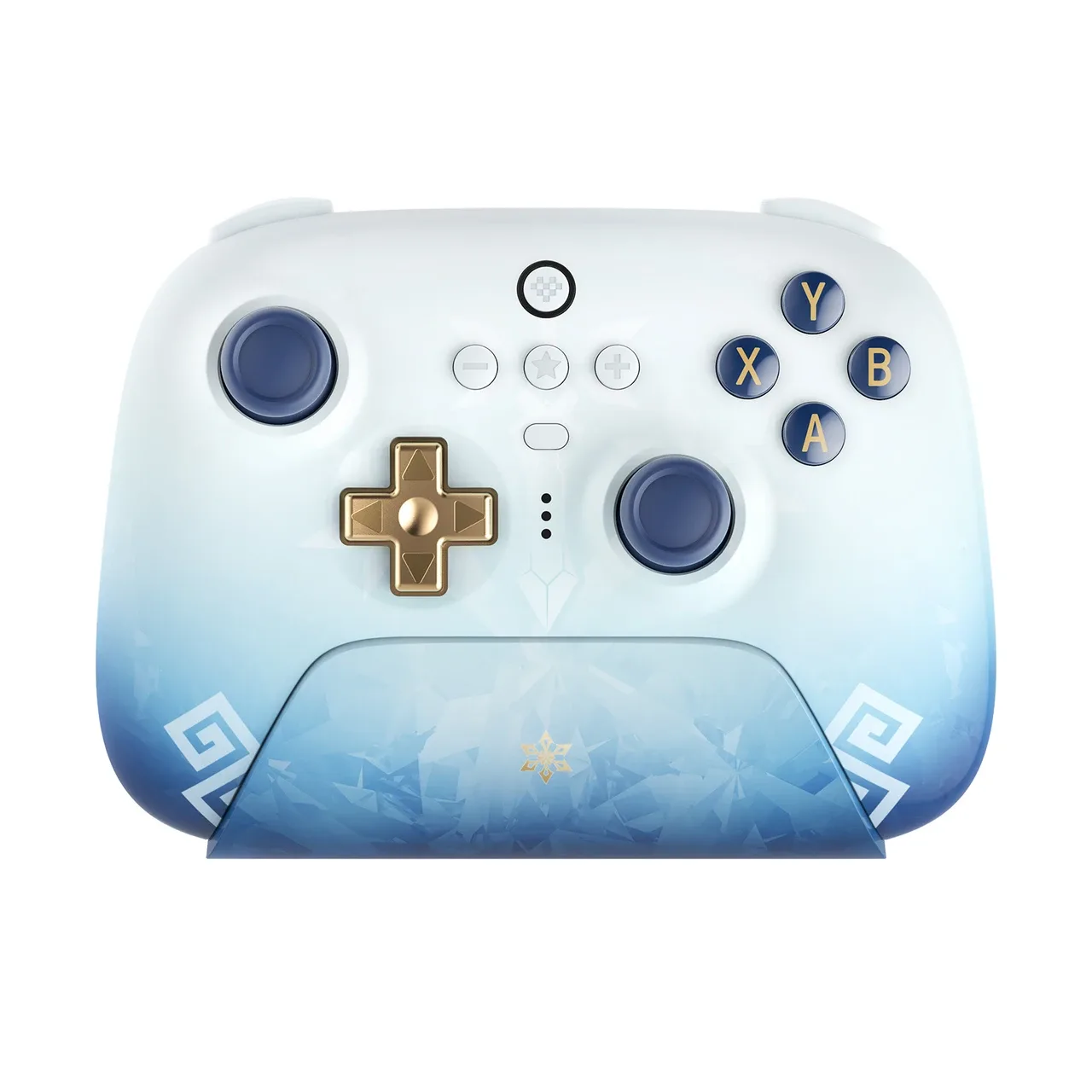
8Tay cầm không dây BitDo Ultimate 2.4G - Genshin Impact
-
8Tay cầm không dây BitDo Ultimate 2.4G - Genshin Impact: Bao gồm một đế sạc đa chức năng giúp mở rộng tín hiệu 2.4G và giữ cho tay cầm luôn được sạc. Đế sạc hoạt động như cả trạm sạc và bộ thu không dây, vì vậy bạn có được trải nghiệm chơi game độ trễ thấp mà không phải lo lắng về thời lượng pin.