Câu trả lời nhanh
Cắm 8BitDo Ultimate 2C Wired Controller vào cổng USB trên máy tính Windows của bạn. Nó hoạt động như một bộ điều khiển Xbox 360 tiêu chuẩn, vì vậy Windows sẽ tự động cài đặt trình điều khiển và bộ điều khiển sẵn sàng sử dụng trong hầu hết các trò chơi mà không cần phần mềm bổ sung.
Những điều cần biết trước khi bắt đầu
8BitDo Ultimate 2C Wired Controller sử dụng kết nối USB-A và được thiết kế cho Windows 10 và thiết bị Android. Nó không hỗ trợ macOS, Linux hoặc máy chơi game ngay khi xuất xưởng. Nếu bạn định sử dụng trên Android, bạn sẽ cần bộ chuyển đổi OTG.
Bộ điều khiển có các cò và cần điều khiển hall effect, có khả năng chống trôi theo thời gian. Nó cũng bao gồm các nút bấm phụ (R4 và L4) và chức năng turbo, nhưng những tính năng này không cần thiết cho thiết lập cơ bản.
Khắc phục sự cố thường gặp
Nếu bộ điều khiển không được nhận dạng, hãy thử một cổng USB hoặc cáp khác. Tránh sử dụng hub USB nếu có thể, vì chúng có thể không cung cấp đủ nguồn điện hoặc băng thông dữ liệu. Khởi động lại PC cũng có thể giải quyết xung đột trình điều khiển.
Một số trò chơi cũ hơn có thể không hỗ trợ bộ điều khiển nguyên bản. Trong trường hợp đó, bạn có thể sử dụng cấu hình bộ điều khiển của Steam hoặc các công cụ của bên thứ ba như JoyToKey để ánh xạ đầu vào bàn phím sang các nút của bộ điều khiển.
Thiết lập từng bước
- Kết nối bộ điều khiển: Cắm cáp USB-A của 8BitDo Ultimate 2C vào cổng USB có sẵn trên máy tính Windows của bạn. Sử dụng cổng trực tiếp trên bo mạch chủ thay vì cổng bảng điều khiển phía trước hoặc cổng hub để có độ tin cậy tốt nhất. Một lỗi phổ biến là sử dụng cáp bị hỏng hoặc hub USB công suất thấp. Nếu bộ điều khiển không bật nguồn, hãy thử cáp hoặc cổng khác.
- Chờ cài đặt trình điều khiển: Windows 10 tự động phát hiện bộ điều khiển và cài đặt trình điều khiển cần thiết. Bạn sẽ thấy thông báo rằng thiết bị đã sẵn sàng. Không cần tải xuống trình điều khiển thủ công. Nếu bạn thấy lỗi 'Không nhận dạng được thiết bị', hãy rút và cắm lại bộ điều khiển. Nếu sự cố vẫn tiếp diễn, hãy kiểm tra Windows Update để cập nhật trình điều khiển.
- Kiểm tra bộ điều khiển: Mở cài đặt 'Bộ điều khiển trò chơi' bằng cách tìm kiếm 'joy.cpl' trong menu Bắt đầu. Chọn '8BitDo Ultimate 2C' và nhấp vào 'Thuộc tính' để kiểm tra tất cả các nút, cò và cần điều khiển. Nếu một nút hoặc trục không phản hồi, bộ điều khiển có thể cần cập nhật chương trình cơ sở. Truy cập trang hỗ trợ 8BitDo để có công cụ chương trình cơ sở mới nhất.
- Cấu hình điều khiển trong trò chơi: Khởi chạy trò chơi của bạn và điều hướng đến cài đặt bộ điều khiển của nó. Hầu hết các tựa game hiện đại nhận dạng bộ điều khiển là bộ điều khiển Xbox 360 và tự động ánh xạ các nút. Nếu không, hãy gán từng nút theo cách thủ công. Đối với các trò chơi không hỗ trợ bộ điều khiển, hãy sử dụng cấu hình bộ điều khiển của Steam hoặc công cụ như JoyToKey để ánh xạ các phím bàn phím sang bộ điều khiển.
- Tùy chỉnh ánh xạ nút (Tùy chọn): 8BitDo Ultimate 2C hỗ trợ ánh xạ nút tùy chỉnh mà không cần phần mềm. Nhấn và giữ nút ngôi sao trong 3 giây để vào chế độ ánh xạ, sau đó nhấn nút bạn muốn ánh xạ lại, tiếp theo là chức năng mới. Nhấn nút ngôi sao một lần nữa để lưu. Bạn có thể đặt lại về mặc định bằng cách giữ nút ngôi sao trong 8 giây. Lưu ý rằng tính năng này độc lập với cài đặt turbo và rung.
Điểm nổi bật của sản phẩm
-
8BitDo Ultimate 2C Wired Controller - Màu tím: 1000Hz tốc độ thăm dò và cò và cần điều khiển hall effect. Điều này có nghĩa là độ trễ đầu vào thấp hơn và độ bền được cải thiện so với bộ điều khiển chiết áp truyền thống, khiến nó trở thành lựa chọn vững chắc cho chơi game cạnh tranh.
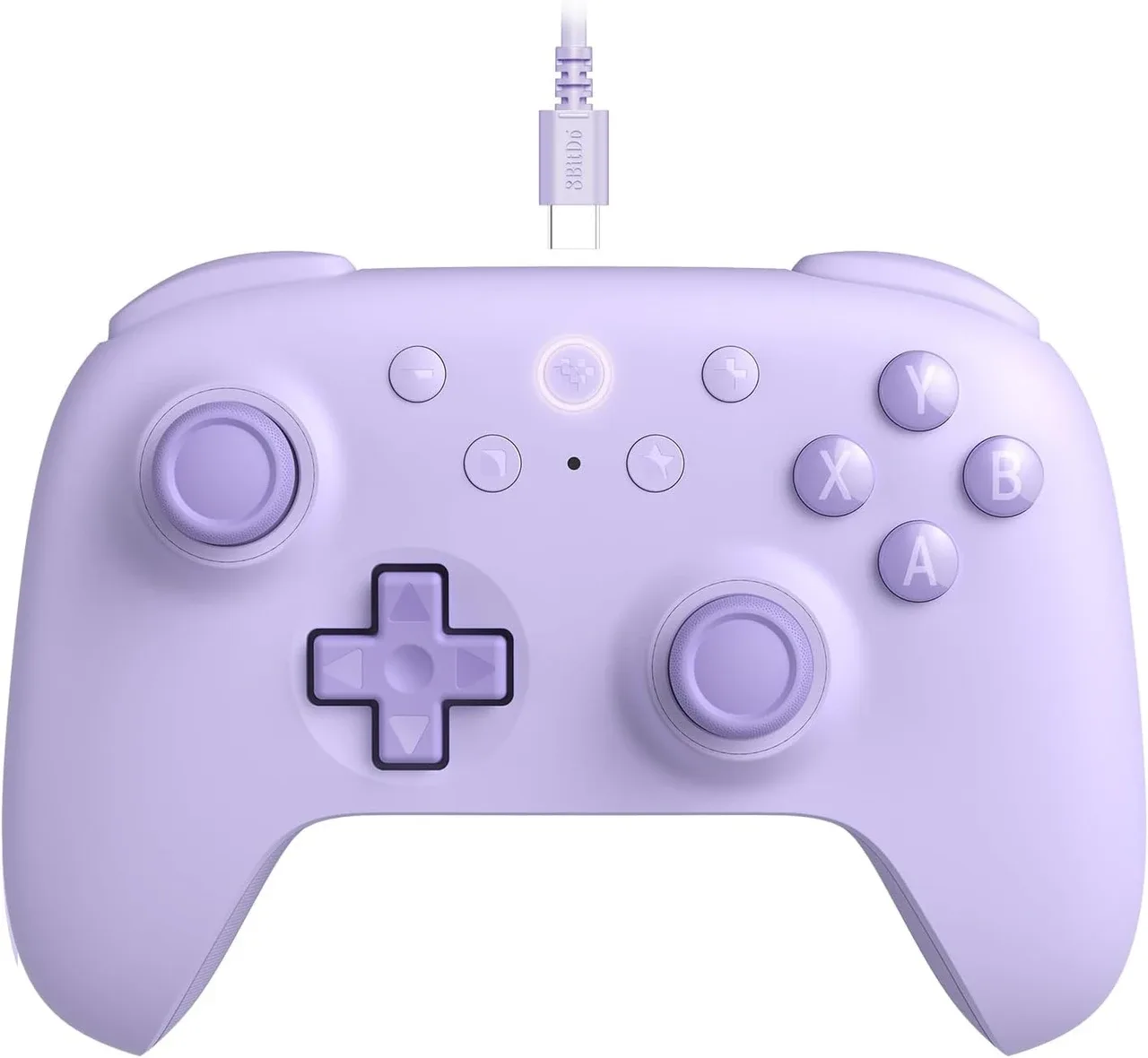
8BitDo Ultimate 2C Wired Controller - Màu tím