Bắt đầu với đường kết nối đơn giản nhất
Khi chuột không dây HARPOON v2 WIRELESS không kết nối được, cách nhanh nhất để thu hẹp nguyên nhân là kiểm tra liên kết vật lý trước khi thay đổi bất kỳ cài đặt phần mềm nào. Chuột là không dây, vì vậy bộ thu và cổng USB của nó là những thứ đầu tiên cần xác nhận. Cắm lại bộ thu vào cổng USB hoạt động, tránh các hub không có nguồn hoặc dây nối dài bảng điều khiển phía trước trong quá trình kiểm tra và đảm bảo chuột có đủ pin để bật nguồn. Nếu chuột hoàn toàn không xuất hiện trong hệ thống, vấn đề thường nằm ở giai đoạn đầu của chuỗi hơn là cấu hình cảm biến hoặc nút bấm.
Thông tin sản phẩm được cung cấp cho HARPOON v2 WIRELESS xác nhận cảm biến CORSAIR MARKSMAN 26K DPI, sáu nút có thể lập trình và hình dạng bất đối xứng công thái học, nhưng không bao gồm quy trình ghép nối, tiện ích ghép nối bộ thu hoặc danh sách các chế độ kết nối được hỗ trợ. Điều đó có nghĩa là bất kỳ tổ hợp nút cụ thể nào hoặc bước ghép nối phần mềm bạn thấy ở nơi khác đều phải được coi là chưa được xác minh cho mẫu này cho đến khi bộ phận hỗ trợ CORSAIR hoặc sách hướng dẫn hiện tại xác nhận.
Trình tự kiểm tra thực tế cho chuột không kết nối được
Thực hiện các bước này theo thứ tự và dừng lại ngay khi chuột phản hồi. Mỗi bước cô lập một phần của chuỗi để bạn không thay đổi nhiều thứ cùng một lúc.
- Xác nhận nguồn điện và sạc: Đảm bảo chuột đã được sạc hoặc có pin mới và đang bật nguồn. Chuột không bật nguồn thì không thể ghép đôi, vì vậy điều này loại trừ thiết bị bị lỗi trước khi bạn khắc phục sự cố với bộ thu.
- Cắm lại bộ thu vào cổng USB trực tiếp: Di chuyển bộ thu đến một cổng trên bo mạch chủ hoặc thân máy tính xách tay thay vì cổng USB trên hub, đế cắm hoặc màn hình. Kiểm tra cùng một cổng với một thiết bị khác để xác nhận cổng đó hoạt động.
- Kiểm tra xem hệ điều hành có nhận thấy bất kỳ thiết bị nào không: Nếu bộ thu được nhận dạng nhưng chuột thì không, vấn đề có thể là do ghép nối hoặc trạng thái nguồn của chuột. Nếu không có gì xuất hiện, trước tiên hãy tập trung vào bộ thu và cổng.
- Khởi động lại máy tính trước khi cài đặt lại phần mềm: Khởi động lại sẽ xóa các sự cố liệt kê USB tạm thời. Chỉ sau đó bạn mới nên cân nhắc cài đặt lại CORSAIR iCUE hoặc kiểm tra bản cập nhật chương trình cơ sở thông qua phần mềm chính thức.
- Hãy thử nghiệm trên một máy tính thứ hai nếu có thể: Nếu chuột kết nối ở nơi khác, cổng USB, trạng thái trình điều khiển hoặc phần mềm của máy tính gốc có thể là thủ phạm. Nếu nó thất bại ở mọi nơi, chuột hoặc bộ thu là yếu tố chung.
Những gì HARPOON v2 WIRELESS thực sự mang lại
-
Chuột chơi game không dây HARPOON v2: Chuột chơi game không dây HARPOON v2 sử dụng cảm biến CORSAIR MARKSMAN với độ phân giải 26K DPI. Thông số kỹ thuật của cảm biến hữu ích khi bạn cần phân biệt sự cố kết nối với sự cố theo dõi con trỏ: chuột kết nối được nhưng di chuyển thất thường là vấn đề khác với chuột không bao giờ xuất hiện.
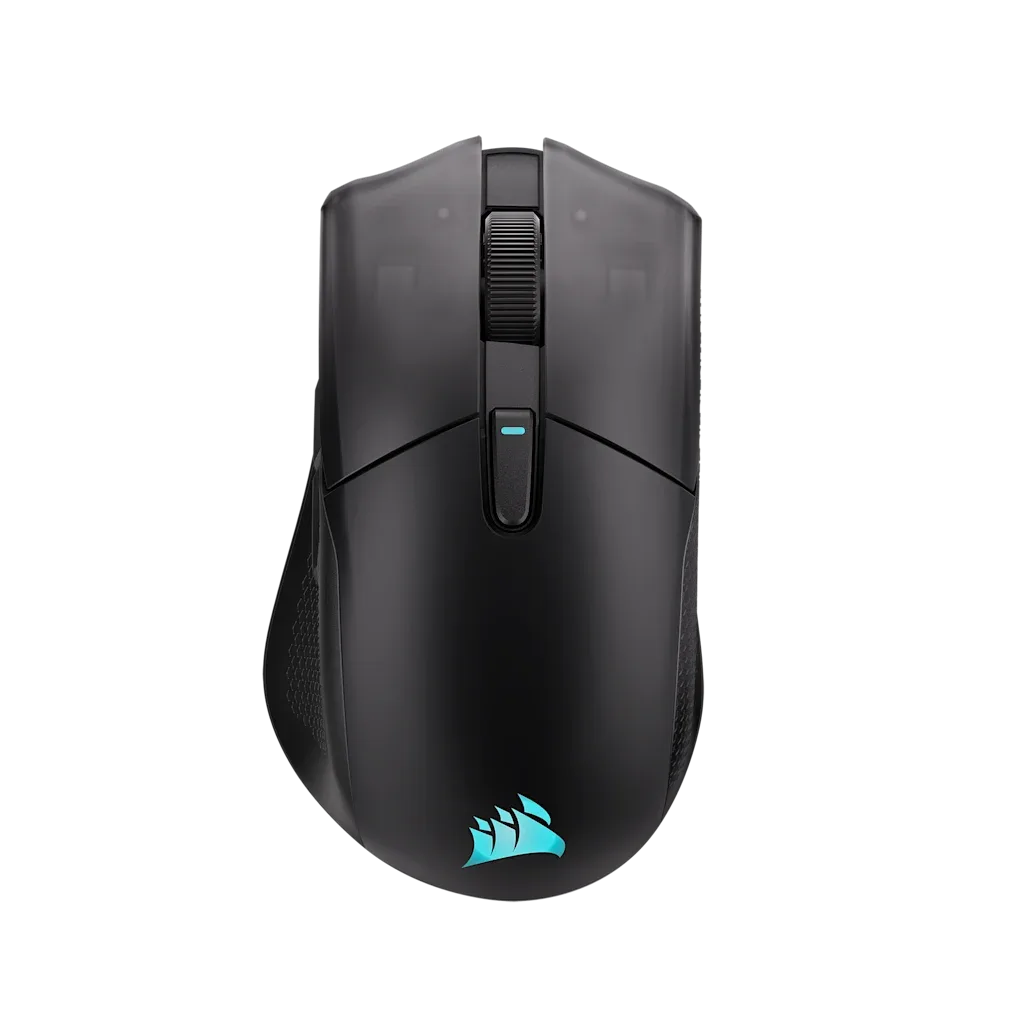
Chuột chơi game không dây HARPOON v2
-
Chuột chơi game không dây HARPOON v2: Nó có sáu nút có thể lập trình và hình dạng công thái học không đối xứng. Biết số lượng nút và hình dạng giúp bạn xác nhận rằng bạn đang kiểm tra đúng model chứ không phải một biến thể HARPOON khác khi làm theo bất kỳ lời khuyên khắc phục sự cố nào.
Khi chuột kết nối nhưng liên tục bị ngắt
Mất kết nối ngắt quãng và độ trễ là một vấn đề khác với chuột không bao giờ ghép nối. Bắt đầu bằng cách loại bỏ các nguồn gây nhiễu không dây rõ ràng: di chuyển bộ thu đến gần chuột hơn, giữ nó tránh xa các cổng USB 3.0 và bề mặt kim loại trong quá trình kiểm tra, và tránh đặt nó phía sau màn hình hoặc tấm bàn. Nếu tình trạng mất kết nối chỉ xảy ra khi di chuyển nhiều, hãy kiểm tra với chuột ở gần bộ thu hơn để xem liệu phạm vi có phải là yếu tố hay không.
Thông tin được cung cấp không bao gồm thông số kỹ thuật về phạm vi không dây, tốc độ thăm dò hoặc thời lượng pin cho HARPOON v2 WIRELESS, vì vậy bạn không nên giả định một phạm vi hoặc thời lượng pin cụ thể khi chẩn đoán. Điều bạn có thể làm là thay đổi từng biến một: vị trí bộ thu, cổng USB và khoảng cách. Nếu tình trạng ngắt kết nối vẫn tiếp diễn ở tất cả các biến này, bước tiếp theo là kiểm tra bản cập nhật chương trình cơ sở hoặc phần mềm thông qua các công cụ chính thức của CORSAIR thay vì thử các tổ hợp đặt lại ngẫu nhiên.
Những điều cần tránh khi khắc phục sự cố
Một số lời khuyên phổ biến có thể khiến việc chẩn đoán trở nên khó khăn hơn hoặc không được hỗ trợ bởi thông tin sản phẩm được cung cấp.
- Đừng cho rằng có một trình tự nút ghép đôi phổ quát: Bản ghi được cung cấp không bao gồm quy trình ghép đôi cho chuột HARPOON v2 WIRELESS. Một trình tự hoạt động trên chuột CORSAIR khác có thể không áp dụng ở đây, vì vậy hãy xác nhận với bộ phận hỗ trợ chính thức trước khi sử dụng.
- Đừng cài đặt lại mọi thứ cùng một lúc: Việc thay đổi cổng thu, cài đặt lại iCUE và cập nhật firmware trong cùng một phiên khiến bạn không thể biết thay đổi nào đã khắc phục sự cố (nếu có).
- Đừng coi các thông số kỹ thuật bị thiếu là lỗi: Việc không có phạm vi hoặc thông số pin được công bố trong thông tin được cung cấp không phải là bằng chứng cho thấy chuột thiếu các khả năng đó. Nó chỉ có nghĩa là những chi tiết đó không được xác nhận ở đây.
Phân biệt vấn đề ghép đôi với vấn đề độ trễ
Chuột không bao giờ xuất hiện trong hệ thống là vấn đề ghép đôi hoặc nguồn. Chuột xuất hiện nhưng bị giật, lag hoặc mất kết nối giữa trận đấu thường là vấn đề môi trường không dây hoặc băng thông USB. Hãy xử lý chúng như các danh sách kiểm tra riêng: đối với ghép đôi, tập trung vào nguồn, độ khít của bộ thu và cổng; đối với độ trễ, tập trung vào khoảng cách đến bộ thu, nhiễu và xem hành vi có thay đổi khi chuột ở gần bộ thu hơn không.
HARPOON v2 WIRELESS được xây dựng xung quanh cảm biến MARKSMAN 26K DPI và sáu nút có thể lập trình, đây là những tính năng bạn sẽ cấu hình khi kết nối ổn định. Nếu chuột kết nối đáng tin cậy nhưng một nút hoặc cài đặt DPI không hoạt động như mong đợi, đó là vấn đề cấu hình trong CORSAIR iCUE chứ không phải lỗi kết nối và chỉ nên kiểm tra sau khi xác nhận liên kết không dây ổn định.
Khi nào nên dừng khắc phục sự cố và liên hệ bộ phận hỗ trợ
Nếu chuột không bật nguồn với mức sạc đã biết là tốt, không xuất hiện trên máy tính thứ hai qua cổng USB trực tiếp, hoặc mất kết nối liên tục sau khi bạn đã di chuyển bộ thu và thử một cổng khác, các bước tiếp theo phụ thuộc vào chi tiết mà thông tin được cung cấp không đề cập đến. Tại thời điểm đó, hãy liên hệ bộ phận hỗ trợ CORSAIR với tên model, những gì bạn đã thử và liệu bộ thu có được nhận diện bởi hệ thống. Điều này cung cấp cho bộ phận hỗ trợ thông tin cần thiết để tư vấn về việc ghép nối hoặc thay thế mà bạn không cần phải đoán các quy trình chưa được xác nhận cho mẫu này.