Các nhóm làm việc từ xa đối mặt với một thách thức đặc biệt: làm thế nào để ghi chú và chia sẻ biên bản cuộc họp một cách hiệu quả mà không mất đi sự tự nhiên của việc viết tay. Trong khi các ứng dụng ghi chú kỹ thuật số mang lại sự tiện lợi, nhiều chuyên gia vẫn ưa chuộng lợi ích nhận thức của việc viết tay—khả năng ghi nhớ tốt hơn, tư duy rõ ràng hơn và ít bị phân tâm hơn. Rocketbook kết nối khoảng cách này một cách hoàn hảo, cho phép bạn số hóa biên bản cuộc họp một cách liền mạch trong khi vẫn giữ được trải nghiệm xúc giác của bút và giấy.
Trong hướng dẫn này, chúng tôi sẽ hướng dẫn bạn toàn bộ quy trình sử dụng Rocketbook để số hóa biên bản cuộc họp cho các nhóm làm việc từ xa. Từ việc chọn sản phẩm Rocketbook phù hợp đến quét, sắp xếp và chia sẻ ghi chú của bạn, bạn sẽ học cách tạo ra một quy trình làm việc kết hợp giúp tăng năng suất và giữ cho mọi người đồng bộ. Dù bạn đang trong cuộc họp hàng ngày, lập kế hoạch sprint hay cuộc gọi với khách hàng, Rocketbook giúp bạn dễ dàng biến ghi chú viết tay thành các tệp kỹ thuật số có thể tìm kiếm và chia sẻ.
Tại sao Rocketbook lý tưởng cho các nhóm làm việc từ xa
Công việc từ xa đòi hỏi các công cụ vừa linh hoạt vừa đáng tin cậy. Sổ tay tái sử dụng của Rocketbook mang lại những điều tốt nhất của cả hai thế giới: bạn có thể viết tự nhiên bằng bút, sau đó ngay lập tức số hóa ghi chú của mình bằng ứng dụng Rocketbook miễn phí. Các trang giấy có thể tẩy xóa bằng khăn ẩm, vì vậy bạn có thể tái sử dụng cùng một cuốn sổ vô thời hạn—tiết kiệm giấy và tiền bạc. Đối với các nhóm làm việc từ xa, điều này có nghĩa là không còn mất giấy ghi chú hoặc quên các mục hành động. Mọi biên bản cuộc họp có thể được quét, gắn thẻ và gửi đến các dịch vụ đám mây như Google Drive, Dropbox hoặc OneDrive trong vài giây.
Một lợi thế quan trọng khác là khả năng tùy chỉnh quy trình làm việc của bạn. Với Rocketbook, bạn có thể gán cho mỗi trang một biểu tượng đích (ví dụ: ngôi sao cho Google Drive, vòng tròn cho email) trước khi quét. Điều này giúp loại bỏ nhu cầu sắp xếp tệp thủ công sau này. Đối với các nhóm cộng tác trên các múi giờ khác nhau, tự động hóa này đảm bảo rằng biên bản cuộc họp đến đúng thư mục ngay lập tức, sẵn sàng để xem xét. Thêm vào đó, Rocketbook Fusion kết hợp sổ tay và lịch kế hoạch trong một, làm cho nó trở thành một công cụ linh hoạt cho cả việc ghi chú và lên lịch.
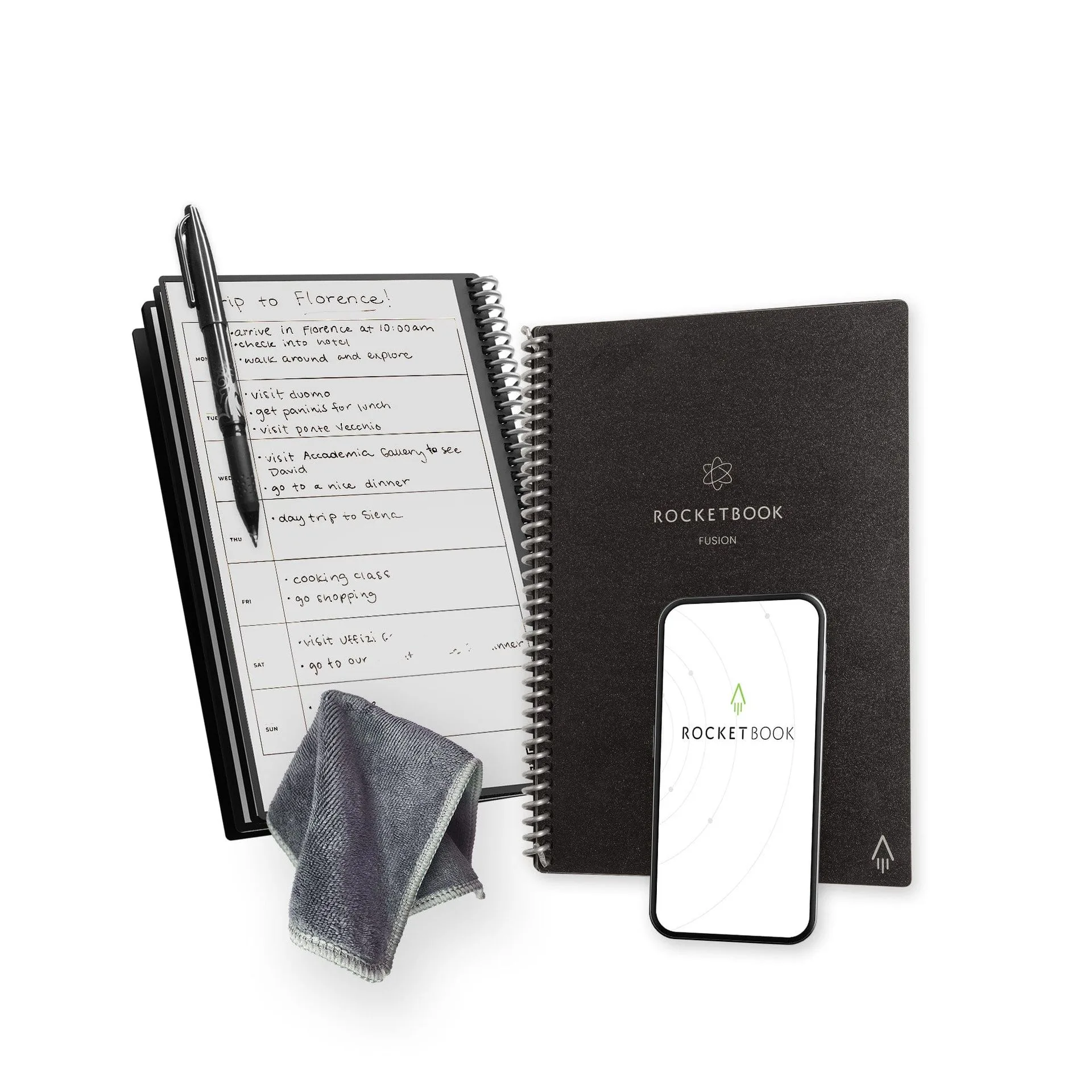
Rocketbook Fusion
- Các trang tái sử dụng giảm lãng phí và chi phí cho các nhóm có ý thức về môi trường.
- Các đích thông minh có thể tùy chỉnh giúp tiết kiệm thời gian sắp xếp tệp.
- Tương thích với các dịch vụ đám mây phổ biến để chia sẻ liền mạch.
Thiết lập Rocketbook của bạn cho biên bản cuộc họp
Trước cuộc họp tiếp theo của bạn, hãy dành vài phút để thiết lập Rocketbook của bạn để ghi chú tối ưu. Đầu tiên, chọn sản phẩm phù hợp với nhu cầu của bạn. Rocketbook Fusion là một lựa chọn phổ biến vì nó cung cấp cả trang kẻ dòng và chấm, cộng với phần lịch tuần. Nếu bạn thích một lựa chọn di động hơn, Rocketbook Flip Notepad *FINAL SALE* là một lựa chọn thay thế tuyệt vời—nó được thiết kế cho các ghi chú nhanh và danh sách, và gáy xoắn ốc của nó giúp dễ dàng lật trang trong các cuộc thảo luận nhanh.
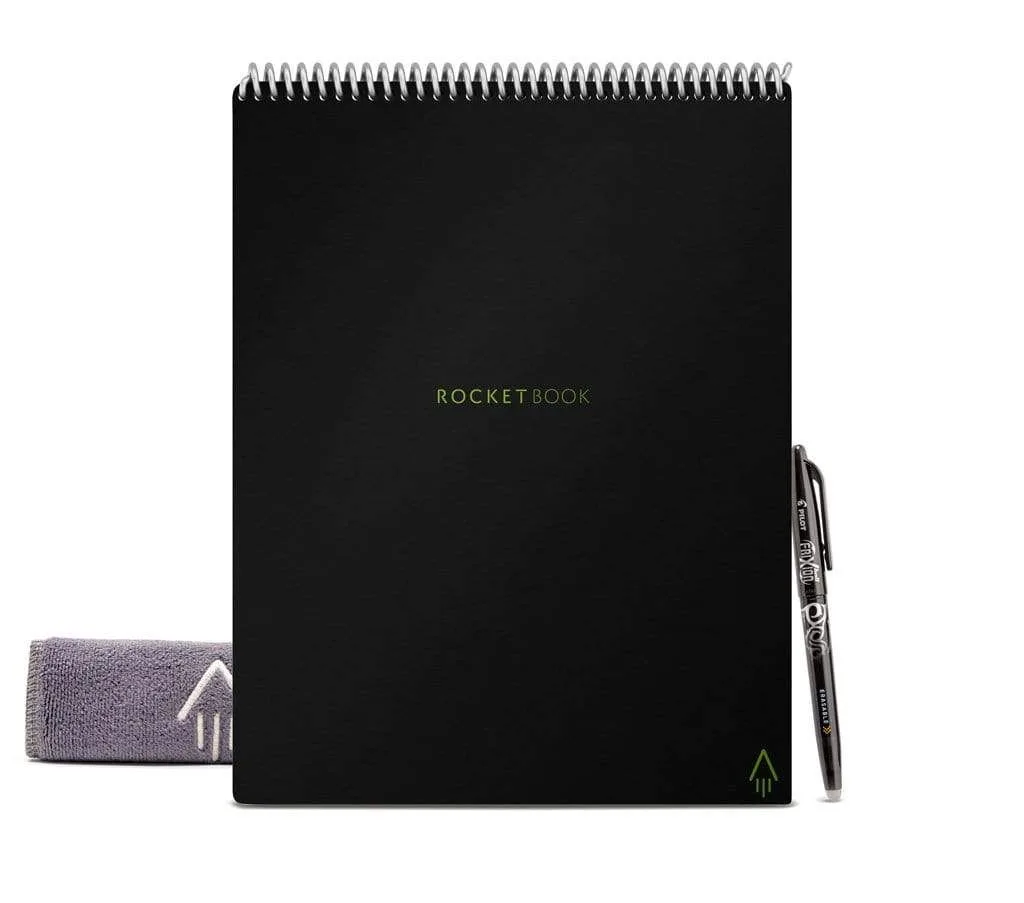
Rocketbook Flip Notepad *FINAL SALE*
Tiếp theo, tải ứng dụng Rocketbook trên điện thoại thông minh của bạn và tạo tài khoản. Trong ứng dụng, bạn sẽ gán mỗi biểu tượng đích (các ký hiệu ở cuối mỗi trang) cho một dịch vụ đám mây hoặc thư mục cụ thể. Ví dụ: đặt ngôi sao cho thư mục Google Drive dùng chung của nhóm bạn, vòng tròn cho thư mục ghi chú cá nhân của bạn và hình tam giác cho email. Bằng cách này, khi bạn quét một trang, ứng dụng sẽ tự động gửi nó đến đúng nơi. Cuối cùng, hãy chọn một cây bút tương thích—bút Pilot FriXion hoạt động tốt nhất vì mực của chúng tẩy sạch bằng nhiệt. Frixion Capped Pen (Single) là một lựa chọn hàng ngày đáng tin cậy, trong khi Frixion Colors Markers (12-Pack) cho phép bạn mã hóa màu các mục hành động và ưu tiên.
- Ghi nhãn các trang cuộc họp của bạn với ngày và chủ đề trước khi bắt đầu.
- Sử dụng bút màu khác nhau cho các loại ghi chú khác nhau (ví dụ: màu xanh cho các mục hành động, màu đỏ cho thời hạn).
- Giữ một chiếc khăn sợi nhỏ tiện dụng để tẩy nhanh giữa các cuộc họp.
Cách quét và số hóa biên bản cuộc họp của bạn
Khi cuộc họp của bạn kết thúc, đã đến lúc số hóa ghi chú của bạn. Mở ứng dụng Rocketbook và nhấn nút quét. Căn chỉnh trang trong khung—ứng dụng tự động phát hiện các cạnh trang và tăng cường độ tương phản cho các bản sao kỹ thuật số rõ nét. Bạn cũng có thể điều chỉnh cài đặt quét để chụp màu hoặc đen trắng, tùy theo sở thích của bạn. Sau khi quét, ứng dụng sẽ nhắc bạn xác nhận đích dựa trên biểu tượng bạn đã đánh dấu. Nếu bạn cần thay đổi, bạn có thể ghi đè đích theo cách thủ công.
Đối với các nhóm làm việc từ xa, sức mạnh thực sự nằm ở các tính năng tiêu đề và thẻ thông minh của ứng dụng. Sau khi quét, bạn có thể thêm tiêu đề (ví dụ: “Lập kế hoạch Sprint – 15 tháng 3”) và thẻ (ví dụ: “#biênbảnhọp,” “#mụchànhđộng”). Điều này giúp dễ dàng tìm kiếm các ghi chú cụ thể sau này. Ứng dụng cũng hỗ trợ OCR (nhận dạng ký tự quang học), vì vậy văn bản viết tay của bạn trở nên có thể tìm kiếm—một tiết kiệm thời gian lớn khi bạn cần tìm một quyết định từ cuộc họp khách hàng tháng trước. Sau khi lưu, ghi chú của bạn ngay lập tức có sẵn cho nhóm của bạn thông qua đích đám mây bạn đã chọn.
- Sử dụng tính năng quét hàng loạt của ứng dụng để số hóa nhiều trang một cách nhanh chóng.
- Thêm các thẻ liên quan đến nhóm như #tên_dự_án hoặc #khách_hàng để dễ dàng lọc.
- Chia sẻ tệp kỹ thuật số ngay lập tức thông qua nút chia sẻ của ứng dụng đến Slack, email hoặc Teams.
Mẹo cho quy trình làm việc kết hợp với Rocketbook
Tích hợp Rocketbook vào quy trình làm việc của nhóm từ xa không cần phải phức tạp. Bắt đầu bằng cách chỉ định một Rocketbook làm “sổ ghi chú cuộc họp” cho nhóm của bạn. Trong các cuộc gọi video, hãy ghi chú tay trong khi những người khác gõ. Sau cuộc gọi, quét và chia sẻ ghi chú để mọi người có một tài liệu tham khảo trực quan. Cách tiếp cận kết hợp này kết hợp tốc độ gõ với sự rõ ràng của sơ đồ và bản đồ tư duy viết tay. Ví dụ: bạn có thể phác thảo một quy trình làm việc trên một trang Rocketbook, quét nó và dán hình ảnh trực tiếp vào một công cụ quản lý dự án như Trello hoặc Asana.
Để giữ cho ghi chú của bạn có tổ chức, hãy sử dụng Rocketbook Dividers để phân tách các loại cuộc họp khác nhau—họp hàng ngày, đánh giá hàng quý, họp một-một. Các ngăn chia này có thể tái sử dụng và có thể được ghi nhãn bằng bút đánh dấu khô, vì vậy chúng thích ứng khi nhu cầu của bạn thay đổi. Một mẹo chuyên nghiệp khác: giữ một Chai Xịt và một chiếc khăn sợi nhỏ tại bàn làm việc của bạn để tẩy trang nhanh giữa các cuộc họp. Điều này giữ cho sổ tay của bạn luôn mới và sẵn sàng cho phiên tiếp theo. Với những thói quen nhỏ này, nhóm của bạn có thể duy trì một quy trình làm việc không giấy tờ mượt mà, tiết kiệm thời gian và giảm bớt sự lộn xộn.
- Tạo một thư mục dùng chung trong Google Drive có tên “Biên bản cuộc họp nhóm” làm đích mặc định của bạn.
- Sử dụng Bộ phụ kiện Rocketbook để giữ bút, khăn và chai xịt của bạn được tổ chức.
- Khuyến khích các thành viên trong nhóm gắn thẻ ghi chú của họ với cùng các thẻ dự án để nhất quán.
Số hóa biên bản cuộc họp với Rocketbook biến đổi cách các nhóm làm việc từ xa ghi lại và chia sẻ thông tin. Bằng cách kết hợp lợi ích xúc giác của việc viết tay với hiệu quả của lưu trữ kỹ thuật số, bạn tạo ra một quy trình làm việc vừa năng suất vừa bền vững. Bắt đầu bằng cách chọn sản phẩm Rocketbook phù hợp với nhu cầu của bạn, thiết lập các đích thông minh của bạn và tạo thói quen quét sau mỗi cuộc họp. Sẵn sàng nâng cấp việc ghi chú của nhóm bạn? Khám phá Rocketbook Fusion—đó là công cụ tất cả trong một hoàn hảo cho các chuyên gia làm việc từ xa muốn làm việc thông minh hơn, không vất vả hơn.