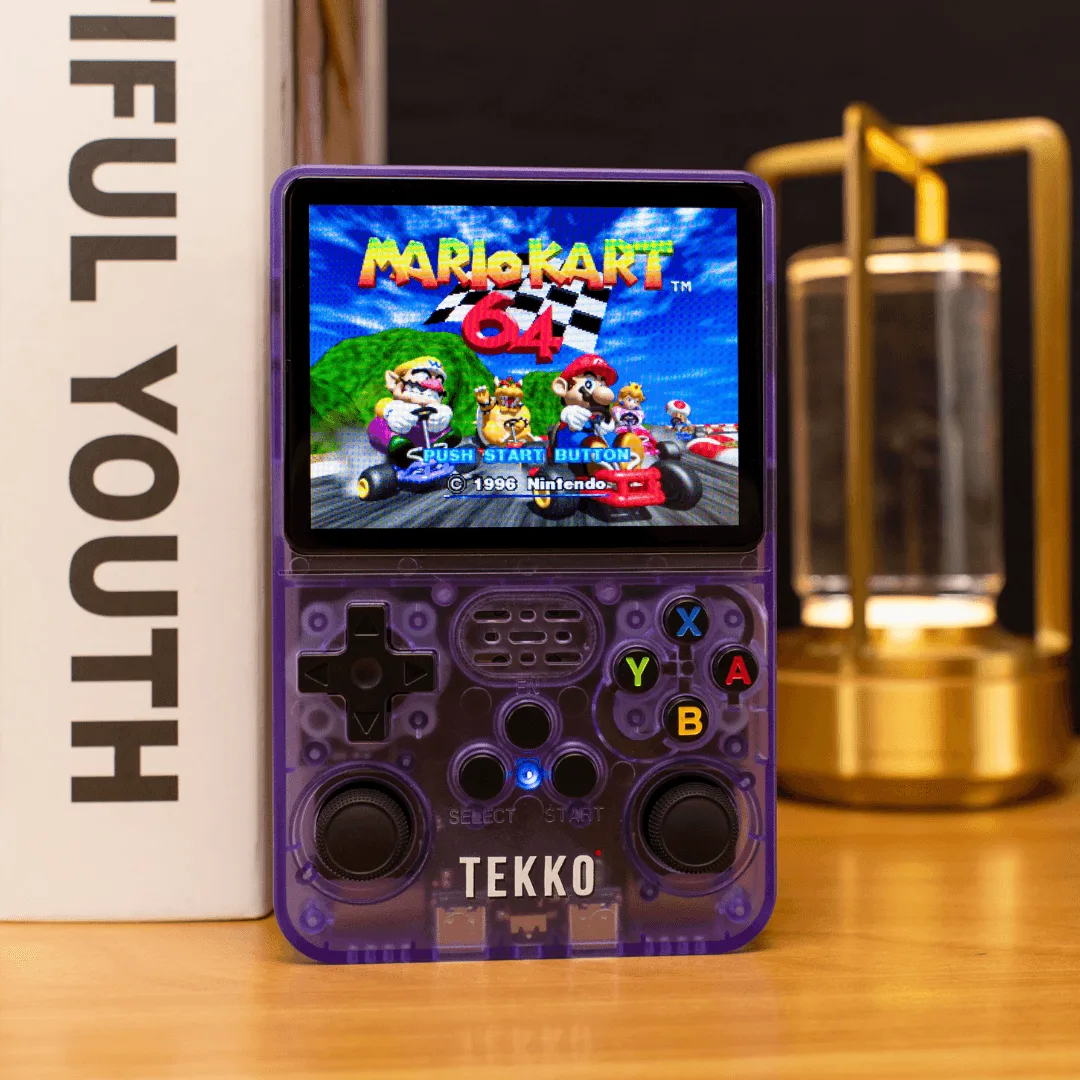
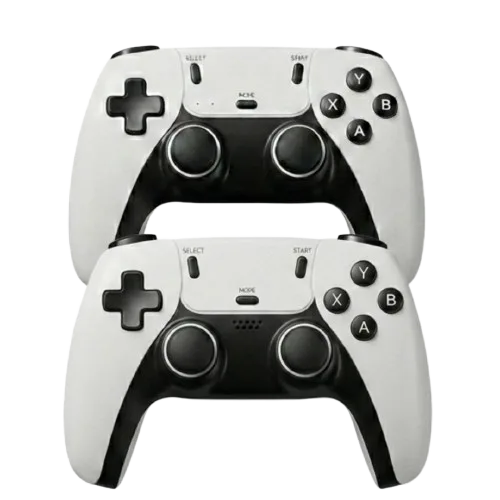
Để có trải nghiệm chơi game retro tốt nhất, bạn cần một tay cầm đồng bộ hoàn hảo. Máy chơi game TEKKO One mang đến hàng ngàn tựa game cổ điển trong tầm tay bạn, nhưng ngay cả phần cứng tốt nhất cũng có thể trở nên ì ạch nếu tay cầm không được ghép nối hoặc hiệu chỉnh đúng cách. Dù bạn đang lao vào một tựa game platformer tốc độ cao hay một game giải đố đòi hỏi độ chính xác, một tay cầm phản hồi nhanh nhạy sẽ tạo nên sự khác biệt lớn.
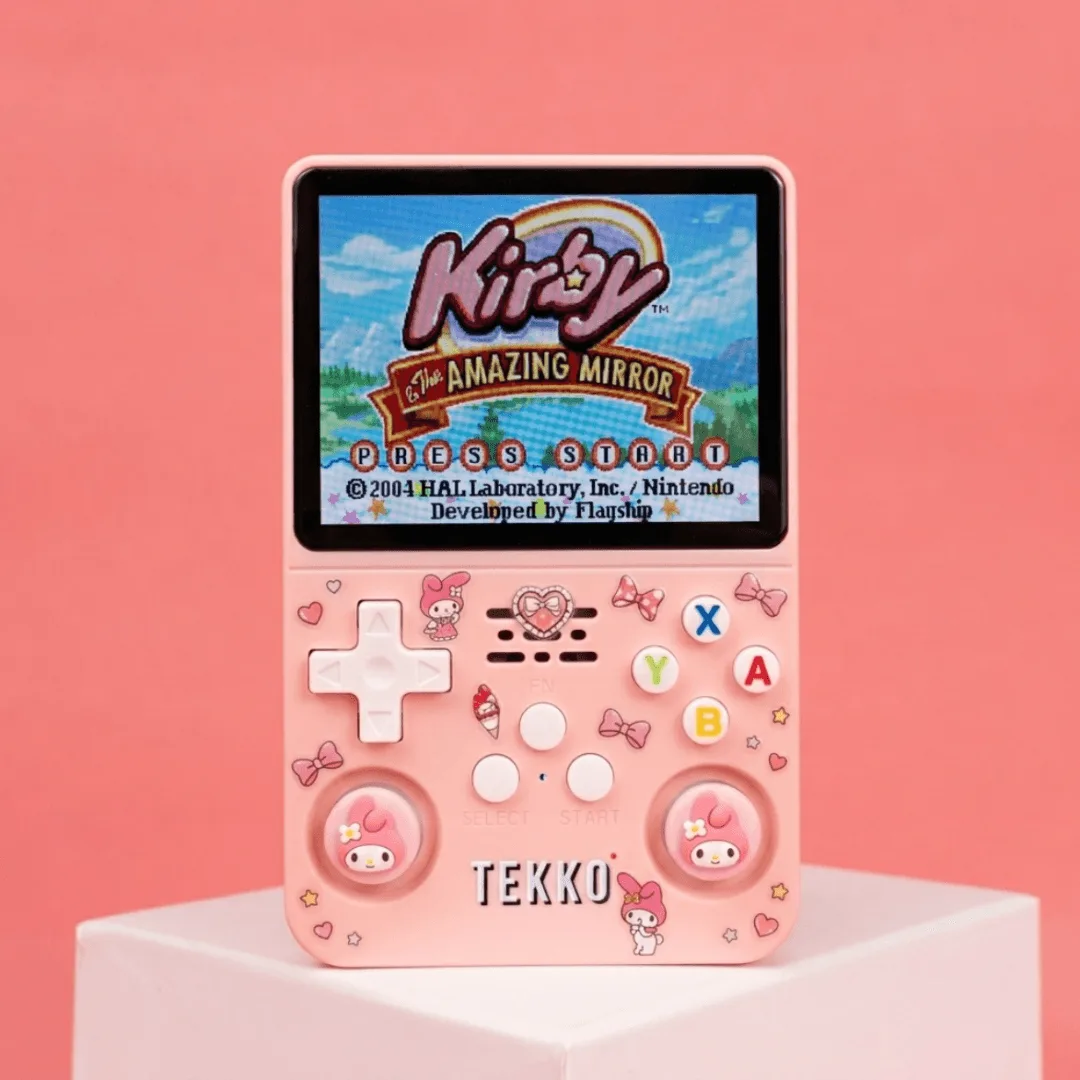
TEKKO One
Trong hướng dẫn này, chúng tôi sẽ hướng dẫn bạn toàn bộ quy trình—từ ghép nối không dây ban đầu đến tinh chỉnh cài đặt hiệu chỉnh. Chúng tôi cũng sẽ chia sẻ các mẹo để duy trì hiệu suất tối ưu và giới thiệu các phụ kiện thiết yếu như https://onid.cc/products/tekko-stick-93517Tekko Stick và Stick Grips có thể nâng tầm trải nghiệm chơi game của bạn hơn nữa. Hãy cùng làm cho tay cầm TEKKO One của bạn hoạt động như mơ ước.
Bước 1: Ghép nối Tay cầm TEKKO One Không dây
Trước khi hiệu chỉnh, bạn cần một kết nối không dây ổn định. TEKKO One sử dụng công nghệ Bluetooth để mang lại trải nghiệm không độ trễ. Để ghép nối tay cầm lần đầu, hãy đảm bảo máy chơi game đã bật nguồn và ở trong phạm vi vài feet so với tay cầm. Nhấn và giữ nút đồng bộ trên máy chơi game (thường nằm ở mặt trước hoặc bên hông) cho đến khi đèn LED bắt đầu nhấp nháy nhanh. Sau đó, nhấn nút ghép nối trên tay cầm của bạn—thường nằm gần phía trên hoặc mặt sau—cho đến khi đèn LED của nó cũng nhấp nháy. Trong vòng vài giây, cả hai đèn LED sẽ sáng liên tục, báo hiệu kết nối thành công. Nếu ghép nối thất bại, hãy thử di chuyển lại gần hơn hoặc đặt lại cả hai thiết bị bằng cách tắt và bật lại.
Đối với nhiều tay cầm (rất tốt cho các phiên chơi nhiều người), hãy lặp lại quy trình cho từng cái. TEKKO One hỗ trợ tối đa bốn kết nối đồng thời, vì vậy bạn có thể tận hưởng các game co-op cổ điển trên ghế dài với bạn bè và gia đình. Luôn cập nhật firmware của máy chơi game qua menu cài đặt, vì các bản cập nhật thường cải thiện độ ổn định Bluetooth và thêm các tính năng mới.
- Giữ tay cầm và máy chơi game trong phạm vi 10 feet trong khi ghép nối để tránh nhiễu.
- Nếu đèn LED vẫn nhấp nháy, hãy khởi động lại cả hai thiết bị và thử lại.
Bước 2: Hiệu chỉnh Cần Analog để Đạt Độ Chính Xác
Sau khi ghép nối, việc hiệu chỉnh đảm bảo các cần analog của bạn phản hồi chính xác với mọi chuyển động. Trên TEKKO One, điều hướng đến menu Cài đặt và chọn 'Hiệu chỉnh Tay cầm'. Bạn sẽ thấy các hướng dẫn trên màn hình yêu cầu di chuyển từng cần theo một vòng tròn đầy đủ—hãy thực hiện chậm rãi và có chủ đích. Máy chơi game sẽ ghi nhận toàn bộ phạm vi chuyển động và vùng chết. Nếu bạn nhận thấy bất kỳ hiện tượng trôi hay phản hồi không đều, hãy lặp lại việc hiệu chỉnh. Đối với các game đòi hỏi điều khiển tinh tế—như đua xe hoặc bắn súng—bước này rất quan trọng.
Tekko Stick là một nâng cấp tuyệt vời cho những người chơi muốn có cảm giác giống máy thùng hơn. Thiết kế công thái học và độ nhạy được cải thiện có thể nâng cao độ chính xác của bạn trong các game đối kháng và platformer. Kết hợp nó với Stick Grips để tăng thêm sự thoải mái trong các phiên chơi dài; các miếng cầm giúp giảm mỏi tay và cung cấp thêm độ bám, để ngón tay cái của bạn không bao giờ bị trượt trong các combo căng thẳng.
- Hiệu chỉnh từng tay cầm riêng lẻ—đừng cho rằng một lần hiệu chỉnh có tác dụng cho tất cả.
- Kiểm tra hiệu chỉnh trong một game có menu hoặc màn hình tạm dừng hiển thị đầu vào của cần.
Bước 3: Tinh chỉnh Ánh xạ Nút và Độ Nhạy
Ngoài cần analog, khả năng phản hồi của nút cũng rất quan trọng. TEKKO One cho phép bạn ánh xạ lại các nút trong cài đặt tay cầm. Nếu bạn thấy bố cục mặc định không thoải mái cho một số thể loại nhất định—ví dụ: hoán đổi nút A và B cho một game RPG phong cách Nhật Bản—bạn có thể tùy chỉnh theo ý thích. Cài đặt độ nhạy cho các nút cò và nút vai cũng có thể được điều chỉnh. Độ nhạy thấp hơn giúp giảm các lần nhấn vô tình, trong khi độ nhạy cao hơn là lý tưởng cho các hành động bắn nhanh trong game bắn súng.
Để chơi cạnh tranh, hãy cân nhắc sử dụng Tekko Stick cùng với TEKKO One - Thẻ Max (40.000 Game) để truy cập vào một thư viện khổng lồ các tựa game được hưởng lợi từ khả năng điều khiển chính xác. Thẻ Max mở rộng bộ sưu tập game của bạn theo cấp số nhân, mang đến cho bạn nhiều cơ hội hơn để tinh chỉnh thiết lập của mình. Hãy thử nghiệm với các ánh xạ khác nhau cho các thể loại game khác nhau—bạn có thể lưu các hồ sơ để chuyển đổi nhanh chóng.
- Lưu các hồ sơ tùy chỉnh riêng cho game đối kháng, platformer và RPG.
- Sử dụng màn hình 'Kiểm tra Đầu vào' để xác minh rằng mọi lần nhấn nút đều được đăng ký ngay lập tức.
Bước 4: Bảo dưỡng Tay cầm để Duy trì Hiệu suất Lâu dài
Ngay cả sau khi ghép nối và hiệu chỉnh hoàn hảo, việc bảo dưỡng thường xuyên giúp tay cầm của bạn hoạt động tốt nhất. Bụi bẩn có thể tích tụ dưới các nút và xung quanh cần analog, gây ra hiện tượng dính hoặc trôi. Hãy vệ sinh tay cầm hàng tháng bằng một miếng vải mềm, hơi ẩm và tăm bông cho các kẽ hở nhỏ. Tránh sử dụng cồn hoặc hóa chất mạnh, vì chúng có thể làm hỏng nhựa hoặc cao su.
Bảo vệ khoản đầu tư của bạn bằng Hộp Chống Sốc, giúp bảo vệ tay cầm và máy chơi game của bạn khi di chuyển hoặc cất giữ. Hộp Chống Sốc có đệm và vừa vặn hoàn hảo với TEKKO One, đảm bảo thiết bị của bạn an toàn khỏi rơi và trầy xước. Ngoài ra, hãy cân nhắc dán Kính Bảo vệ (Gói 3 cái) lên màn hình máy chơi game—nó ngăn ngừa trầy xước và nứt vỡ, giữ cho màn hình của bạn luôn rõ nét trong nhiều năm chơi game.
- Cất giữ tay cầm ở nơi khô ráo, thoáng mát, tránh ánh nắng trực tiếp.
- Thay pin nếu bạn nhận thấy phạm vi không dây giảm hoặc mất kết nối ngắt quãng.
Với tay cầm TEKKO One được ghép nối và hiệu chỉnh đúng cách, bạn đã sẵn sàng tận hưởng trải nghiệm chơi game retro liền mạch. Dù bạn đang chinh phục các game platformer cổ điển hay khám phá các tựa game mới từ Thẻ Max, mọi thao tác nhập sẽ đều cảm thấy sắc nét và phản hồi nhanh. Để có thiết lập tối ưu nhất, hãy kết hợp tay cầm của bạn với Tekko Stick và Stick Grips để tăng cường sự thoải mái và khả năng điều khiển. Khám phá toàn bộ dòng phụ kiện TEKKO One tại cửa hàng của chúng tôi để xây dựng bộ máy chơi game hoàn hảo của bạn.