Câu trả lời nhanh
Chuột Logitech Marathon M705 kết nối với một thiết bị tại một thời điểm bằng đầu thu Logitech Unifying đi kèm. Để chuyển đổi thiết bị, bạn cần di chuyển đầu thu sang máy tính khác hoặc sử dụng phần mềm Logitech Flow nếu cả hai máy tính ở cùng một mạng.
Tại sao M705 sử dụng đầu thu Unifying thay vì Bluetooth
Chuột Marathon M705 sử dụng đầu thu Logitech Unifying để kết nối không dây. Đầu thu này sử dụng kết nối 2.4 GHz chuyên dụng, mang lại hiệu suất ổn định, độ trễ thấp mà không bị nhiễu từ các thiết bị không dây khác. Không giống như chuột Bluetooth, M705 không hỗ trợ ghép nối Bluetooth trực tiếp, vì vậy bạn không thể chuyển đổi thiết bị bằng một nút bấm.
Sự đánh đổi là bạn chỉ có thể kết nối với một máy tính tại một thời điểm trừ khi bạn di chuyển đầu thu vật lý. Tuy nhiên, đầu thu Unifying rất nhỏ và nằm gọn trong cổng USB, giúp bạn dễ dàng mang theo giữa các máy tính xách tay hoặc máy tính để bàn.
Những gì bạn cần trước khi bắt đầu
Trước khi ghép nối, hãy đảm bảo bạn có đầu thu Logitech Unifying đi kèm với M705. Nếu bị mất, bạn có thể mua đầu thu Unifying thay thế, nhưng cần phần mềm Unifying của Logitech để ghép nối. Ngoài ra, hãy cài đặt Logitech Options hoặc Logitech G HUB trên máy tính để truy cập các công cụ ghép nối và tùy chỉnh cài đặt.
M705 yêu cầu một pin AA (đi kèm). Lắp pin vào ngăn chứa pin dưới nắp trên. Chuột sẽ tự động bật nguồn.
Cách ghép nối chuột Marathon M705 với nhiều thiết bị
- Cắm đầu thu Unifying vào máy tính của bạn: Cắm đầu thu Logitech Unifying vào cổng USB có sẵn trên máy tính. Windows và macOS sẽ tự động nhận diện. Nếu không có gì xảy ra, hãy thử một cổng USB khác. Đảm bảo đầu thu được cắm hoàn toàn. Kết nối lỏng lẻo có thể ngăn ghép nối.
- Bật chuột và kiểm tra kết nối: Tháo tab pin (nếu có) hoặc nhấn nút nguồn ở dưới đáy M705. Chuột sẽ tự động kết nối trong vài giây. Di chuyển chuột để xác nhận con trỏ hoạt động. Nếu chuột không di chuyển, hãy tháo và lắp lại pin, sau đó thử lại.
- Cài đặt phần mềm Logitech Unifying (nếu cần): Tải xuống và cài đặt phần mềm Logitech Unifying từ trang web chính thức của Logitech. Mở phần mềm và nhấp vào 'Ghép nối' để thêm M705 nếu nó không tự động ghép nối. Làm theo hướng dẫn trên màn hình. Phần mềm Unifying miễn phí và hoạt động trên cả Windows và macOS. Đừng bỏ qua bước này nếu bạn đang sử dụng đầu thu thay thế.
- Chuyển đổi giữa các thiết bị bằng cách di chuyển đầu thu: Để sử dụng M705 với máy tính thứ hai, hãy ngắt kết nối đầu thu Unifying một cách an toàn (nhấp chuột phải vào biểu tượng USB trong khay hệ thống hoặc thanh menu), tháo ra và cắm vào máy tính kia. Chuột sẽ tự động ghép nối. Luôn ngắt kết nối đầu thu đúng cách để tránh hỏng dữ liệu. M705 không hỗ trợ Bluetooth, vì vậy bạn không thể ghép nối không dây nếu không có đầu thu.
- Sử dụng Logitech Flow để điều khiển đa thiết bị liền mạch (tùy chọn): Nếu cả hai máy tính ở cùng một mạng Wi-Fi, hãy cài đặt Logitech Options và bật Logitech Flow. Sau đó, bạn có thể di chuyển con trỏ từ màn hình này sang màn hình khác và sao chép-dán tệp giữa các máy tính, miễn là đầu thu được cắm vào máy tính chính. Logitech Flow yêu cầu đầu thu Unifying ở máy tính chính và phần mềm Logitech Options trên cả hai máy. Nó hoạt động tốt nhất với mạng ổn định.
Thông tin sản phẩm
-
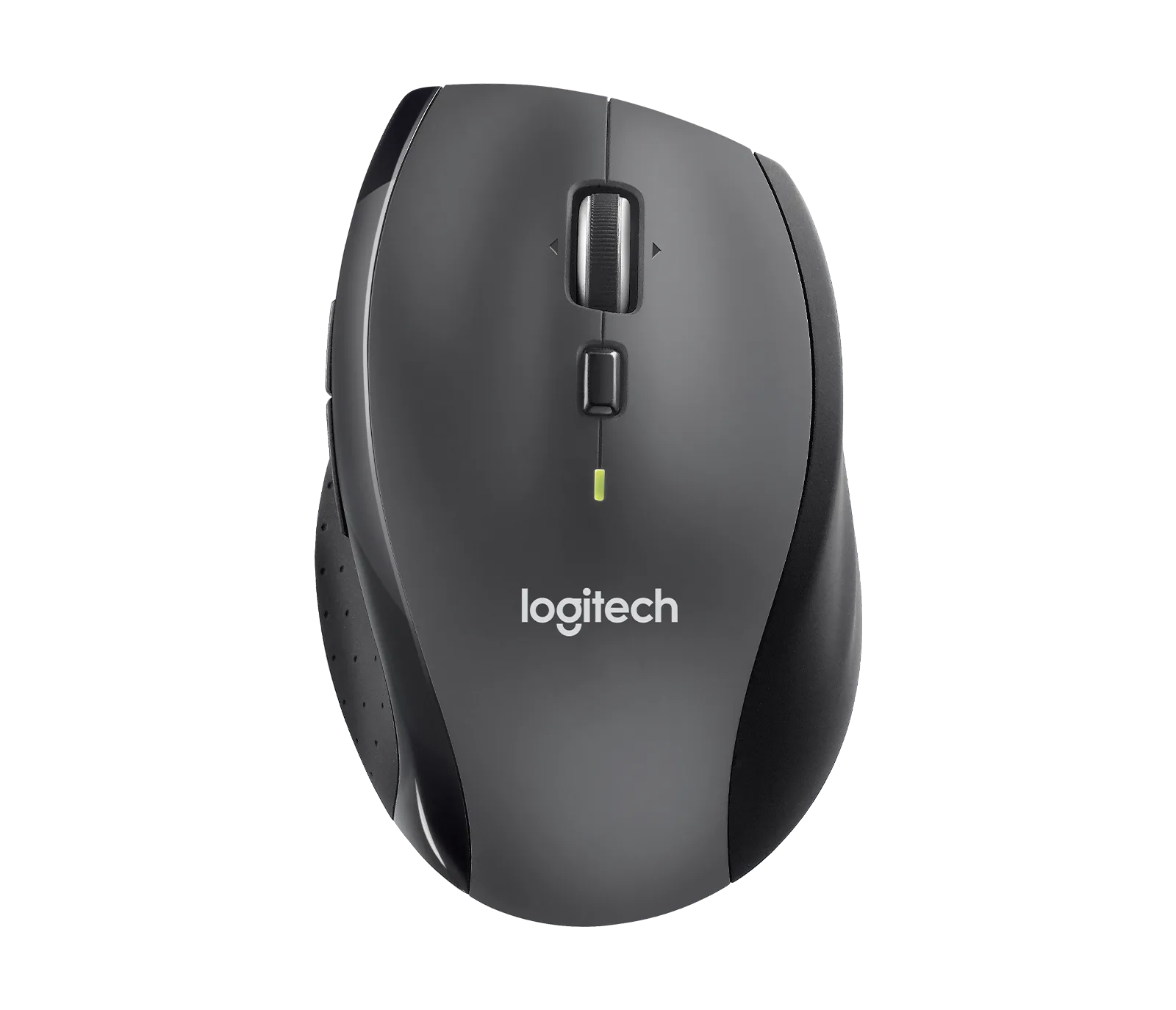
Chuột Marathon M705 - Màu than: Chuột Logitech Marathon M705 màu than mang lại hiệu suất đáng tin cậy cho các tác vụ máy tính hàng ngày. Kết nối không dây giảm sự lộn xộn trên bàn và cho phép đặt linh hoạt. Đầu thu Unifying giữ cho bàn làm việc gọn gàng và mang lại kết nối ổn định mà không gặp vấn đề ghép nối Bluetooth.
Chuột Marathon M705 - Màu than