Độ trễ đầu vào—khoảng thời gian giữa lúc bạn nhấn nút và thấy hành động trên màn hình—có thể là yếu tố quyết định giữa chiến thắng và thất bại trong game cạnh tranh. Trên các máy chơi game mạnh mẽ như PS5 và Xbox Series X, chỉ vài mili giây độ trễ thêm cũng có thể làm gián đoạn khả năng ngắm bắn, thời gian và hiệu suất tổng thể của bạn. May mắn thay, bạn không cần phải thay đổi toàn bộ thiết lập để giảm độ trễ đầu vào. Bằng cách tối ưu hóa cài đặt tay cầm và chọn đúng loại cáp cùng phụ kiện, bạn có thể đạt được phản hồi nhanh hơn rõ rệt.
Trong hướng dẫn này, chúng tôi sẽ giới thiệu các phương pháp thực tế, đã được kiểm chứng để giảm độ trễ đầu vào trên PS5 và Xbox Series X. Từ việc điều chỉnh cài đặt máy chơi game đến nâng cấp cáp chơi game và thêm các miếng dán tay cầm chính xác, những mẹo này sẽ giúp bạn cắt giảm những mili giây quý giá và giành lợi thế cạnh tranh.
Hiểu Về Độ Trễ Đầu Vào Trên Máy Chơi Game Hiện Đại
Độ trễ đầu vào là tổng thời gian từ khi bạn thao tác trên tay cầm đến khi nhận được phản hồi hình ảnh tương ứng trên màn hình. Trên PS5 và Xbox Series X, độ trễ này có thể đến từ nhiều nguồn: kết nối không dây hoặc có dây của tay cầm, quá trình xử lý của máy chơi game, cáp HDMI và chính màn hình. Mặc dù máy chơi game đã được tối ưu hóa cho độ trễ thấp, nhưng một số cài đặt và phụ kiện nhất định có thể gây ra độ trễ không cần thiết.
Để giảm độ trễ đầu vào hiệu quả, bạn cần giải quyết từng mắt xích trong chuỗi. Bắt đầu với kết nối của tay cầm—chế độ có dây thường có độ trễ thấp hơn Bluetooth. Sau đó, đảm bảo màn hình của bạn ở Chế độ Chơi game (Game Mode) hoặc cài đặt độ trễ thấp nhất. Cuối cùng, hãy xem xét cáp của bạn: một cáp HDMI chất lượng cao có thể ngăn suy giảm tín hiệu gây ra độ trễ. Bằng cách tối ưu hóa từng thành phần một cách có hệ thống, bạn có thể đạt được trải nghiệm chơi game phản hồi nhanh hơn.
- Kết nối tay cầm: USB có dây giảm độ trễ so với không dây trên cả PS5 và Xbox Series X.
- Cài đặt màn hình: Bật Chế độ Chơi game trên TV hoặc màn hình để bỏ qua quá trình xử lý hậu kỳ.
- Chất lượng cáp: Sử dụng cáp HDMI tốc độ cao được chứng nhận để duy trì tính toàn vẹn tín hiệu.
Tối Ưu Hóa Tay Cầm PS5 và Xbox Series X Để Giảm Độ Trễ
Tay cầm là giao diện trực tiếp của bạn với trò chơi. Trên PS5, tay cầm DualSense hỗ trợ kết nối USB có dây có thể giảm độ trễ đầu vào so với Bluetooth. Chỉ cần kết nối nó qua cáp USB-C đi kèm, sau đó vào Cài đặt > Phụ kiện > Tay cầm > Phương thức giao tiếp và chọn “Sử dụng cáp USB.” Trên Xbox Series X, tay cầm Xbox Wireless cũng được hưởng lợi từ kết nối có dây—cắm nó qua USB-C và máy chơi game tự động chuyển sang chế độ có dây, giảm độ trễ.
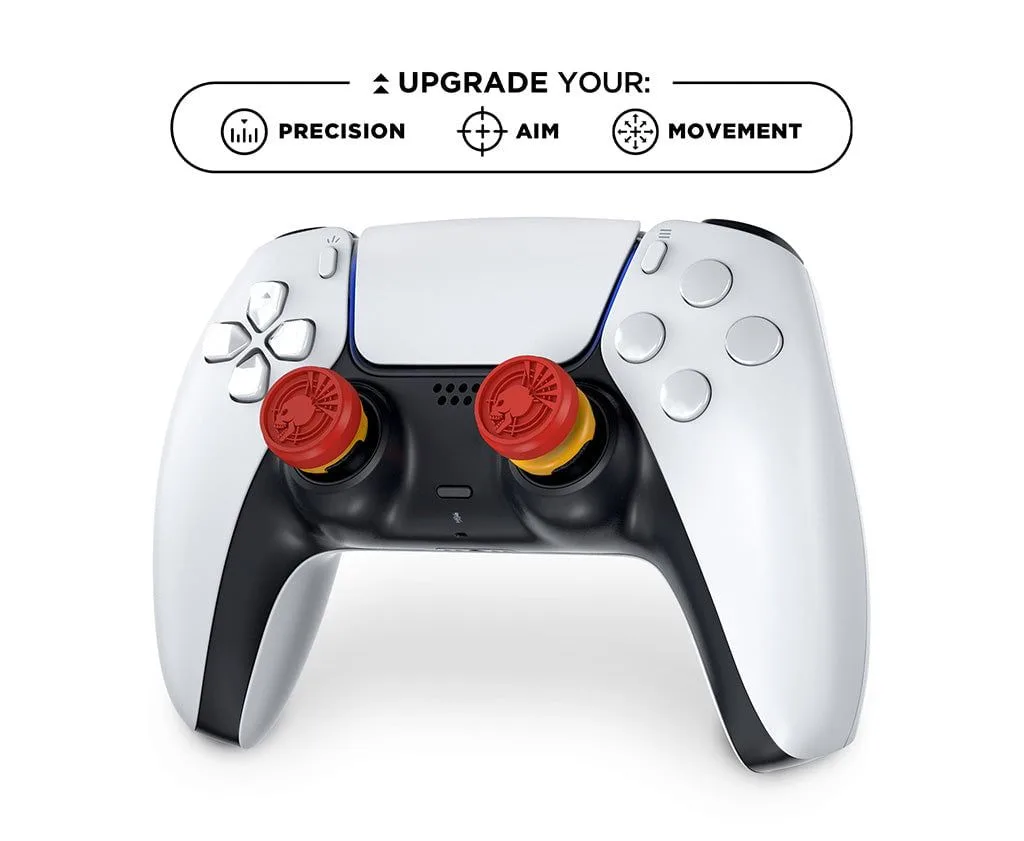
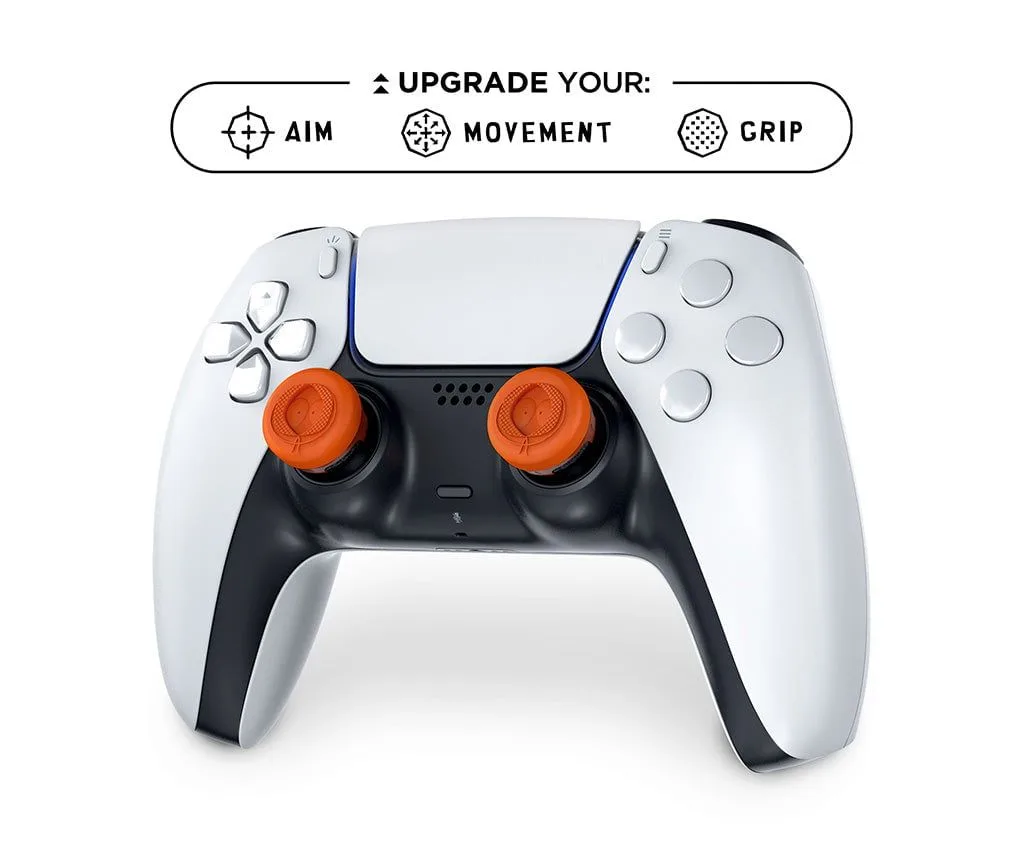
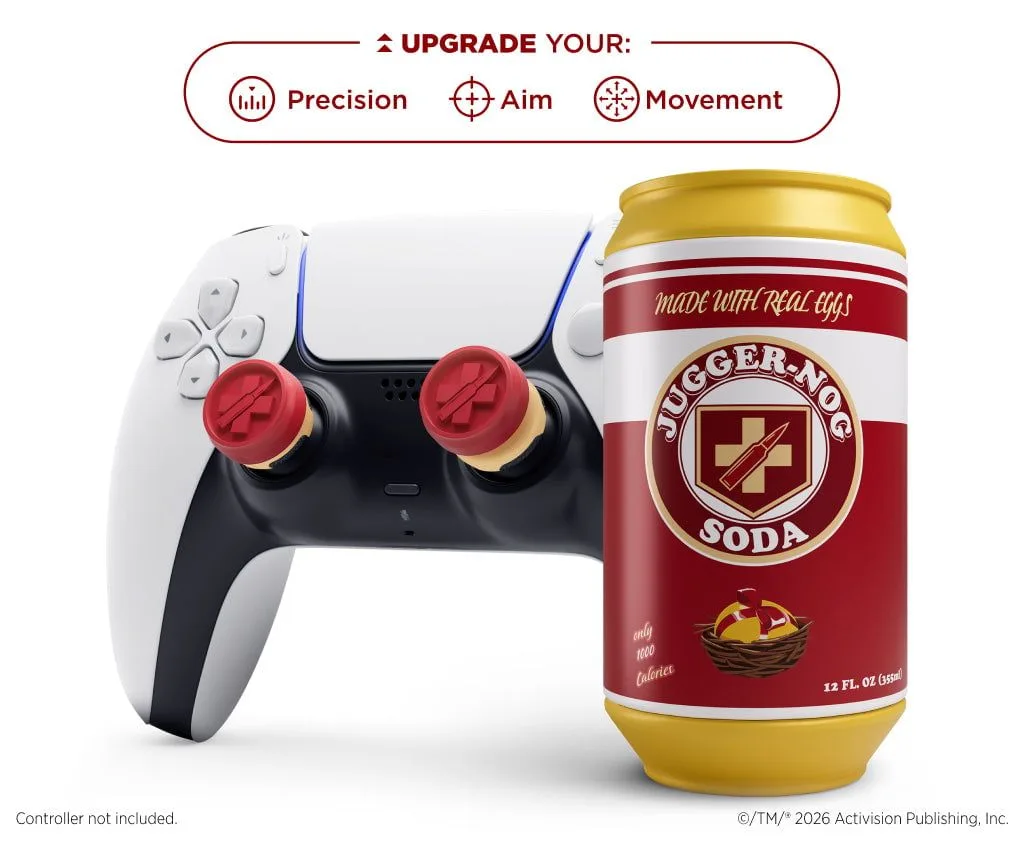
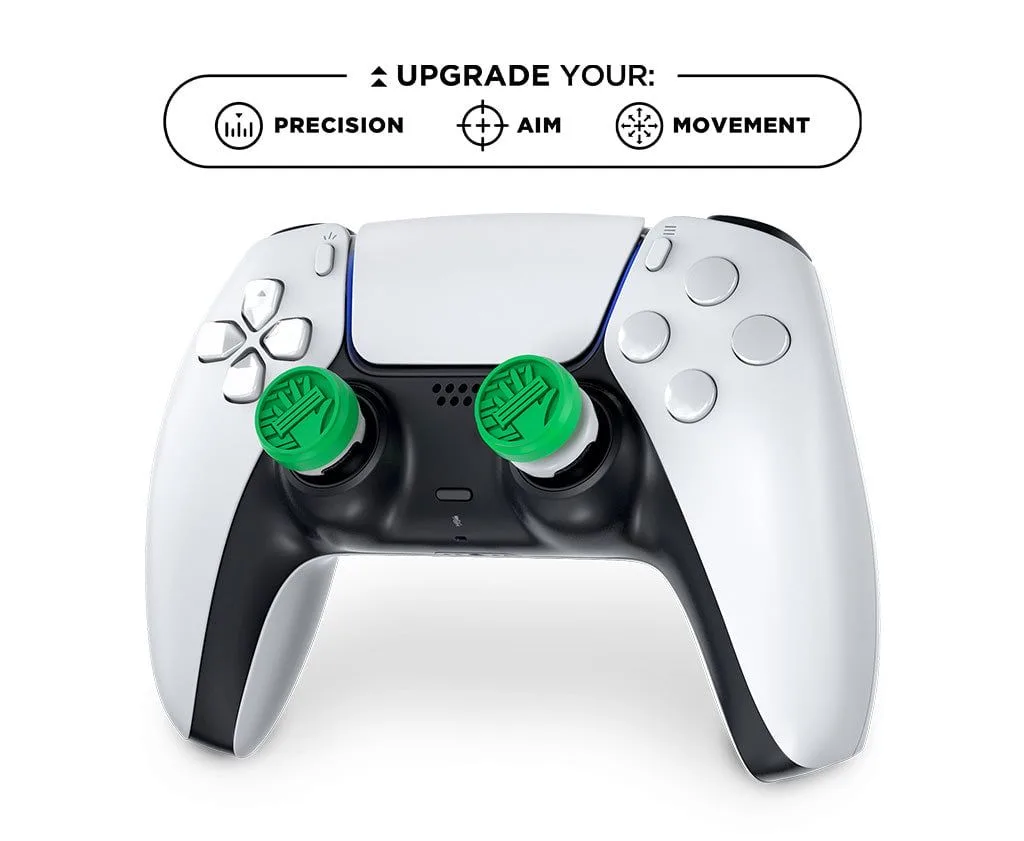
Ngoài kết nối, cảm giác vật lý của tay cầm cũng ảnh hưởng đến tốc độ phản ứng của bạn. Thêm các miếng dán tay cầm chính xác có thể cải thiện độ bám và khả năng kiểm soát, cho phép các chuyển động cần analog nhanh hơn và chính xác hơn. FPS Freek Galaxy có thiết kế lõm và chiều cao tăng lên, mang lại khả năng kiểm soát analog tốt hơn. Điều này có thể giúp bạn ngắm bắn nhanh hơn và giảm độ trễ cảm nhận từ hiện tượng trôi cần hoặc trượt. Kết hợp chế độ có dây với một miếng dán hiệu suất là một cách đơn giản nhưng hiệu quả để giảm độ trễ đầu vào trên PS5 và Xbox Series X.
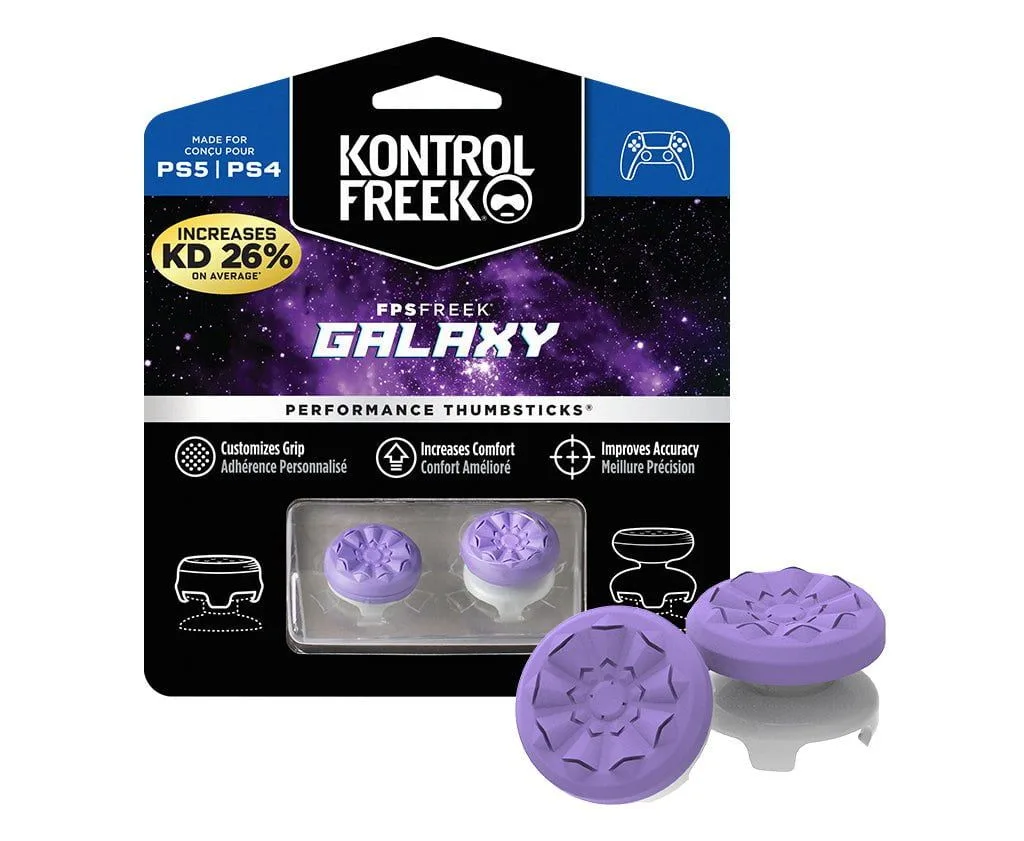
FPS Freek Galaxy
- PS5: Đặt Phương thức giao tiếp thành “Sử dụng cáp USB” để chỉ dùng chế độ có dây.
- Xbox Series X: Cắm qua USB-C—máy chơi game tự động ưu tiên đầu vào có dây.
- Cân nhắc thêm miếng dán tay cầm như FPS Freek Galaxy để cải thiện độ chính xác của cần.
Nâng Cấp Cáp HDMI Để Chơi Game 4K Độ Trễ Thấp
Cáp HDMI kết nối máy chơi game với màn hình đóng vai trò quan trọng trong độ trễ. Cáp cũ hoặc chất lượng thấp có thể không hỗ trợ đủ băng thông cần thiết cho 4K ở 120Hz, buộc máy chơi game phải giảm độ phân giải hoặc tốc độ khung hình, có thể gây ra độ trễ. Đối với PS5 và Xbox Series X, cáp HDMI 2.1 được khuyến nghị để có hiệu suất tốt nhất ở độ phân giải và tốc độ làm tươi cao.
Một lựa chọn cao cấp là Cáp Chơi Game 8K Ultra Speed HDMI 2.1 dài 12 feet, được chứng nhận xử lý băng thông 48Gbps. Điều này đảm bảo máy chơi game của bạn có thể xuất 4K ở 120Hz với HDR và tốc độ làm tươi thay đổi (VRR) mà không mất tín hiệu. Sử dụng cáp kém chất lượng có thể gây ra sự cố bắt tay hoặc buộc màn hình của bạn vào chế độ hiệu suất thấp hơn, thêm mili giây độ trễ. Đầu tư vào cáp HDMI 2.1 tốc độ cao là một cách đơn giản để giảm độ trễ đầu vào trên PS5 và Xbox Series X.
- Sử dụng cáp HDMI 2.1 cho 4K ở 120Hz với hỗ trợ VRR.
- Tránh cáp dài hoặc không được chứng nhận có thể làm giảm chất lượng tín hiệu.
- Cáp Chơi Game 8K Ultra Speed HDMI 2.1 dài 12 feet là lựa chọn đáng tin cậy cho chơi game độ trễ thấp.
Tinh Chỉnh Cài Đặt Máy Chơi Game Để Phản Hồi Tối Đa
Cả PS5 và Xbox Series X đều cung cấp các cài đặt có thể giảm độ trễ đầu vào. Trên PS5, bật “Chế độ Chơi game” trong cài đặt hiển thị và tắt mọi hiệu ứng xử lý hậu kỳ như làm mờ chuyển động. Ngoài ra, tắt “HDCP” (Bảo vệ nội dung số băng thông cao) khi không phát trực tuyến—điều này có thể giảm độ trễ trong một số trò chơi. Trên Xbox Series X, vào Cài đặt > Chung > Tùy chọn TV & hiển thị > Chế độ video và bật “Cho phép 4K,” “Cho phép HDR10,” và “Cho phép Tốc độ làm tươi thay đổi.” Đặt tốc độ làm tươi của bạn thành 120Hz nếu màn hình hỗ trợ.
Ngoài ra, hãy cân nhắc sử dụng kết nối mạng có dây cho các trò chơi trực tuyến để giảm độ trễ mạng, có thể kết hợp với độ trễ đầu vào. Mặc dù không liên quan trực tiếp đến độ trễ của tay cầm hoặc cáp, nhưng kết nối Ethernet ổn định đảm bảo các thao tác của bạn được gửi và nhận mà không mất gói. Kết hợp các tinh chỉnh máy chơi game này với nâng cấp phần cứng như FPS Freek Galaxy và cáp HDMI chất lượng sẽ mang lại cho bạn thiết lập phản hồi nhanh nhất có thể.
- PS5: Bật Chế độ Chơi game, tắt HDCP và đặt độ phân giải thành 4K ở 120Hz nếu được hỗ trợ.
- Xbox Series X: Cho phép 4K, HDR và VRR; đặt tốc độ làm tươi thành 120Hz.
- Sử dụng kết nối Ethernet có dây cho chơi game trực tuyến để giảm thiểu độ trễ do mạng gây ra.
Tại Sao Miếng Dán Tay Cầm và Cáp Lại Quan Trọng Để Giảm Độ Trễ Đầu Vào
Có vẻ ngạc nhiên khi miếng dán tay cầm có thể giúp giảm độ trễ đầu vào, nhưng mối liên hệ là có thật. Khi ngón tay cái của bạn trượt trên các cần analog trơn, bạn mất thời gian điều chỉnh lại, làm tăng thời gian phản ứng. Các miếng dán chất lượng cao như FPS Freek Galaxy cung cấp bề mặt chống trượt và cấu hình cao hơn, cho phép các chuyển động nhanh hơn, chính xác hơn. Điều này làm giảm độ trễ “vùng chết”—thời gian cần để cần ghi nhận hướng bạn muốn.
Tương tự, cáp thường bị bỏ qua như một nguồn gây độ trễ. Một cáp HDMI kém có thể gây truyền lại tín hiệu hoặc buộc màn hình của bạn vào chế độ băng thông thấp hơn, gây ra độ trễ. Nâng cấp lên Cáp Chơi Game 8K Ultra Speed HDMI 2.1 dài 12 feet đảm bảo tín hiệu từ máy chơi game của bạn đến màn hình mà không bị suy giảm. Cùng nhau, những phụ kiện này tạo thành nền tảng độ trễ thấp bổ sung cho hiệu suất gốc của máy chơi game.
- Miếng dán tay cầm cải thiện khả năng kiểm soát cần, giảm thời gian cần cho các thao tác chính xác.
- Cáp HDMI chất lượng cao ngăn mất tín hiệu có thể gây độ trễ do màn hình.
- Kết hợp cả hai nâng cấp giúp tối đa hóa tiềm năng của máy chơi game cho chơi game cạnh tranh.
Giảm độ trễ đầu vào trên PS5 và Xbox Series X không yêu cầu thiết bị đắt tiền—chỉ cần một vài điều chỉnh thông minh và phụ kiện phù hợp. Bằng cách sử dụng kết nối tay cầm có dây, bật Chế độ Chơi game và nâng cấp lên cáp HDMI tốc độ cao, bạn có thể cắt giảm những mili giây quý giá. Để kiểm soát tốt hơn nữa, hãy cân nhắc thêm miếng dán tay cầm FPS Freek Galaxy vào thiết lập của bạn. Khám phá toàn bộ dòng phụ kiện độ trễ thấp tại KontrolFreek để đưa trải nghiệm chơi game của bạn lên tầm cao mới.