Trả lời nhanh
Kết nối Anker Prime TB5 Docking Station với máy tính của bạn bằng cáp Thunderbolt 5 đi kèm, sau đó cắm màn hình và thiết bị ngoại vi. Thực hiện theo các bước dưới đây để tránh những sai lầm phổ biến khi thiết lập và tận dụng tối đa mọi cổng kết nối.
Tại sao Thunderbolt 5 lại quan trọng cho thiết lập của bạn
Anker Prime TB5 Docking Station sử dụng công nghệ Thunderbolt 5, cung cấp băng thông cao hơn đáng kể so với Thunderbolt 4 hoặc kết nối USB-C cũ hơn. Điều này có nghĩa là bạn có thể chạy màn hình 8K ở tần số 60Hz hoặc nhiều màn hình 4K mà không bị giật lag.
Thunderbolt 5 cũng cho phép truyền dữ liệu nhanh hơn và cung cấp nhiều năng lượng hơn cho laptop của bạn, giúp giữ không gian làm việc gọn gàng chỉ với một sợi cáp duy nhất. Tuy nhiên, để tận dụng tối đa tốc độ này, máy tính của bạn phải có cổng Thunderbolt 5. Nếu bạn đang sử dụng MacBook hoặc PC cũ hơn, đế cắm vẫn hoạt động, nhưng bạn sẽ bị giới hạn ở tốc độ Thunderbolt 4 hoặc USB-C.
Hiểu về bố cục cổng 14-trong-1
Prime TB5 Docking Station có 14 cổng, bao gồm nhiều cổng Thunderbolt 5, cổng dữ liệu USB-A và USB-C, HDMI, DisplayPort, Ethernet và âm thanh. Biết nên dùng cổng nào cho từng thiết bị giúp tránh nhầm lẫn và đảm bảo bạn có hiệu suất tốt nhất.
Ví dụ, hãy sử dụng các cổng Thunderbolt 5 được chỉ định cho ổ lưu trữ tốc độ cao hoặc màn hình, và dành các cổng USB-A cho các thiết bị ngoại vi chậm hơn như chuột hoặc bàn phím. Bằng cách này, bạn sẽ không làm nghẽn cổ chai các thiết bị băng thông cao của mình.
Hướng dẫn thiết lập từng bước
- Kết nối đế cắm với nguồn điện: Cắm bộ chuyển đổi nguồn đi kèm vào đế cắm và ổ cắm trên tường. Đế cắm cần nguồn điện bên ngoài để sạc laptop và chạy tất cả các thiết bị được kết nối. Kiểm tra đèn LED nguồn sáng trước khi tiếp tục; đế cắm không có nguồn sẽ không truyền video hoặc dữ liệu.
- Kết nối đế cắm với máy tính của bạn: Sử dụng cáp Thunderbolt 5 đi kèm để kết nối cổng upstream của đế cắm với cổng Thunderbolt 5 trên laptop của bạn. Nếu máy tính của bạn không có Thunderbolt 5, hãy sử dụng cổng Thunderbolt 4 hoặc USB-C, nhưng lưu ý rằng tốc độ tối đa và độ phân giải màn hình sẽ bị giới hạn. Đảm bảo cáp được cắm hoàn toàn; kết nối lỏng lẻo có thể gây mất kết nối ngắt quãng.
- Kết nối màn hình của bạn: Cắm (các) màn hình của bạn vào cổng HDMI hoặc DisplayPort, hoặc sử dụng cổng Thunderbolt 5 cho màn hình USB-C. Đối với 8K ở 60Hz, hãy đảm bảo màn hình và cáp của bạn hỗ trợ độ phân giải đó và bạn đang sử dụng cổng Thunderbolt 5. Nếu màn hình của bạn không hiển thị 8K, hãy kiểm tra cài đặt đầu vào của màn hình và loại cáp; không phải tất cả cáp đều xử lý được 8K.
- Gắn thiết bị ngoại vi của bạn: Kết nối bàn phím, chuột, ổ lưu trữ ngoài và các thiết bị khác vào các cổng thích hợp. Sử dụng các cổng tốc độ cao cho SSD ngoài hoặc các thiết bị ngốn băng thông khác. Tránh sử dụng hub USB-C trên các cổng của đế cắm; kết nối thiết bị trực tiếp để có hiệu suất tốt nhất.
- Cài đặt trình điều khiển và cập nhật firmware: Nếu máy tính của bạn không nhận diện đế cắm hoặc thiết bị, hãy cài đặt trình điều khiển Thunderbolt mới nhất từ nhà sản xuất máy tính của bạn. Kiểm tra trang web của Anker để biết các bản cập nhật firmware cho đế cắm. Giữ firmware được cập nhật giúp ngăn ngừa các vấn đề tương thích với hệ điều hành mới.
Thông tin sản phẩm
-
Prime TB5 Docking Station (14-trong-1, 8K, Thunderbolt 5 ): Đế cắm 14-trong-1 này hỗ trợ xuất màn hình 8K qua Thunderbolt 5. Bạn có thể kết nối một màn hình 8K duy nhất hoặc nhiều màn hình 4K để có không gian làm việc độ phân giải cao, lý tưởng cho các chuyên gia sáng tạo và người dùng cao cấp.
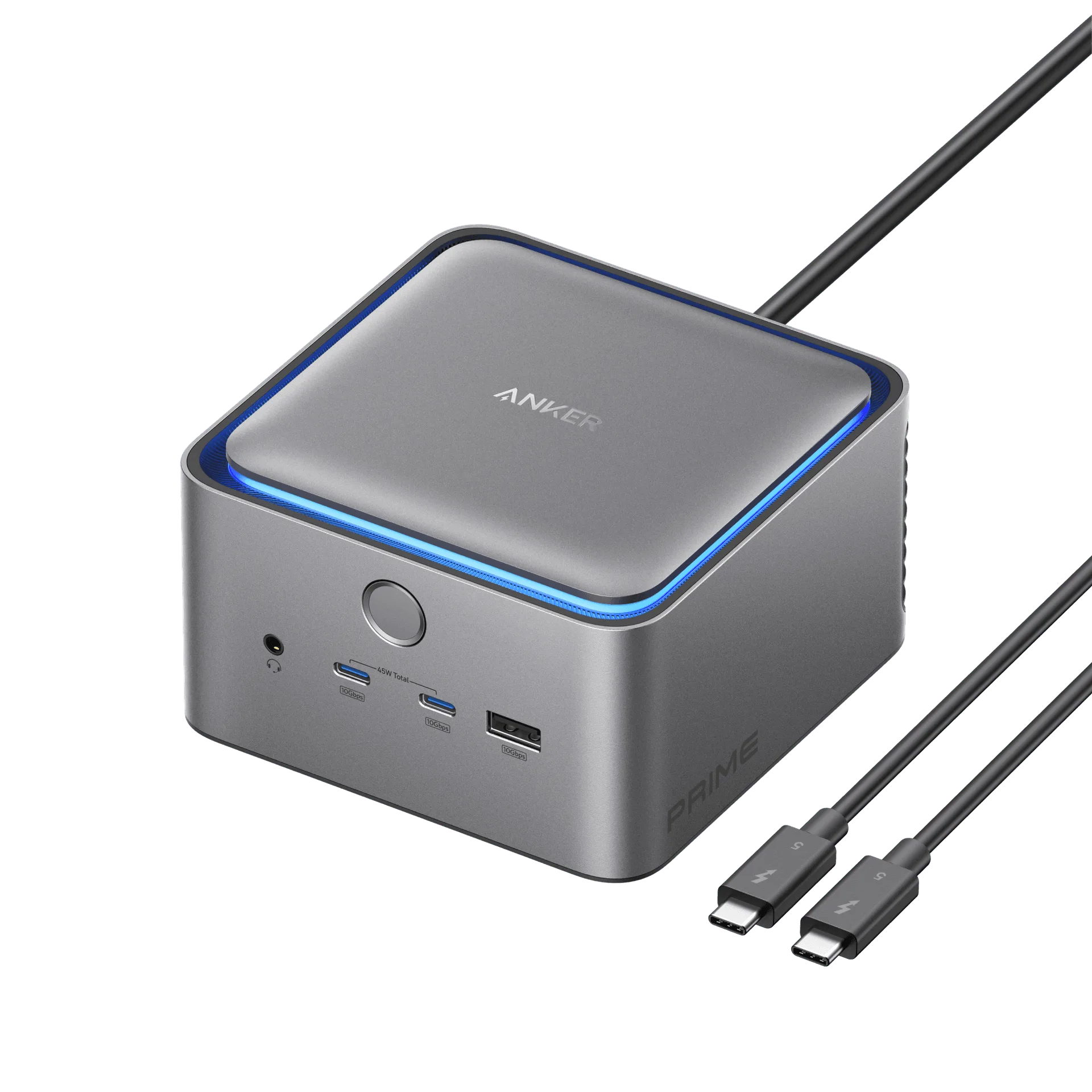
Prime TB5 Docking Station (14-trong-1, 8K, Thunderbolt 5 )
