Hãy tưởng tượng bạn viết xong một ghi chú viết tay và nó tự động được gửi đến đúng thư mục, người nhận email hoặc dịch vụ đám mây—mà không cần nhấc một ngón tay. Đó chính là lời hứa của Rocketbook Beacons, một phụ kiện thông minh biến sổ tay tái sử dụng của bạn thành trung tâm tự động hóa quy trình làm việc. Dù bạn là một chuyên gia bận rộn, một sinh viên đang xử lý nhiều dự án, hay một người sáng tạo muốn sắp xếp ý tưởng gọn gàng, Beacons có thể giúp bạn tiết kiệm hàng giờ mỗi tuần bằng cách loại bỏ các bước phân loại và số hóa thủ công.

Rocketbook Beacons
Trong hướng dẫn này, chúng tôi sẽ hướng dẫn chi tiết cách thiết lập và sử dụng Rocketbook Beacons để tự động hóa quy trình làm việc của bạn. Bạn sẽ học cách ghép chúng với sổ tay Rocketbook yêu thích của mình, cấu hình đích đến bằng ứng dụng Rocketbook và tích hợp với các công cụ như Google Drive, Dropbox và email. Đến cuối bài, bạn sẽ có một hệ thống lặp lại giúp bạn tập trung vào những gì quan trọng thay vì sắp xếp ghi chú.
Rocketbook Beacons là gì và chúng hoạt động như thế nào?
Rocketbook Beacons là những biểu tượng nhỏ có keo dán mà bạn đặt ở cuối trang sổ Rocketbook. Mỗi Beacon tương ứng với một đích đến kỹ thuật số cụ thể mà bạn cấu hình trong ứng dụng Rocketbook—như một thư mục trong Google Drive, một địa chỉ email hoặc một kênh Slack. Khi bạn quét một trang bằng ứng dụng Rocketbook, ứng dụng sẽ phát hiện Beacon và tự động chuyển ghi chú của bạn đến đúng vị trí. Điều này loại bỏ nhu cầu chọn đích đến thủ công mỗi lần quét.
Beacons được thiết kế để hoạt động liền mạch với bất kỳ sổ tay tái sử dụng nào của Rocketbook, bao gồm các mẫu Core, Fusion và Flip. Chúng dính chắc vào trang nhưng có thể di chuyển lại nếu cần. Mỗi gói bao gồm nhiều Beacon, vì vậy bạn có thể thiết lập các quy trình làm việc khác nhau cho các loại ghi chú khác nhau—biên bản cuộc họp, danh sách việc cần làm, ý tưởng dự án hoặc nhật ký cá nhân. Hệ thống rất trực quan: đặt một Beacon, gán nó cho một đích đến trong ứng dụng và quét. Ghi chú của bạn sẽ tự động được sắp xếp.
- Đặt Beacons ở cuối trang sổ Rocketbook để dễ dàng quét.
- Gán mỗi Beacon cho một thư mục đám mây, email hoặc đích đến ứng dụng cụ thể.
- Di chuyển Beacons khi quy trình làm việc của bạn thay đổi—không cần cam kết vĩnh viễn.
Thiết lập Rocketbook Beacons để tự động hóa quy trình làm việc
Để bắt đầu, bạn cần một sổ tay tái sử dụng Rocketbook, ứng dụng Rocketbook (có sẵn cho iOS và Android) và một bộ Rocketbook Beacons. Bắt đầu bằng cách tải ứng dụng và tạo tài khoản. Sau đó, mở cài đặt của ứng dụng và điều hướng đến phần “Smart Destinations” hoặc “Beacons”. Tại đây, bạn có thể cấu hình từng Beacon bằng cách chọn biểu tượng của nó và liên kết với một đích đến—chẳng hạn như thư mục Google Drive, Dropbox, Evernote hoặc một địa chỉ email. Bạn cũng có thể thiết lập nhiều đích đến cho một Beacon, như gửi một bản sao đến cả email công việc và công cụ quản lý dự án.
Sau khi cấu hình Beacons, hãy đặt chúng trên các trang bạn sử dụng thường xuyên nhất. Ví dụ: bạn có thể đặt một Beacon cho “Ghi chú cuộc họp” trên trang đầu tiên của sổ kế hoạch và một Beacon “Ý tưởng dự án” trên trang sau. Khi bạn ghi chú trong một cuộc họp, chỉ cần quét trang bằng ứng dụng Rocketbook. Ứng dụng nhận diện Beacon và tự động chuyển ghi chú của bạn đến thư mục đã chỉ định. Bạn cũng có thể sử dụng OCR (nhận dạng ký tự quang học) của ứng dụng để làm cho chữ viết tay của bạn có thể tìm kiếm được, thêm một lớp tự động hóa nữa vào quy trình làm việc của bạn.
- Cấu hình từng Beacon trong ứng dụng Rocketbook trong mục Smart Destinations.
- Liên kết Beacons với dịch vụ đám mây, email hoặc các ứng dụng như Slack và Trello.
- Đặt Beacons trên các trang thường dùng để quét nhanh và tự động.
Ý tưởng tự động hóa quy trình làm việc thực tế với Beacons
Sức mạnh thực sự của Rocketbook Beacons nằm ở tính linh hoạt của chúng. Dưới đây là một vài cách thực tế để tích hợp chúng vào thói quen hàng ngày của bạn. Đối với quản lý dự án, hãy gán một Beacon cho một thư mục dự án chuyên dụng trong Google Drive. Mỗi lần bạn ghi lại một nhiệm vụ hoặc cập nhật trong cuộc họp stand-up, hãy quét trang và xem nó xuất hiện đúng nơi cần thiết. Đối với người sáng tạo nội dung, hãy sử dụng một Beacon để gửi ghi chú động não trực tiếp đến bảng Trello hoặc cơ sở dữ liệu Notion, tiết kiệm bước sao chép và dán.
Nếu bạn là sinh viên, hãy thiết lập một Beacon cho mỗi lớp học—một cho “Ghi chú Sinh học” gửi đến sổ tay OneNote, một cho “Bài luận Lịch sử” gửi bản nháp qua email. Giáo viên có thể sử dụng Beacons để chuyển giáo án đến một thư mục Dropbox dùng chung hoặc gửi phản hồi cho học sinh qua email. Ngay cả cho mục đích cá nhân, bạn có thể tạo một Beacon cho “Danh sách mua sắm” gửi đến danh sách gia đình dùng chung trong AnyList, hoặc một Beacon “Nhật ký” lưu trữ các phản ánh hàng ngày vào sổ tay Evernote riêng tư. Khả năng là vô tận.
- Quản lý dự án: chuyển biên bản cuộc họp đến Google Drive hoặc Trello.
- Sáng tạo nội dung: gửi ý tưởng trực tiếp đến Notion hoặc Evernote.
- Đời sống sinh viên: gán Beacons cho từng môn học để giữ ghi chú ngăn nắp.
Mẹo để tối đa hóa quy trình làm việc với Beacon
Để tận dụng tối đa Rocketbook Beacons, hãy lên kế hoạch quy trình làm việc trước khi đặt chúng. Hãy nghĩ về các loại ghi chú bạn thường xuyên ghi và các đích đến phù hợp. Dán nhãn cho Beacons bằng bút đầu nhỏ (như bút Frixion) để bạn dễ dàng nhận biết chúng trong nháy mắt. Bạn cũng có thể kết hợp Beacons với các phụ kiện Rocketbook khác, chẳng hạn như Rocketbook Accessory Kit, bao gồm một miếng vải sợi nhỏ và một giá đựng bút để giữ cho bộ đồ của bạn gọn gàng.
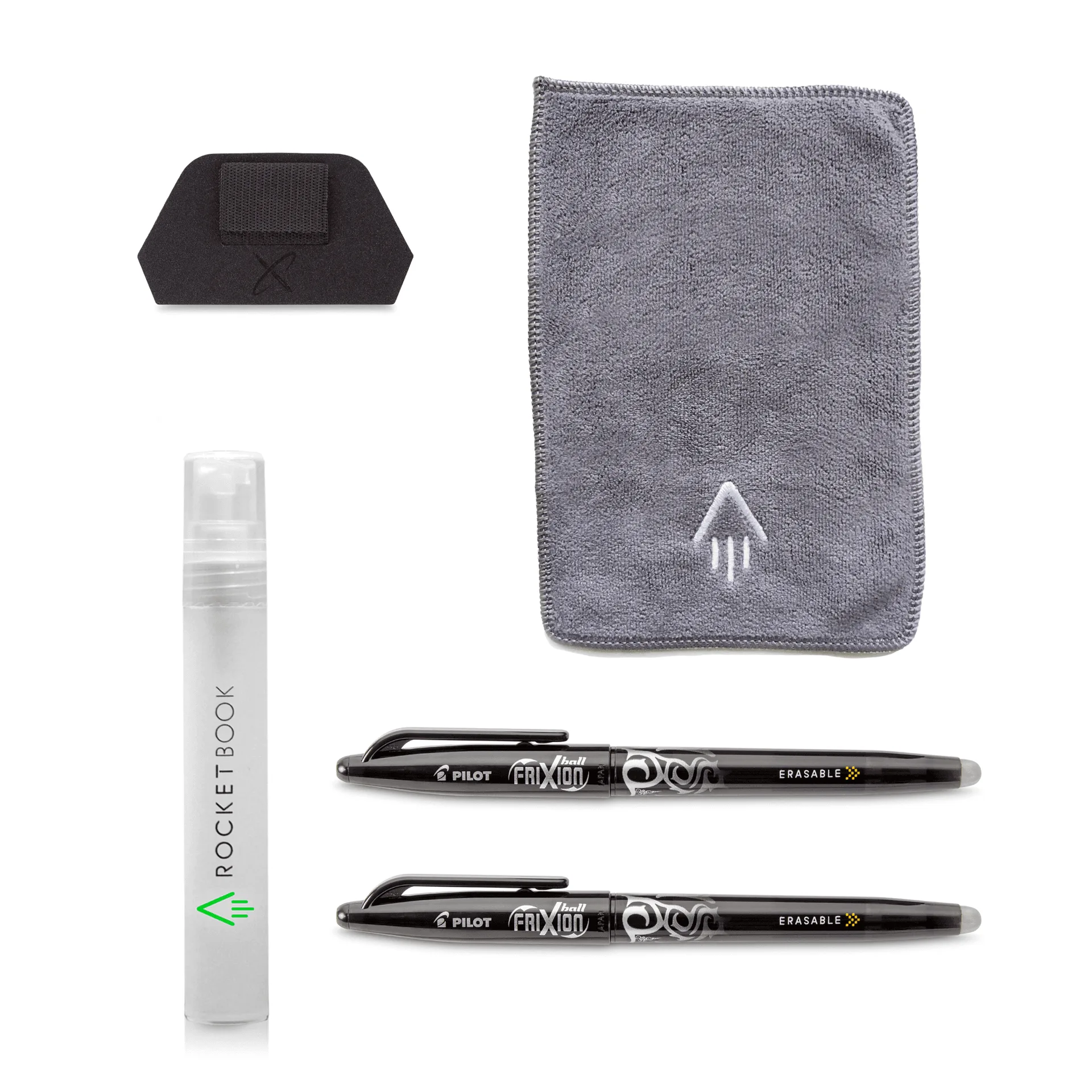
Rocketbook Accessory Kit
Một mẹo khác là sử dụng Beacons kết hợp với tính năng “Smart Titles” của ứng dụng Rocketbook. Smart Titles cho phép bạn viết một tiêu đề trên trang mà ứng dụng nhận diện, làm cho ghi chú của bạn dễ tìm kiếm hơn. Ví dụ: bạn có thể viết “Đánh giá ngân sách Q4” ở đầu trang, và Beacon sẽ chuyển nó đến thư mục tài chính của bạn trong khi tiêu đề trở thành tên tệp. Sự tự động hóa kép này tiết kiệm thời gian và đảm bảo các tệp kỹ thuật số của bạn được đặt tên và sắp xếp nhất quán.
- Dán nhãn Beacons bằng bút Frixion để dễ nhận biết.
- Kết hợp Beacons với Smart Titles để tự động đặt tên tệp.
- Sử dụng Rocketbook Accessory Kit để giữ không gian làm việc ngăn nắp.
Rocketbook Beacons là một sự thay đổi lớn cho bất kỳ ai muốn tự động hóa quy trình ghi chú của mình. Bằng cách loại bỏ các bước phân loại và số hóa thủ công, chúng giải phóng thời gian và năng lượng tinh thần của bạn cho những nhiệm vụ quan trọng hơn. Dù bạn đang quản lý dự án, học tập hay sắp xếp cuộc sống cá nhân, Beacons làm cho sổ tay tái sử dụng của bạn thông minh và hiệu quả hơn. Sẵn sàng để tối ưu hóa quy trình làm việc của bạn? Khám phá Rocketbook Beacons và bắt đầu tự động hóa ghi chú của bạn ngay hôm nay.