Các cuộc họp là nền tảng của công việc hiện đại, nhưng chúng thường để lại một chuỗi các ghi chú rải rác, các mục hành động bị thất lạc và các công việc tiếp theo bị lãng quên. Dù bạn dẫn dắt các cuộc họp stand-up linh hoạt, đánh giá khách hàng hay các phiên chiến lược nội bộ, việc ghi chép biên bản cuộc họp một cách hiệu quả là rất quan trọng để đảm bảo trách nhiệm và tiến độ. Sổ giấy truyền thống có thể khiến ghi chú của bạn bị khóa trong ngăn kéo, trong khi các ứng dụng ghi chú kỹ thuật số có thể cảm thấy tách rời khỏi hành động viết tay. Hãy đến với Rocketbook: một cuốn sổ tái sử dụng, kết nối khoảng cách giữa analog và kỹ thuật số, cho phép bạn viết, quét và sắp xếp biên bản cuộc họp một cách dễ dàng.
Trong hướng dẫn này, chúng tôi sẽ hướng dẫn bạn một quy trình thực tế, từng bước để sử dụng Rocketbook nhằm ghi lại biên bản cuộc họp và theo dõi các mục hành động. Bạn sẽ học cách thiết lập các mẫu trang, sử dụng các biểu tượng để phân loại nhanh, tích hợp với các dịch vụ đám mây như Google Drive và Trello, và thậm chí tận dụng các phụ kiện như Rocketbook Beacons để hợp lý hóa quy trình của bạn. Đến cuối, bạn sẽ có một hệ thống lặp lại đảm bảo không có nhiệm vụ nào bị bỏ sót.

Rocketbook Beacons
Tại sao Rocketbook lý tưởng cho biên bản cuộc họp
Sức mạnh cốt lõi của Rocketbook nằm ở khả năng tái sử dụng và tích hợp kỹ thuật số liền mạch. Không giống như sổ ghi chú thông thường, bạn có thể viết ghi chú cuộc họp bằng bút Pilot FriXion, sau đó lau sạch các trang bằng khăn ẩm khi bạn hoàn thành. Điều này làm cho nó trở nên hoàn hảo cho các chuyên gia tham dự nhiều cuộc họp mỗi ngày và cần một trang mới mỗi lần. Nhưng điều kỳ diệu thực sự xảy ra khi bạn sử dụng ứng dụng Rocketbook để quét ghi chú của mình: mỗi trang được số hóa tự động, xử lý OCR để tìm kiếm văn bản và gửi đến đích đám mây bạn chọn (Google Drive, Dropbox, Evernote, email, v.v.).
Đối với việc theo dõi mục hành động, các biểu tượng thông minh của Rocketbook là một sự thay đổi cuộc chơi. Ở cuối mỗi trang, bạn có thể chọn các biểu tượng như “Gửi đến Email,” “Lưu vào Đám mây,” hoặc “Nhiệm vụ” để định tuyến ghi chú của bạn ngay lập tức. Bằng cách vẽ một ngôi sao hoặc dấu kiểm đơn giản bên cạnh các mục hành động, bạn có thể lọc và trích xuất các nhiệm vụ từ kho lưu trữ kỹ thuật số của mình sau này. Cách tiếp cận kết hợp này mang lại cho bạn lợi ích nhận thức của việc viết tay trong khi tận hưởng sức mạnh tổ chức của các công cụ kỹ thuật số.
- Các trang tái sử dụng giảm lãng phí giấy và chi phí theo thời gian.
- OCR chuyển đổi chữ viết tay thành văn bản có thể tìm kiếm để truy xuất nhanh chóng.
- Các biểu tượng thông minh tự động hóa việc định tuyến đám mây và gắn thẻ nhiệm vụ.
Thiết lập Rocketbook của bạn cho biên bản cuộc họp
Bắt đầu bằng cách chọn mẫu Rocketbook phù hợp. Đối với các cuộc họp tiêu chuẩn, Rocketbook Flip hoặc Rocketbook Pro cung cấp không gian trang rộng rãi (khổ letter hoặc A4). Nếu bạn thích một lựa chọn di động hơn, Rocketbook Mini rất phù hợp cho các cuộc họp nhanh. Khi bạn đã có sổ tay, hãy tạo một mẫu trang “Biên bản cuộc họp” chuyên dụng. Bạn có thể vẽ một lưới đơn giản với các cột cho Ngày, Chủ đề, Người tham dự, Điểm thảo luận và Mục hành động. Ngoài ra, hãy sử dụng các mẫu PDF có thể in miễn phí từ trang web của Rocketbook và vẽ chúng lên một trang tái sử dụng.
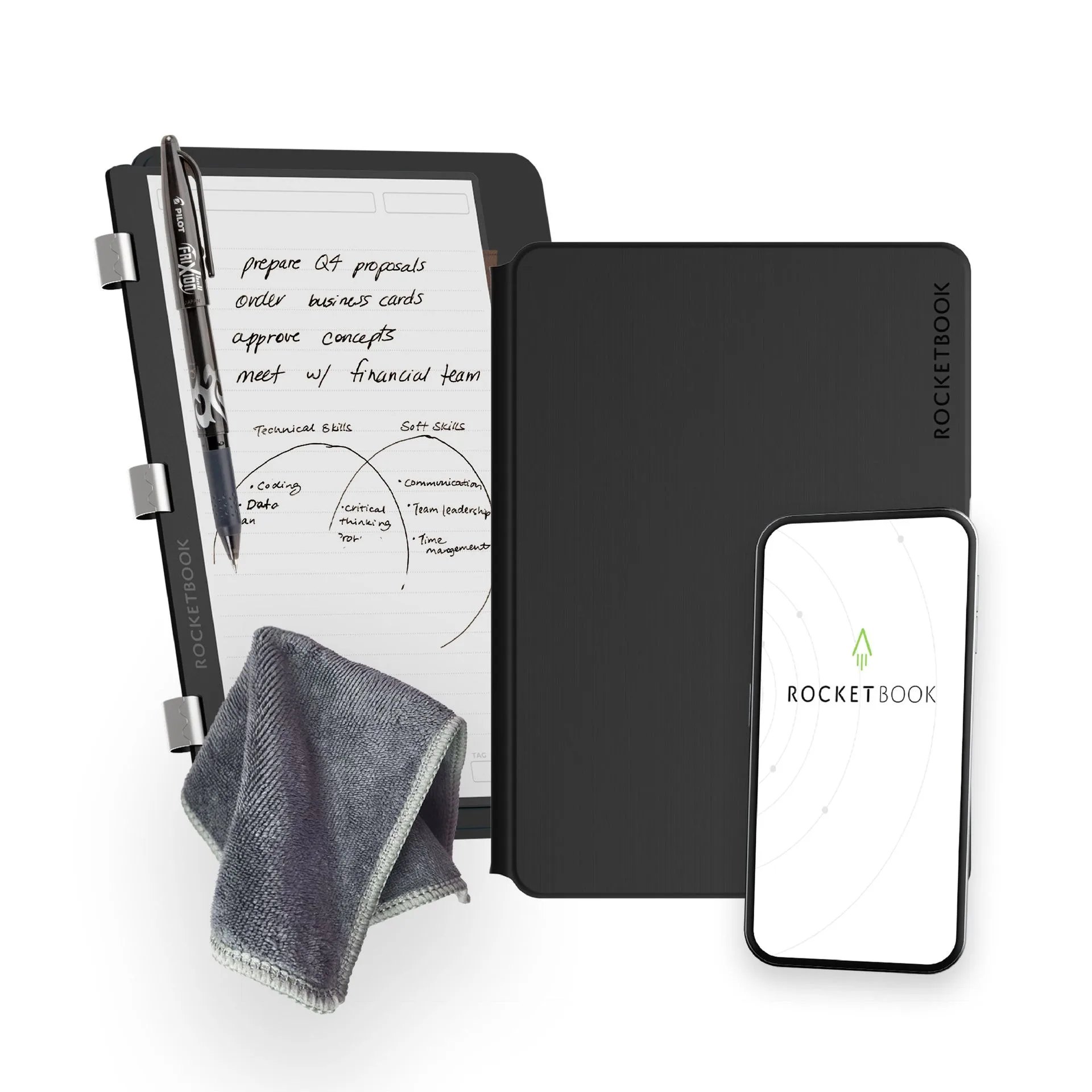
Rocketbook Pro
Tiếp theo, gán cho mỗi trang một biểu tượng đích đám mây. Ví dụ: đánh dấu biểu tượng “G” cho Google Drive (nếu bạn lưu trữ biên bản cuộc họp ở đó) hoặc biểu tượng “T” cho Trello (nếu bạn quản lý nhiệm vụ ở đó). Sử dụng ứng dụng Rocketbook để cấu hình các đích này. Đối với việc theo dõi mục hành động, tôi khuyên bạn nên đặt một đích (như thư mục “Nhiệm vụ” trong Google Drive) dành riêng cho các trang chứa việc cần làm. Bằng cách này, bạn có thể quét các trang có nhiều mục hành động một cách riêng biệt và giữ chúng được tổ chức.
- Sử dụng một mẫu nhất quán để tăng tốc độ ghi chú trong các cuộc họp.
- Gán các đích đám mây khác nhau cho các loại cuộc họp khác nhau (ví dụ: khách hàng so với nội bộ).
- Ghi nhãn đầu mỗi trang với tên cuộc họp và ngày để dễ dàng quét.
Ghi lại biên bản cuộc họp trong thời gian thực
Trong cuộc họp, hãy giữ Rocketbook của bạn mở và bút FriXion sẵn sàng. Viết ra các điểm thảo luận chính dưới dạng gạch đầu dòng, chừa khoảng trống cho các mục hành động. Sử dụng một hệ thống biểu tượng đơn giản: vẽ một hình vuông nhỏ (□) bên cạnh các nhiệm vụ, một ngôi sao (★) bên cạnh các quyết định quan trọng và một vòng tròn (○) bên cạnh các câu hỏi hoặc công việc tiếp theo. Cách viết tắt trực quan này giúp việc quét và phân tích ghi chú của bạn sau này nhanh hơn nhiều. Nếu bạn cần tham khảo một cuộc họp trước đó, bạn có thể nhanh chóng lật lại các trang trước—các trang Rocketbook bền và chịu được việc sử dụng lặp đi lặp lại.
Đối với các cuộc họp ảo, hãy cân nhắc sử dụng Rocketbook Beacons. Các điểm đánh dấu nhỏ, có độ dính này gắn vào sổ tay của bạn và giúp ứng dụng nhận biết ranh giới và căn chỉnh trang, đảm bảo quét hoàn hảo ngay cả trong điều kiện ánh sáng yếu. Đặt một Beacon ở góc trên bên trái và dưới cùng bên phải của trang của bạn. Khi bạn quét, ứng dụng sẽ tự động cắt và làm thẳng hình ảnh. Điều này đặc biệt hữu ích khi bạn quét nhiều trang sau một chuỗi các cuộc họp liên tiếp.
- Vẽ một hình vuông (□) bên cạnh mỗi mục hành động để dễ dàng nhận biết.
- Sử dụng Rocketbook Beacons để tăng tốc độ quét sau các cuộc họp.
- Giữ một trang riêng cho các mục để sau hoặc ý tưởng xuất hiện trong quá trình thảo luận.
Số hóa và sắp xếp ghi chú cuộc họp của bạn
Sau cuộc họp, mở ứng dụng Rocketbook và quét các trang của bạn. OCR của ứng dụng sẽ chuyển đổi chữ viết tay của bạn thành văn bản có thể tìm kiếm. Sau đó, bạn có thể đổi tên tệp, thêm thẻ và gửi nó đến đích đám mây đã cấu hình. Đối với việc theo dõi mục hành động, tôi khuyên bạn nên gửi biên bản cuộc họp đến một thư mục Google Drive chuyên dụng có tên “Biên bản cuộc họp” và cũng gửi email một bản sao cho chính bạn hoặc nhóm. Nếu bạn sử dụng các công cụ quản lý dự án như Trello hoặc Asana, hãy cấu hình một đích tạo thẻ mới từ trang đã quét của bạn.
Một mẹo nâng cao: sử dụng biểu tượng thông minh “Nhiệm vụ” để tự động định tuyến các trang có mục hành động đến một quy trình làm việc riêng. Ví dụ: vẽ một biểu tượng nhiệm vụ nhỏ (dấu kiểm trong vòng tròn) ở cuối các trang chứa việc cần làm. Trong ứng dụng, đặt biểu tượng đó để gửi bản quét đến danh sách “Việc cần làm” của một bảng Trello cụ thể. Bằng cách này, các mục hành động của bạn được ghi lại ngay lập tức trong trình quản lý nhiệm vụ của bạn mà không cần nhập dữ liệu thủ công. Theo thời gian, bạn sẽ xây dựng một kho lưu trữ có thể tìm kiếm các biên bản cuộc họp mà bạn có thể tham khảo cho các cuộc họp tổng kết dự án hoặc đánh giá hiệu suất.
- Tạo cấu trúc thư mục trong Google Drive: /Cuộc họp/2025/ để giữ các tệp được tổ chức theo năm và tháng.
- Sử dụng tính năng “Gửi đến nhiều đích” của ứng dụng để chia sẻ ghi chú với các bên liên quan một cách tự động.
- Gắn thẻ các bản quét với các từ khóa như “cuộc-họp-khách-hàng” hoặc “sprint-retro” để dễ dàng lọc.
Theo dõi các mục hành động với các trang tái sử dụng của Rocketbook
Các mục hành động là huyết mạch của các cuộc họp hiệu quả. Với Rocketbook, bạn có thể tạo một trang “Trình theo dõi mục hành động” chuyên dụng mà bạn sử dụng hàng tuần. Vẽ một bảng với các cột cho Nhiệm vụ, Người phụ trách, Ngày đến hạn, Trạng thái và Ghi chú. Sau mỗi cuộc họp, cập nhật trang này với các nhiệm vụ mới và đánh dấu các nhiệm vụ đã hoàn thành bằng dấu kiểm. Khi trang đầy, hãy quét nó vào hệ thống quản lý nhiệm vụ của bạn, sau đó lau sạch và bắt đầu mới. Điều này tạo ra một tài liệu sống về các cam kết của nhóm bạn.
Đối với các nhóm sử dụng phương pháp linh hoạt, bạn có thể tích hợp Rocketbook với cuộc họp stand-up hàng ngày hoặc lập kế hoạch sprint. Sử dụng các trang lớn hơn của Rocketbook Pro để lập bản đồ tồn đọng sprint hoặc bảng Kanban. Các ghi chú dính tái sử dụng từ Gói mở rộng màu sắc có thể được đặt trên bảng trắng hoặc trang Rocketbook của bạn để đại diện cho các nhiệm vụ di chuyển qua các cột. Cách tiếp cận xúc giác này giúp các nhóm hình dung quy trình làm việc trong khi vẫn giữ hồ sơ kỹ thuật số cho các đồng nghiệp từ xa.
- Tạo một trang theo dõi mục hành động hàng tuần mà bạn quét vào mỗi thứ Sáu.
- Sử dụng bút FriXion mã màu để phân biệt người phụ trách nhiệm vụ hoặc mức độ ưu tiên (ví dụ: đỏ cho khẩn cấp, xanh dương cho người phụ trách).
- Kết hợp với các trang bền của Rocketbook Flip để theo dõi lâu dài qua nhiều sprint.
Các phương pháp tốt nhất để thành công lâu dài
Để biến Rocketbook thành một phần không thể thiếu trong quy trình họp của bạn, sự nhất quán là chìa khóa. Luôn sử dụng cùng một mẫu và hệ thống biểu tượng để não bộ của bạn tự động hóa quá trình. Cất Rocketbook của bạn ở một nơi chuyên dụng—như bên cạnh máy tính xách tay hoặc trong túi của bạn—để nó luôn sẵn sàng. Làm sạch các trang của bạn bằng Bình xịt và một miếng vải sợi nhỏ sau mỗi lần sử dụng để ngăn ngừa cặn mực tích tụ. Điều này đảm bảo quét rõ nét và kéo dài tuổi thọ của sổ tay của bạn.
Cuối cùng, hãy xem lại kho lưu trữ kỹ thuật số của bạn hàng tuần. Sử dụng chức năng tìm kiếm trong Google Drive hoặc Evernote để tìm các mục hành động theo ngày, người phụ trách hoặc từ khóa. Nếu bạn nhận thấy các chủ đề lặp lại (ví dụ: “cần cập nhật tiến độ dự án”), bạn có thể điều chỉnh cấu trúc cuộc họp của mình hoặc tạo một mẫu mới. Sự linh hoạt của Rocketbook có nghĩa là bạn có thể lặp lại hệ thống của mình khi nhu cầu của nhóm bạn phát triển.
- Làm sạch các trang bằng Bình xịt để duy trì chất lượng quét.
- Sử dụng Trạm bút để giữ bút FriXion của bạn được tổ chức trên bàn làm việc.
- Xem lại kho lưu trữ kỹ thuật số của bạn vào mỗi thứ Hai để phát hiện các mục hành động quá hạn.
Bằng cách áp dụng Rocketbook cho biên bản cuộc họp và theo dõi mục hành động, bạn biến một nhiệm vụ nhàm chán thành một hệ thống năng suất hợp lý, thân thiện với môi trường. Sự kết hợp giữa viết tay, biểu tượng thông minh và tích hợp đám mây đảm bảo rằng mọi quyết định và nhiệm vụ đều được ghi lại và có thể hành động. Sẵn sàng nâng cấp quy trình họp của bạn? Khám phá Rocketbook Pro cho một cuốn sổ kích thước đầy đủ xử lý mọi thứ từ các cuộc họp stand-up hàng ngày đến các phiên lập kế hoạch chiến lược.