Nếu bạn từng ước gì những ghi chú viết tay của mình có thể tự động xuất hiện trong bảng tính mà không cần gõ thủ công, thì bạn đã đến đúng nơi. Sổ tay tái sử dụng Rocketbook đã số hóa chữ viết tay của bạn bằng ứng dụng di động miễn phí, nhưng kết hợp chúng với Google Sheets sẽ đưa năng suất của bạn lên một tầm cao mới. Dù bạn đang theo dõi chi phí, ghi lại hàng tồn kho hay ghi chép các mục hành động trong cuộc họp, việc nhập dữ liệu tự động giúp bạn tiết kiệm hàng giờ mỗi tuần.
Trong hướng dẫn này, chúng tôi sẽ hướng dẫn bạn từng bước để thiết lập quy trình chuyển dữ liệu từ Rocketbook sang Google Sheets. Bạn sẽ học cách cấu hình các đích đến đám mây, sử dụng OCR (nhận dạng ký tự quang học) để phân tích dữ liệu viết tay và kích hoạt cập nhật tự động cho bảng tính của mình. Đến cuối bài, bạn sẽ có một quy trình làm việc hoàn toàn tự động biến các ghi chú giấy của bạn thành dữ liệu kỹ thuật số có cấu trúc.
Tại sao nên tự động hóa việc nhập dữ liệu từ Rocketbook sang Google Sheets?
Nhập dữ liệu thủ công là công việc tẻ nhạt, dễ mắc lỗi và tốn thời gian. Ngay cả với một cuốn sổ thông minh như Rocketbook, bạn vẫn cần phải chép lại các con số viết tay vào bảng tính. Tự động hóa quy trình này giúp loại bỏ công việc trùng lặp và giảm thiểu lỗi gõ. Khi bạn viết danh sách chi phí hoặc thời lượng công việc vào sổ, ứng dụng Rocketbook có thể gửi dữ liệu đó trực tiếp đến Google Sheets thông qua các đích email thông minh hoặc tích hợp của bên thứ ba.
Chìa khóa là sử dụng các biểu tượng tùy chỉnh của Rocketbook (bảy biểu tượng ở cuối mỗi trang) để định tuyến ghi chú đến các đích cụ thể. Ví dụ: bạn có thể gán một biểu tượng để gửi ảnh trang của mình đến một ô trong Google Sheets, trong khi một biểu tượng khác kích hoạt email đến webhook Zapier để phân tích văn bản và cập nhật bảng tính của bạn. Sự linh hoạt này cho phép bạn xây dựng một hệ thống phù hợp với quy trình làm việc của mình, chứ không phải ngược lại.
- Giảm thiểu việc gõ thủ công và lỗi sao chép.
- Giải phóng thời gian cho các hoạt động phân tích và ra quyết định có giá trị cao hơn.
- Giữ cho hồ sơ kỹ thuật số của bạn được cập nhật gần như theo thời gian thực.
Thiết lập Rocketbook để tích hợp với Google Sheets
Đầu tiên, hãy đảm bảo bạn đã cài đặt phiên bản mới nhất của ứng dụng Rocketbook trên điện thoại thông minh. Tạo tài khoản miễn phí và liên kết nó với các dịch vụ đám mây ưa thích của bạn. Mặc dù Google Sheets không phải là đích đến trực tiếp trong ứng dụng, bạn có thể sử dụng các công cụ email-bảng tính như Zapier, IFTTT hoặc các tính năng 'nhập từ email' của Google. Ngoài ra, bạn có thể gửi ghi chú của mình dưới dạng PDF đến một địa chỉ email chuyên dụng để tự động điền vào Google Sheet.
Để có cách tiếp cận hợp lý hơn, hãy cân nhắc sử dụng Rocketbook Pro. Bề mặt viết lớn hơn và các trang tái sử dụng bền bỉ khiến nó trở nên lý tưởng cho nhật ký hàng ngày và các ghi chú nhiều dữ liệu. Kết hợp nó với Bút bi Frixion Clicker (1 cây) để viết có thể tẩy xóa, không lem. Sự kết hợp giữa một cuốn sổ cao cấp và một cây bút đáng tin cậy đảm bảo chữ viết tay của bạn rõ ràng để OCR nhận dạng.
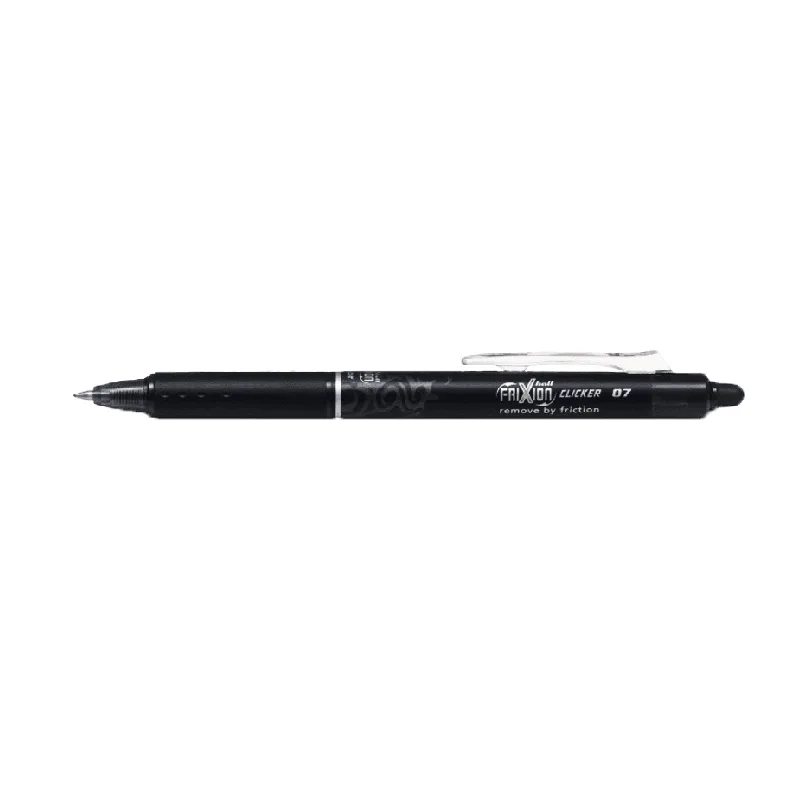
Bút bi Frixion Clicker (1 cây)
- Tải xuống và mở ứng dụng Rocketbook, sau đó đăng nhập hoặc tạo tài khoản.
- Cấu hình các đích email của bạn: một cho ghi chú chung, một cho dữ liệu bảng tính.
- Thiết lập một applet Zapier hoặc IFTTT để theo dõi các email mới từ địa chỉ Rocketbook của bạn và thêm hàng vào Google Sheet.
Thiết kế dữ liệu viết tay để có độ chính xác OCR tối ưu
OCR hoạt động tốt nhất khi chữ viết tay của bạn rõ ràng và nhất quán. Sử dụng bút Frixion đầu nhỏ (như Bút Frixion (Gói 3 cây) để có nhiều lựa chọn) và viết chữ in hoa cho các con số và văn bản ngắn. Tránh viết chữ thảo hoặc chữ cách điệu quá mức. Chừa đủ khoảng cách giữa các hàng và cột để công cụ OCR có thể phân biệt từng điểm dữ liệu.
Tạo một mẫu trên trang Rocketbook mô phỏng lưới bảng tính. Vẽ các đường đơn giản bằng thước kẻ hoặc sử dụng các đường kẻ in sẵn trên sổ Rocketbook. Viết tiêu đề cột ở đầu trang (ví dụ: Ngày, Mục, Số tiền) và điền các hàng bên dưới. Sau khi quét, ứng dụng sẽ gửi hình ảnh đến email của bạn, công cụ tự động hóa của bạn có thể phân tích bằng OCR và chèn vào đúng cột.
- Sử dụng chữ in hoa và số để có kết quả OCR tốt nhất.
- Chừa lề và khoảng cách rõ ràng giữa các mục.
- Kiểm tra với vài hàng trước khi viết cả trang.
Xây dựng quy trình tự động hóa từng bước
Bắt đầu bằng cách tạo một Google Sheet mới với các cột khớp với mẫu viết tay của bạn. Sau đó, tạo tài khoản Zapier và tạo một Zap mới với trình kích hoạt 'Email by Rocketbook' (hoặc đơn giản là 'New Incoming Email' nếu bạn sử dụng địa chỉ email chuyên dụng). Đối với hành động, chọn 'Google Sheets' và chọn 'Add Row to Spreadsheet'. Ánh xạ chủ đề hoặc nội dung email vào các cột thích hợp.
Nếu bạn thích cách tiếp cận không cần mã, bạn có thể sử dụng Google Apps Script để phân tích email đến trực tiếp. Viết một tập lệnh chạy theo trình kích hoạt thời gian, kiểm tra hộp thư Gmail của bạn để tìm email từ địa chỉ Rocketbook, trích xuất văn bản từ hình ảnh đính kèm bằng Google Vision API và chèn dữ liệu vào bảng tính của bạn. Phương pháp này cho bạn toàn quyền kiểm soát nhưng yêu cầu kiến thức cơ bản về viết kịch bản.
- Tùy chọn 1: Zapier – thiết lập nhanh, không cần viết mã.
- Tùy chọn 2: Google Apps Script + Vision API – linh hoạt hơn, phân tích tùy chỉnh.
- Tùy chọn 3: IFTTT – đơn giản nhưng giới hạn một hàng cho mỗi email.
Các trường hợp sử dụng thực tế cho việc nhập dữ liệu tự động
Theo dõi chi phí là một ứng dụng phổ biến. Viết chi phí hàng ngày vào Rocketbook, quét trang và xem từng dòng xuất hiện trong Google Sheet của bạn. Sau đó, bạn có thể sử dụng các công thức trong Sheet để phân loại và tính tổng chi phí tự động. Một trường hợp sử dụng khác là quản lý hàng tồn kho: ghi lại mức tồn kho trong quá trình kiểm đếm thực tế và bảng tính của bạn cập nhật ngay lập tức, giảm nguy cơ bán quá số lượng.
Sinh viên có thể sử dụng quy trình này để ghi lại giờ học hoặc kết quả thí nghiệm. Người làm việc tự do có thể theo dõi giờ tính phí bằng cách viết thời gian bắt đầu và kết thúc vào sổ. Ngay cả trưởng nhóm cũng có thể sử dụng nó để ghi chép biên bản cuộc họp stand-up và tự động điền vào trình theo dõi dự án dùng chung. Khả năng chỉ bị giới hạn bởi trí tưởng tượng của bạn.
- Nhật ký chi phí, kiểm đếm hàng tồn kho, theo dõi thời gian và biên bản cuộc họp.
- Tự động cập nhật bảng điều khiển và bảng tổng hợp trong Google Sheets.
- Chia sẻ bảng tính trực tiếp với đồng nghiệp hoặc khách hàng để minh bạch.
Tích hợp Rocketbook với Google Sheets biến các ghi chú viết tay của bạn thành một tập dữ liệu trực tiếp, có thể chỉnh sửa mà không cần nhập dữ liệu thủ công. Bằng cách kết hợp Rocketbook Pro với Bút Frixion (Gói 3 cây) đáng tin cậy và một công cụ tự động hóa đơn giản, bạn có thể xây dựng một hệ thống tiết kiệm thời gian và giảm thiểu lỗi. Bắt đầu với một quy trình nhỏ, sau đó mở rộng khi bạn khám phá những cách mới để số hóa cuộc sống analog của mình.