Trả lời nhanh
Hãy bắt đầu với kế hoạch hai tông màu, trong đó keycap KAM Outline đóng vai trò lớp nhấn: chọn nền trung tính cho các phím chữ và để thiết kế viền tạo độ tương phản trên các phím modifier. Sau đó kiểm tra bố cục và tính đồng nhất của profile KAM trước khi lắp đặt bất cứ thứ gì.
Vì sao KAM Outline phù hợp với phối màu hai tông tiết chế
Bộ KAM Outline được xây dựng quanh họa tiết đường viền lấy cảm hứng từ 1930, nên điểm hấp dẫn thị giác đến từ nét đường chứ không phải các mảng màu nổi bật. Nhờ vậy, bộ sản phẩm rất tự nhiên khi kết hợp trong một cấu hình hai tông, nơi một tông giữ vẻ trầm lắng và tông còn lại tạo khung. Nếu bạn thử thêm màu mạnh thứ ba, chi tiết đường viền sẽ tranh sự chú ý và kết quả trông rối mắt thay vì gọn gàng.
Profile KAM đồng nhất và thấp, nghĩa là các hàng không có độ cao tạo hình như các profile được tạo hình. Trên thực tế, profile đồng nhất giúp việc bố trí màu sắc dễ nhận thấy hơn trên toàn bộ bàn phím, vì vậy cách chia hai tông màu của bạn nên có chủ đích chứ không ngẫu nhiên. Hãy quyết định cách chia trước khi bạn mua bất cứ thứ gì khác.
Một sự đánh đổi cần chấp nhận trước khi bạn quyết định
PBT dày được chọn vì độ bền và cảm giác gõ chắc chắn, đồng thời chống mài mòn và bóng nhờn theo thời gian tốt hơn các loại nhựa mỏng và mềm hơn. Đánh đổi là PBT không có cùng dải lựa chọn màu sắc rực rỡ, trong suốt như một số vật liệu khác, nên một phương án hai tông dựa trên PBT thường nghiêng về các tông trầm hoặc cổ điển. Nếu bạn nhất quyết muốn một thiết kế split neon độ bão hòa cao, đây có thể không phải là điểm khởi đầu phù hợp.
Cũng lưu ý rằng danh mục KAM Outline mô tả bộ sản phẩm là thiết kế KAM profile với kết cấu PBT dày hơn, nhưng không công bố danh sách tương thích đầy đủ trong dữ liệu danh mục được cung cấp. Hãy kiểm tra bố cục bàn phím và nhu cầu stabilizer của bạn so với các tùy chọn có sẵn của bộ sản phẩm trước khi đặt hàng, thay vì cho rằng mọi bố cục đều được đáp ứng.
Các bước để lên kế hoạch cho bản build hai tông màu của bạn
- Trước tiên, hãy lập sơ đồ bố cục của bạn: Liệt kê mọi vị trí phím mà bàn phím của bạn thực sự sử dụng, bao gồm hàng dưới không tiêu chuẩn, phím cách chia đôi hoặc các phím macro bổ sung. So sánh danh sách đó với các tùy chọn có sẵn cho bộ KAM Outline trước khi chọn màu. Lỗi thường gặp: giả định là bố cục tiêu chuẩn và phát hiện thiếu kích thước phím sau khi đã chốt kế hoạch màu. Nếu kích thước phím không được bao gồm, hãy đổi bàn phím hoặc bộ sản phẩm trước khi thiết kế cách phối màu.
- Chọn một tông nền nhẹ nhàng: Chọn một màu nền trung tính cho các phím chữ, chẳng hạn như trắng ngà dịu, xám ấm hoặc be nhạt, và giữ nhất quán trên toàn bộ khu vực gõ chính. Điều này giúp họa tiết viền có không gian để hiển thị rõ ràng. Lỗi thường gặp: dùng hai màu tông trung bình trên các phím chữ, khiến độ tương phản bạn mong muốn bị phẳng đi. Tông nền nên là màu ít gây chú ý nhất trên bàn phím.
- Chỉ gán tông màu nhấn cho các phím modifier: Đặt tông màu thứ hai lên cụm phím modifier, hàng phím chức năng và phím Escape, đồng thời giữ các phím chữ ở tông màu nền. Cách này tạo ra bố cục hai tông màu gọn gàng với ranh giới rõ ràng. Lỗi thường gặp: rải các phím nhấn ngẫu nhiên giữa các phím chữ, làm phá vỡ họa tiết đường viền và trông như vô tình. Vẽ ranh giới hai tông màu dọc theo một cụm hợp lý, không cắt ngang từng phím chữ cái riêng lẻ.
- Kiểm tra độ tương phản trong điều kiện ánh sáng thực tế của bạn: Hãy xem cặp phím bạn chọn dưới ánh sáng bạn thực sự gõ phím, không chỉ trên màn hình. Một cặp trông khác biệt rõ trong ảnh sản phẩm có thể hòa lẫn dưới ánh đèn bàn ấm. Lỗi thường gặp: chỉ đánh giá sự phối màu từ màn hình. Nếu hai tông màu nhòe vào nhau ở khoảng cách một sải tay, hãy chọn màu nền sáng hơn hoặc màu nhấn tối hơn.
- Xác nhận rằng profile KAM đồng nhất phù hợp với thói quen của bạn: Vì KAM đồng nhất và thấp, mỗi hàng đều ở cùng độ cao. Hãy thử gõ trên profile đồng nhất nếu có thể trước khi quyết định, đặc biệt nếu bạn đã quen với các hàng được tạo hình. Lỗi thường gặp: kỳ vọng cảm giác tạo hình từ một bộ đồng nhất và thấy các hàng phẳng lạ lẫm. Biên dạng đồng nhất giúp vị trí đặt ngón tay ổn định; hãy cho mình vài ngày để làm quen.
- Hãy thử ráp thử kế hoạch màu trước khi lắp: Trải keycap trên bề mặt phẳng theo bố cục hai tông màu đã dự định và kiểm tra sự cân bằng giữa màu nền và màu nhấn. Điều chỉnh số lượng phím nhấn trước khi ấn bất cứ thứ gì lên switch. Lỗi thường gặp: lắp toàn bộ bộ phím rồi mới nhận ra cụm phím nhấn quá lớn hoặc quá nhỏ. Thử ráp khô trong năm phút giúp tiết kiệm một lần tháo lắp lại toàn bộ.
Thông tin sản phẩm
-
Keycap KAM Outline Thickened PBT: Keycap KAM Outline Thickened PBT sử dụng thiết kế KAM đồng nhất, độ cao thấp với họa tiết đường viền lấy cảm hứng từ 1930. Kiểu dáng đồng nhất giữ cho mọi hàng có cùng độ cao, nhờ đó cách chia màu hai tông hiển thị nhất quán trên toàn bàn phím thay vì thay đổi theo hình dáng từng hàng.
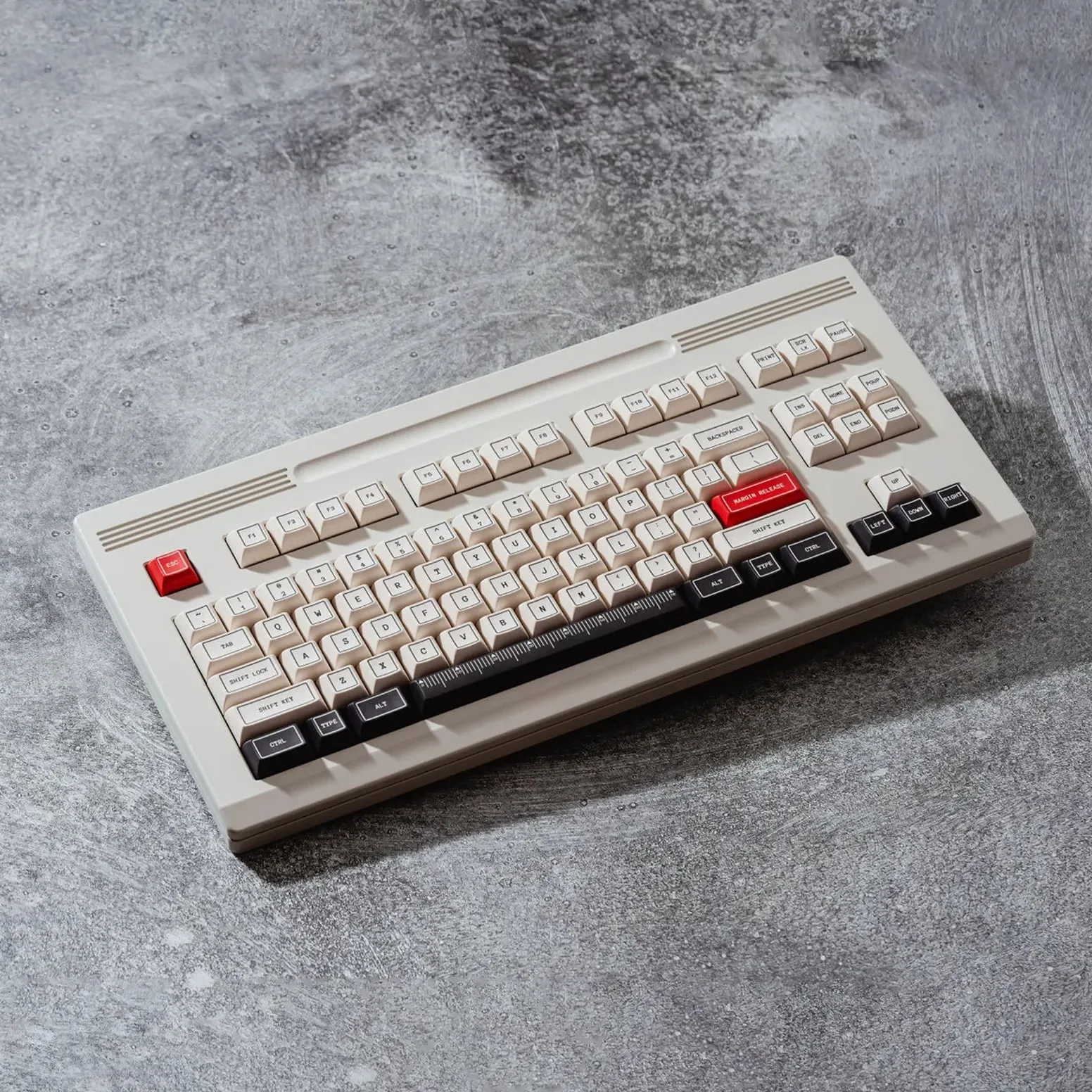
Keycap KAM Outline Thickened PBT
-
KAM Outline Thickened PBT Keycaps: Bộ sản phẩm được làm từ PBT dày, được mô tả là chống mài mòn và bóng nhờn theo thời gian. Độ bền đó quan trọng nhất ở những phím bạn nhấn liên tục, vì vậy nó hỗ trợ phương án đặt tông màu nhấn trên các phím modifier dùng nhiều mà không nhanh trông bị mòn.