Câu trả lời nhanh
Sử dụng bộ chuyển đổi Mini DisplayPort sang HDMI hỗ trợ 4K, kết nối trực tiếp với laptop của bạn và chạy cáp HDMI High Speed hoặc Premium High Speed đã được chứng nhận đến màn hình. Sau đó, xác nhận đầu vào HDMI của màn hình được đặt đúng phiên bản và chọn độ phân giải 4K trong cài đặt hiển thị của laptop.
Tại sao lựa chọn cáp và cổng quyết định liệu 4K có hoạt động hay không
Bộ chuyển đổi Mini DisplayPort sang HDMI chuyển đổi tín hiệu video, nhưng cáp HDMI mang hình ảnh cuối cùng đến TV hoặc máy chiếu của bạn. Nếu cáp đó là loại Standard Speed cũ, nó có thể không có đủ băng thông cho tín hiệu 4K, ngay cả khi bộ chuyển đổi hỗ trợ 4K. Hãy chọn cáp được dán nhãn rõ ràng là High Speed hoặc Premium High Speed HDMI.
Màn hình cũng quan trọng không kém. TV hoặc máy chiếu 4K phải có ít nhất một đầu vào HDMI chấp nhận tín hiệu 4K và một số model chỉ kích hoạt băng thông cao hơn trên các cổng cụ thể. Hãy kiểm tra sách hướng dẫn hoặc menu trên màn hình để biết đầu vào nào hỗ trợ 4K, sau đó sử dụng cổng đó.
Nơi thiết lập thường thất bại: máy chiếu, đường chạy dài và tốc độ làm tươi
Máy chiếu thường mặc định ở độ phân giải thấp hơn hoặc chế độ HDMI khác với TV. Nếu hình ảnh xuất hiện nhưng vẫn ở 1080p, hãy tìm cài đặt định dạng tín hiệu HDMI hoặc EDID trong menu máy chiếu và chuyển nó sang tùy chọn nâng cao hoặc 4K.
Đường chạy HDMI dài và bộ chuyển đổi thụ động cũng có thể gây mất tín hiệu. Giữ bộ chuyển đổi gần laptop, sử dụng một cáp chất lượng thay vì nối nhiều bộ mở rộng và nếu bạn cần đường chạy dài hơn, hãy chọn cáp HDMI chủ động được thiết kế cho khoảng cách đó. Cuối cùng, một số màn hình 4K chỉ chấp nhận 30 Hz qua HDMI; nếu 60 Hz không khả dụng, đó là giới hạn của màn hình, không phải lỗi bộ chuyển đổi.
Thiết lập và kiểm tra 4K từng bước
- Kiểm tra đầu ra Mini DisplayPort của laptop: Xác nhận laptop của bạn có cổng kết nối Mini DisplayPort, không phải cổng nhỏ khác như USB-C. Cắm bộ chuyển đổi vào cổng đó trước khi kết nối cáp HDMI. Nếu bộ chuyển đổi không ngồi chặt, hãy dừng lại và xác minh loại cổng; ép có thể làm hỏng đầu nối.
- Sử dụng cáp HDMI được đánh giá 4K: Kết nối cáp HDMI High Speed hoặc Premium High Speed từ bộ chuyển đổi đến màn hình. Tránh các loại cáp mỏng hoặc không có nhãn đi kèm với các thiết bị cũ. Cáp chỉ được dán nhãn “Standard Speed” là lý do phổ biến khiến các tùy chọn 4K không bao giờ xuất hiện.
- Chọn đầu vào HDMI chính xác và bật chế độ 4K: Trên TV hoặc máy chiếu, chọn cổng HDMI bạn đã sử dụng. Mở cài đặt đầu vào của màn hình và đặt định dạng tín hiệu HDMI thành Enhanced, 4K hoặc tùy chọn cao nhất có sẵn. Một số màn hình chỉ áp dụng chế độ 4K cho một cổng HDMI cụ thể; chuyển sang cổng khác có thể âm thầm đưa bạn trở lại 1080p.
- Đặt độ phân giải trong cài đặt hiển thị của laptop: Mở Cài đặt hiển thị, chọn màn hình được kết nối và chọn 3840 × 2160 nếu có. Nếu chỉ xuất hiện độ phân giải thấp hơn, hãy kết nối lại bộ chuyển đổi và cáp, sau đó kiểm tra lại menu màn hình. Danh sách độ phân giải có thể vẫn ở 1080p cho đến khi chế độ đầu vào 4K của màn hình được kích hoạt; hãy sửa cài đặt màn hình trước khi thay thế bộ chuyển đổi.
- Kiểm tra tốc độ làm tươi và độ ổn định hình ảnh: Sau khi 4K xuất hiện, hãy kiểm tra xem 30 Hz hay 60 Hz được cung cấp. Phát một video ngắn và theo dõi hiện tượng nhấp nháy hoặc mất tín hiệu. Nếu hình ảnh bị ngắt, hãy thử cáp HDMI ngắn hơn hoặc đầu vào hỗ trợ 4K khác. Hình ảnh 30 Hz ổn định là bình thường trên một số màn hình 4K qua HDMI; đừng cho rằng bộ chuyển đổi bị lỗi.
Thông tin sản phẩm
-
Bộ chuyển đổi Mini DisplayPort sang HDMI, 4K: Hỗ trợ độ phân giải 4K và kết nối các thiết bị Mini DisplayPort với màn hình hoặc máy chiếu HDMI. Bộ chuyển đổi này đảm nhận bước chuyển đổi cho TV hoặc máy chiếu hỗ trợ 4K, vì vậy bạn có thể tập trung vào việc chọn cáp HDMI và đầu vào màn hình phù hợp.
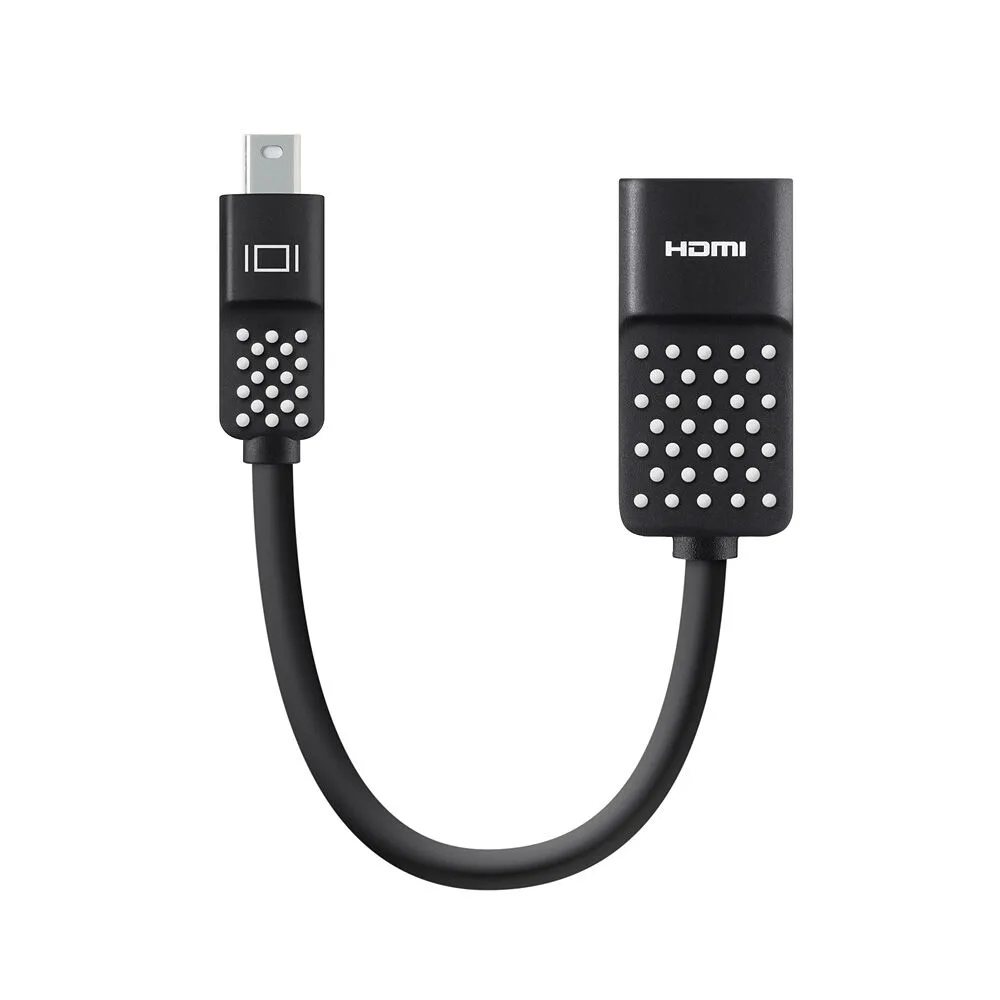
Bộ chuyển đổi Mini DisplayPort sang HDMI, 4K