Câu trả lời nhanh
Sử dụng cáp USB-C sang USB-C có định mức ít nhất 60W, như Belkin Cáp USB-C sang USB-C 60W cho Nintendo Switch 2, kết hợp với bộ chuyển đổi tường có thể cung cấp đủ năng lượng. Cắm cáp vào cổng USB-C phía dưới của Switch 2 để sạc khi chơi cầm tay, hoặc luồn vào đầu vào USB-C của đế khi chơi trên TV. Luôn kiểm tra rằng bộ chuyển đổi và cáp của bạn đều hỗ trợ công suất bạn cần.
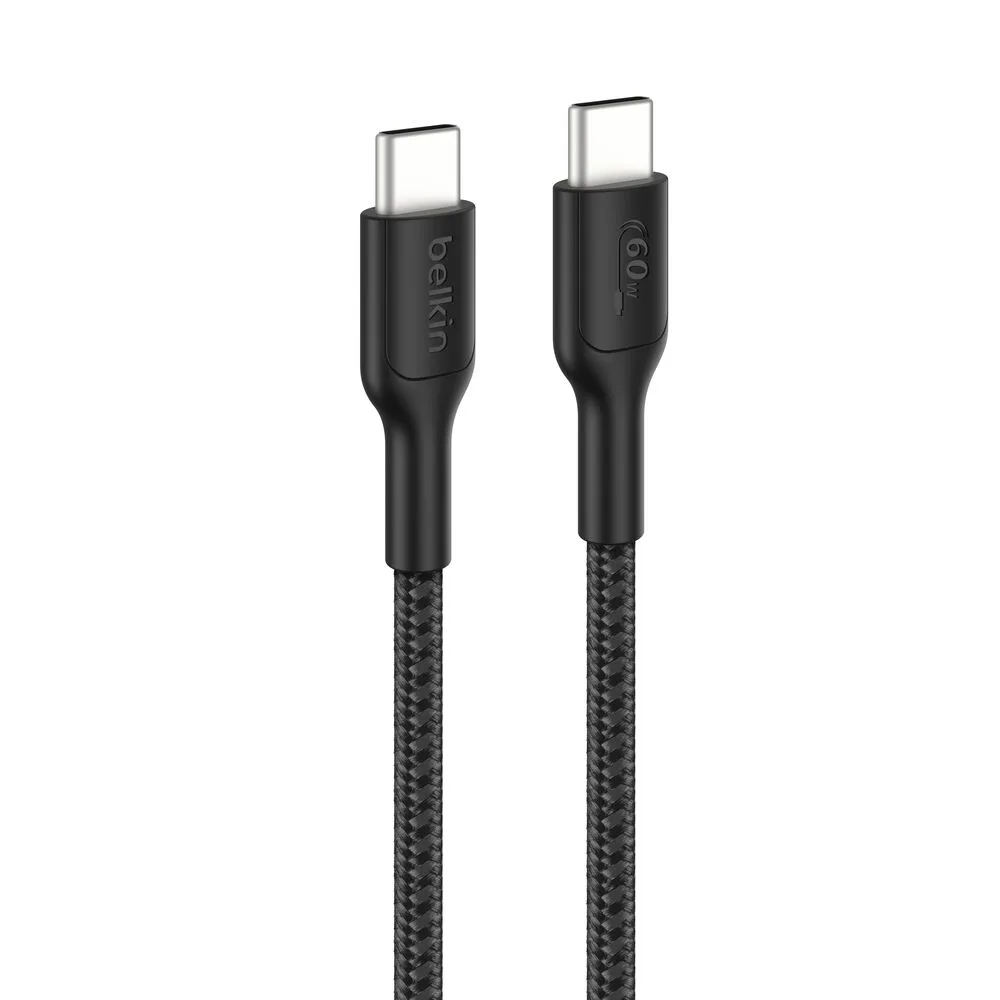
Cáp USB-C sang USB-C 60W cho Nintendo Switch 2
Tại sao 60W lại quan trọng khi sạc Switch 2
Nintendo Switch 2 sạc qua USB-C, và mặc dù mức tiêu thụ điện năng chính xác thay đổi tùy theo hoạt động, cáp 60W cung cấp khoảng trống để sạc nhanh khi chơi cầm tay và cung cấp năng lượng ổn định khi ở đế. Cáp có định mức thấp hơn vẫn có thể hoạt động, nhưng có thể làm chậm quá trình sạc hoặc không theo kịp khi hệ thống đang chạy các trò chơi yêu cầu cao. Cáp Belkin 60W được thiết kế để xử lý tải đó mà không bị quá nhiệt hoặc sụt áp.
Chọn bộ chuyển đổi nguồn phù hợp
Cáp chỉ là một nửa của phương trình. Để sạc nhanh nhất, hãy kết hợp cáp 60W của bạn với bộ chuyển đổi USB-C Power Delivery có công suất đầu ra ít nhất 45W. Belkin Bộ chuyển đổi nguồn USB-C Core GaN 100W là một lựa chọn phù hợp vì công nghệ GaN giữ cho nó nhỏ gọn trong khi vẫn cung cấp đủ năng lượng cho Switch 2 và các thiết bị USB-C khác. Nếu bạn chỉ cần sạc đầy qua đêm, bộ chuyển đổi công suất thấp hơn sẽ hoạt động nhưng sẽ mất nhiều thời gian hơn.
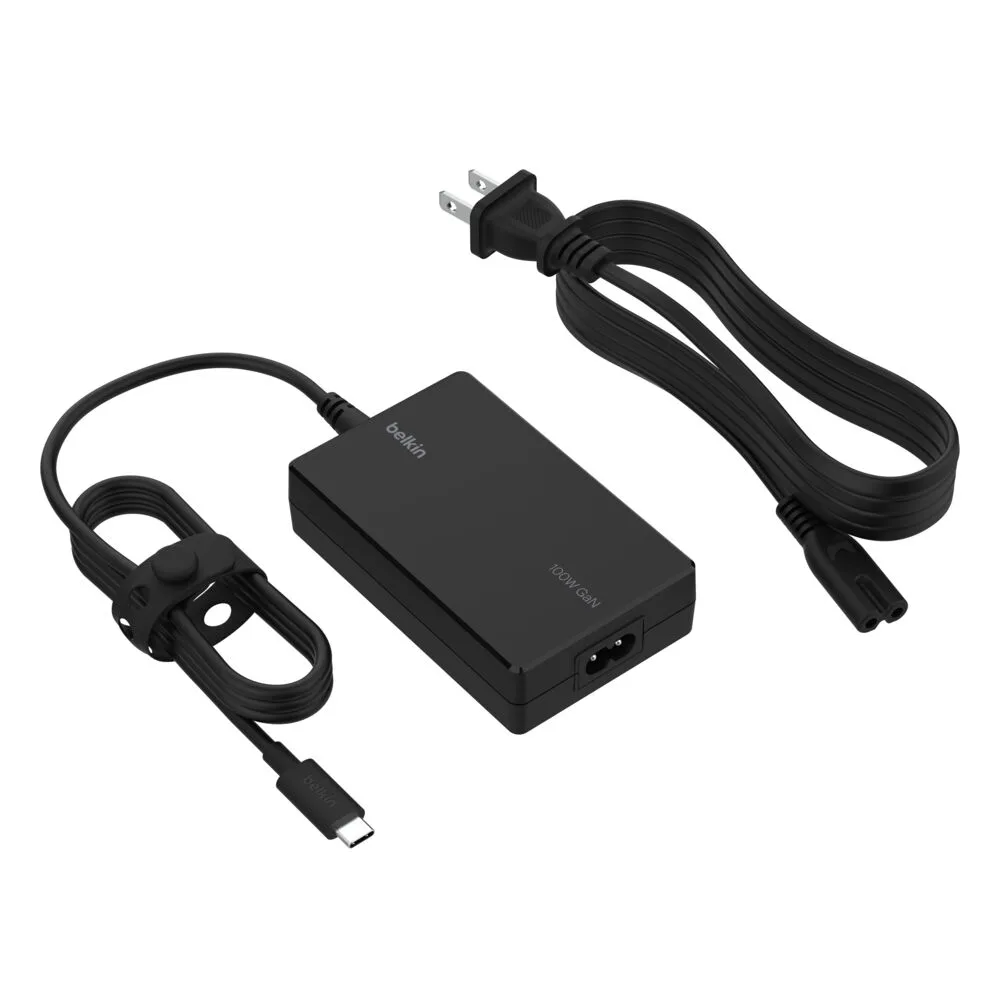
Bộ chuyển đổi nguồn USB-C Core GaN 100W
Đế sạc và luồn cáp
Khi bạn chơi trên TV, đế Switch 2 có cổng USB-C riêng để cấp nguồn. Kết nối cáp 60W của bạn từ đế đến bộ chuyển đổi tường, sau đó sử dụng cáp HDMI riêng cho video. Tránh cắm cáp trực tiếp vào Switch 2 khi nó đang ở trong đế, vì điều đó có thể bỏ qua hệ thống quản lý năng lượng của đế. Giữ cáp phía sau đế để tránh gây áp lực lên đầu nối.
Thiết lập sạc Switch 2 từng bước
- Kiểm tra định mức năng lượng của cáp: Tìm cáp được đánh dấu ít nhất 60W (hoặc 3A ở 20V). Cáp Belkin 60W đáp ứng điều này. Sử dụng cáp yếu hơn là nguyên nhân phổ biến nhất gây sạc chậm. Nếu cáp không liệt kê công suất, hãy cho rằng nó không phù hợp để sạc nhanh.
- Chọn bộ chuyển đổi tường tương thích: Sử dụng bộ chuyển đổi USB-C PD có đầu ra 45W trở lên. Bộ chuyển đổi Belkin 100W GaN là một lựa chọn an toàn. Tránh các bộ sạc USB-A cũ với cáp USB-A-to-C, vì chúng sẽ không hỗ trợ Power Delivery. Kết hợp công suất bộ chuyển đổi với mức tiêu thụ tối đa của thiết bị để có kết quả tốt nhất.
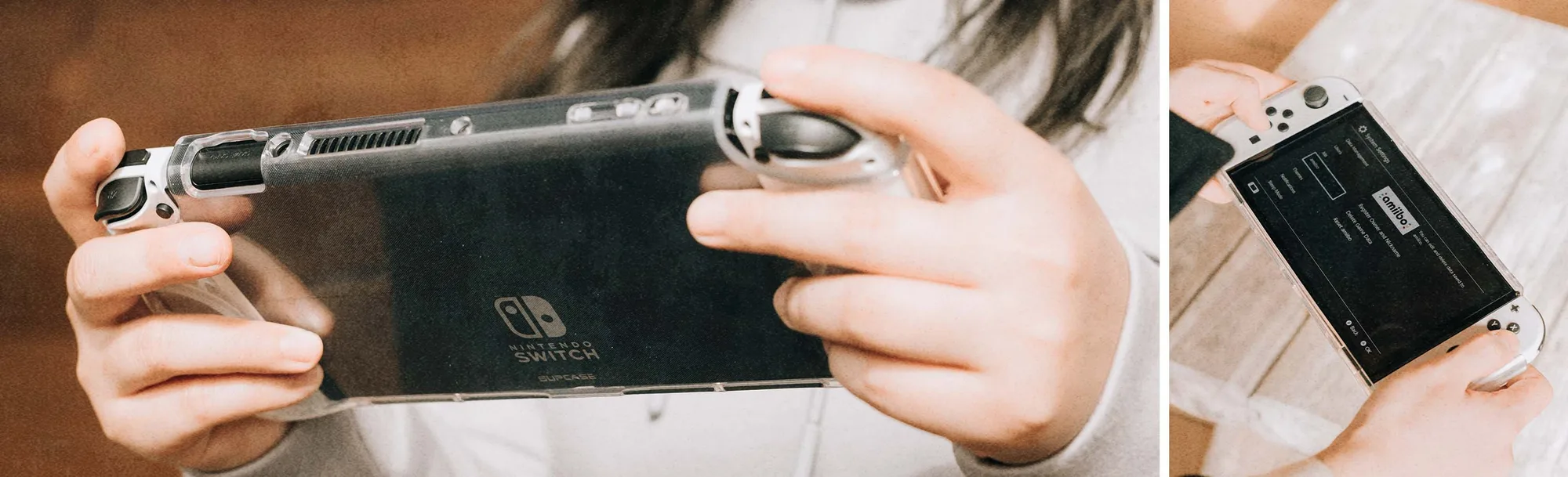
- Kết nối cáp với Switch 2: Đối với chế độ cầm tay, cắm cáp vào cổng USB-C phía dưới. Đối với chế độ đế, cắm nó vào đầu vào nguồn USB-C của đế. Đảm bảo đầu nối được cắm hoàn toàn và không bị lộn ngược. Kết nối lỏng có thể gây sạc ngắt quãng—ấn cho đến khi bạn cảm thấy một cú nhấp.
- Xác nhận trạng thái sạc: Kiểm tra biểu tượng pin trên màn hình Switch 2. Một tia sét cho biết đang sạc. Nếu không sạc, hãy thử một cổng hoặc bộ chuyển đổi khác để cô lập vấn đề. Nếu biểu tượng không hiển thị sạc, hãy đổi cáp trước—đó là điểm hỏng phổ biến nhất.
- Quản lý lực kéo cáp: Tránh bẻ cong cáp mạnh ở đầu nối. Khi ở trong đế, luồn cáp sao cho nó không kéo vào cổng. Thiết kế bện giúp ích, nhưng không có loại cáp nào là không thể phá hủy. Cuộn cáp lỏng lẻo khi cất giữ để kéo dài tuổi thọ.
Thông tin sản phẩm
- Cáp USB-C sang USB-C 60W cho Nintendo Switch 2: Cáp USB-C sang USB-C cung cấp năng lượng lên đến 60W và có thiết kế bện để bền bỉ. 60W hỗ trợ sạc nhanh cho Switch 2 và các thiết bị USB-C khác, trong khi lớp vỏ bện chống mài mòn do cắm rút thường xuyên và di chuyển.
- Bộ chuyển đổi nguồn USB-C Core GaN 100W: Bộ chuyển đổi nguồn USB-C Core GaN 100W sử dụng công nghệ GaN để cung cấp năng lượng hiệu quả trong kích thước nhỏ gọn. Đầu ra 100W có thể sạc Switch 2 ở tốc độ tối đa và vẫn có đủ năng lượng để sạc máy tính xách tay hoặc máy tính bảng từ cùng một bộ chuyển đổi.