Câu trả lời nhanh
Cài đặt trình điều khiển DisplayLink trước khi kết nối bất kỳ thiết bị nào, sau đó cắm đế vào máy tính xách tay của bạn và thêm màn hình từng cái một. Thứ tự này ngăn ngừa các sự cố màn hình đen và không phát hiện được khiến thiết lập ba màn hình có vẻ như bị hỏng.
Tại sao DL7400 thay đổi thứ tự thao tác
Prime Docking Station (14-in-1, Triple Display, DisplayLink) với DL7400 dựa trên công nghệ DisplayLink để điều khiển nhiều màn hình. Điều đó có nghĩa là máy tính của bạn cần cài đặt trình điều khiển DisplayLink trước khi có thể nhận ra các màn hình phụ. Nếu bạn kết nối màn hình trước, đế có vẻ hoạt động nhưng chỉ một hoặc hai màn hình sáng lên.
Khi ba màn hình có thể không hoạt động như mong đợi
Đế DisplayLink hoạt động với hầu hết các máy tính xách tay hiện đại, nhưng một số hệ thống giới hạn số lượng màn hình ngoài hoặc yêu cầu khả năng cổng USB-C cụ thể. Nếu máy tính xách tay của bạn vốn chỉ hỗ trợ một màn hình ngoài, chip DisplayLink của đế sẽ bổ sung hỗ trợ, nhưng hiệu suất có thể thay đổi đối với các tác vụ như chơi game hoặc phát lại video. Đối với năng suất chung, thiết lập này đáng tin cậy.
Thiết lập ba màn hình từng bước
- Tải xuống và cài đặt trình điều khiển DisplayLink: Truy cập trang web chính thức của DisplayLink và tải xuống trình điều khiển mới nhất cho hệ điều hành của bạn. Chạy trình cài đặt và khởi động lại máy tính khi được nhắc. Không kết nối đế cho đến khi quá trình cài đặt hoàn tất. Bỏ qua bước khởi động lại là lý do phổ biến nhất khiến trình điều khiển không tải được.
- Kết nối đế với máy tính xách tay của bạn: Cắm cáp USB-C của đế vào cổng USB-C trên máy tính xách tay hỗ trợ dữ liệu và video. Tránh sử dụng cổng chỉ sạc. Đợi hệ thống nhận ra đế trước khi thêm màn hình. Nếu đế không được nhận ra, hãy thử một cổng USB-C khác, tốt nhất là cổng có biểu tượng màn hình.
- Thêm màn hình đầu tiên của bạn: Kết nối một màn hình với đế bằng cáp thích hợp (HDMI hoặc DisplayPort). Bật nguồn màn hình và kiểm tra xem nó có xuất hiện trong cài đặt hiển thị của bạn không. Điều này xác nhận trình điều khiển và đế đang hoạt động. Nếu màn hình đầu tiên không xuất hiện, hãy cài đặt lại trình điều khiển hoặc thử một cáp khác.
- Thêm màn hình thứ hai và thứ ba: Kết nối các màn hình còn lại từng cái một, kiểm tra từng màn hình trong cài đặt hiển thị trước khi thêm màn hình tiếp theo. Điều này giúp cô lập bất kỳ sự cố cáp hoặc cổng nào. Kết nối cả ba cùng một lúc khiến việc xác định kết nối nào đang bị lỗi trở nên khó khăn hơn.
- Sắp xếp màn hình trong cài đặt hệ điều hành của bạn: Mở cài đặt hiển thị của hệ điều hành và kéo các biểu tượng màn hình để khớp với vị trí thực tế của chúng. Đặt màn hình chính và chọn mở rộng hoặc nhân bản. Đối với quy trình làm việc ba màn hình, hãy chọn Mở rộng (Extend) thay vì Nhân bản (Duplicate).
Thông tin sản phẩm
-
Prime Docking Station (14-in-1, Triple Display, DisplayLink) với DL7400: Đế cắm 14-in-1 với hỗ trợ ba màn hình và DisplayLink DL7400. Đế này được thiết kế để chạy ba màn hình từ một kết nối duy nhất, vì vậy các bước thiết lập bên dưới tập trung vào việc làm cho cả ba màn hình được nhận ra.
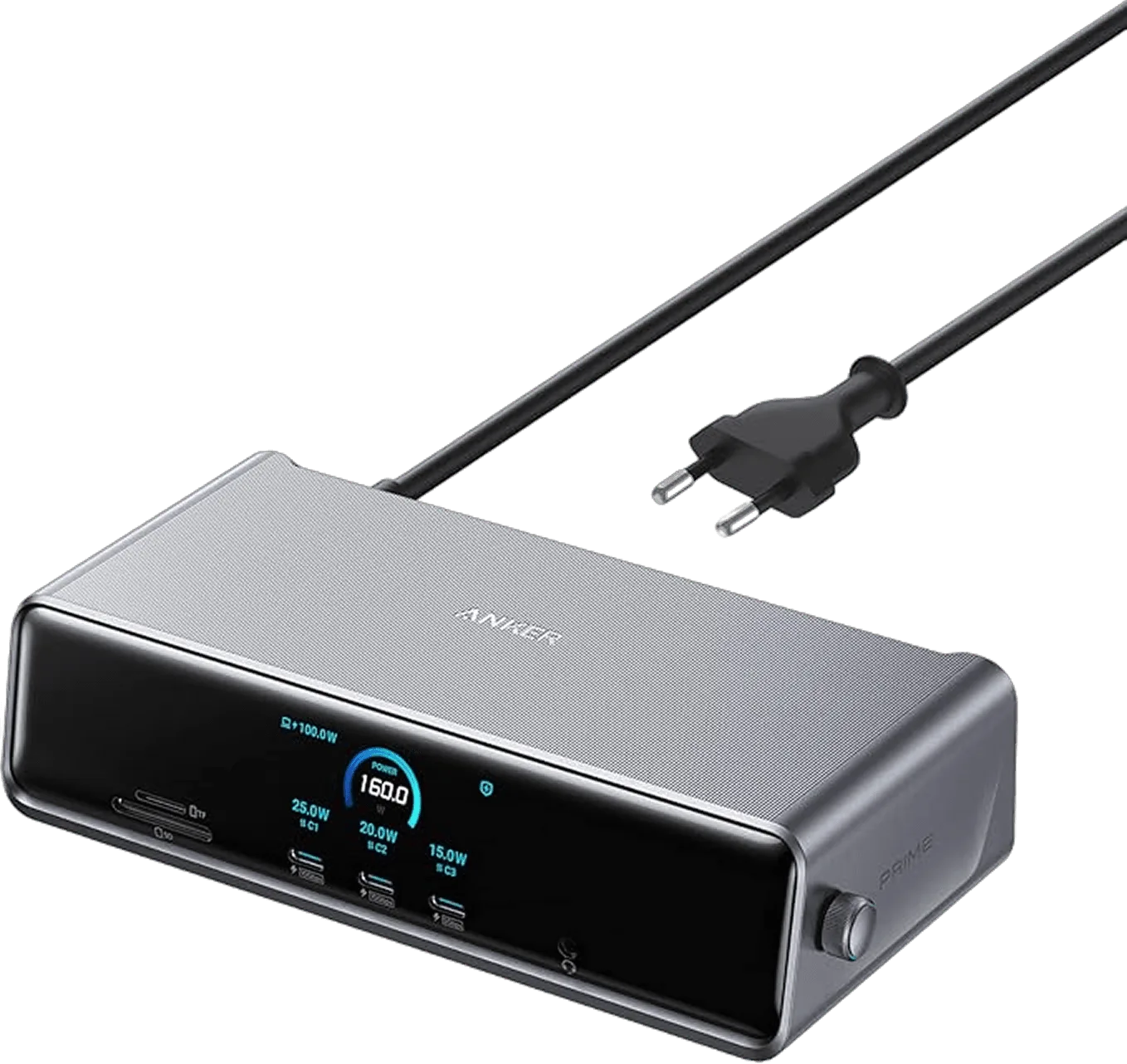
Prime Docking Station (14-in-1, Triple Display, DisplayLink) với DL7400
