Trả lời nhanh
Gắn camera PoE 12MP tại các điểm chu vi chính, kết nối mỗi camera với NVR qua Ethernet và bật Tính năng Bảo vệ Chu vi trong cài đặt NVR để phát hiện xe cộ hoặc người vượt qua ranh giới ảo.
Tại sao nên sử dụng bộ NVR cho an ninh chu vi?
Một bộ NVR chuyên dụng như RLK8-1200D4-A đơn giản hóa việc lắp đặt vì NVR cung cấp cả nguồn điện và dữ liệu qua một cáp Ethernet duy nhất cho mỗi camera. Điều này tránh phải có ổ cắm điện riêng gần mỗi camera và giảm lộn xộn cáp. Đối với an ninh chu vi, độ phân giải 12MP Ultra HD của bộ sản phẩm ghi lại các chi tiết nhỏ như biển số xe hoặc đặc điểm khuôn mặt tại ranh giới tài sản, trong khi công nghệ Bảo vệ Chu vi tích hợp có thể cảnh báo bạn về chuyển động trong các khu vực đã xác định mà không gây báo động giả từ xe cộ hoặc động vật đi qua.
Thiết lập từng bước cho RLK8-1200D4-A
- Lên kế hoạch vị trí đặt camera: Xác định các điểm chu vi chính: cổng vào, góc hàng rào và điểm mù. Đảm bảo mỗi vị trí camera cách NVR trong phạm vi 100 mét để kết nối PoE (Power over Ethernet) đáng tin cậy. Một lỗi phổ biến là đặt camera quá xa NVR, có thể gây mất tín hiệu hoặc mất điện. Đo chiều dài cáp trước khi gắn để tránh vấn đề về khoảng cách.
- Gắn camera: Sử dụng giá đỡ và ốc vít đi kèm để gắn mỗi camera vào tường hoặc mái hiên. Hướng ống kính để bao phủ khu vực chu vi mong muốn. Khi sử dụng ngoài trời, đảm bảo camera được định hướng với đầu cáp hướng xuống để tránh nước xâm nhập. Nhiều người dùng quên bịt kín cổng Ethernet bằng đầu nối chống nước đi kèm. Luôn lắp đầu nối chống nước trên camera ngoài trời.
- Kết nối camera với NVR: Chạy cáp Ethernet Cat5e hoặc Cat6 từ mỗi camera đến cổng PoE của NVR. NVR sẽ tự động phát hiện và cấp nguồn cho mỗi camera. Một lỗi phổ biến là cắm camera vào switch thay vì cổng PoE của NVR, điều này bỏ qua các tính năng ghi hình và quản lý của NVR. Cắm mỗi camera trực tiếp vào cổng PoE của NVR để có đầy đủ chức năng.
- Bật nguồn và cấu hình: Kết nối NVR với màn hình qua HDMI hoặc VGA, sau đó cắm bộ nguồn của NVR. Làm theo trình hướng dẫn trên màn hình để đặt mật khẩu quản trị và cấu hình ngày/giờ. Đừng bỏ qua bước đặt mật khẩu; mật khẩu yếu hoặc mặc định khiến hệ thống của bạn dễ bị tấn công. Sử dụng mật khẩu mạnh, duy nhất cho tài khoản quản trị NVR.
- Bật Tính năng Bảo vệ Chu vi: Vào menu chính của NVR, chọn camera bạn muốn cấu hình, sau đó chọn 'Báo động' > 'Phát hiện chuyển động' > 'Bảo vệ Chu vi'. Vẽ các đường hoặc vùng ảo xung quanh các khu vực bạn muốn giám sát. Điều chỉnh độ nhạy để tránh kích hoạt giả từ gió hoặc động vật hoang dã. Một lỗi phổ biến là đặt vùng phát hiện quá lớn, bao gồm cả vỉa hè công cộng và gây ra cảnh báo liên tục. Bắt đầu với vùng phát hiện nhỏ, tập trung và chỉ mở rộng khi cần thiết.
- Kiểm tra và điều chỉnh: Đi bộ qua vùng phát hiện để xác minh camera ghi lại chuyển động và gửi cảnh báo. Kiểm tra lịch ghi hình trong NVR để đảm bảo ghi hình liên tục hoặc theo sự kiện được bật. Nếu cảnh báo bị bỏ lỡ hoặc quá thường xuyên, hãy xem lại cài đặt độ nhạy và vùng của Bảo vệ Chu vi. Nhiều người dùng bỏ qua bước này và sau đó phát hiện khoảng trống trong phạm vi phủ sóng. Kiểm tra khả năng phát hiện của từng camera sau khi thiết lập, sau đó tinh chỉnh cài đặt.
Thông tin sản phẩm
-
RLK8-1200D4-A (Phiên bản mới với Tính năng Bảo vệ Chu vi): Độ phân giải 12MP Ultra HD để ghi lại hình ảnh chi tiết. Độ phân giải cao này đảm bảo bạn có thể nhận dạng rõ ràng người, xe cộ hoặc vật thể ở ranh giới tài sản, điều này rất quan trọng cho an ninh chu vi.
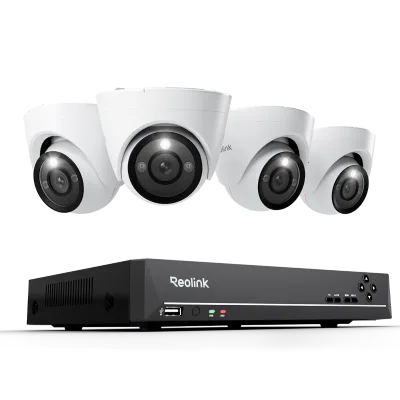
RLK8-1200D4-A (Phiên bản mới với Tính năng Bảo vệ Chu vi)
-
RLK8-1200D4-A (Phiên bản mới với Tính năng Bảo vệ Chu vi): Công nghệ Bảo vệ Chu vi. Tính năng này cho phép bạn đặt ranh giới ảo và chỉ nhận cảnh báo khi có người hoặc xe cộ vượt qua, giảm báo động giả từ lá cây hoặc động vật nhỏ.