Hãy tưởng tượng việc viết danh sách việc cần làm trên giấy và nó tự động xuất hiện trong ứng dụng quản lý dự án của bạn, hoặc phác thảo một ý tưởng trên sổ tái sử dụng và nó ngay lập tức được lưu vào đám mây của bạn với một thư mục và thẻ cụ thể. Mức độ tự động hóa liền mạch đó không chỉ khả thi—mà còn dễ dàng thiết lập một cách đáng ngạc nhiên khi bạn kết hợp Rocketbook với Apple Shortcuts. Hệ sinh thái Rocketbook đã giúp số hóa ghi chú trở nên đơn giản, nhưng bằng cách thêm các phím tắt iOS, bạn có thể chuyển đổi quy trình làm việc của mình từ thủ công sang hoàn toàn tự động.
Apple Shortcuts là một công cụ tự động hóa mạnh mẽ được tích hợp trong iPhone và iPad. Khi kết hợp với OCR tích hợp và tích hợp đám mây của ứng dụng Rocketbook, bạn có thể tạo các quy trình tùy chỉnh để định tuyến các trang đã quét đến đích phù hợp, tự động đổi tên tệp, kích hoạt lời nhắc và thậm chí tích hợp với các ứng dụng của bên thứ ba. Trong hướng dẫn này, chúng tôi sẽ trình bày năm mẹo thực tế giúp bạn xây dựng quy trình sổ tay thông minh giúp tiết kiệm thời gian và giảm bớt sự phiền phức.
1. Thiết lập một phím tắt để tự động đổi tên ghi chú đã quét theo ngày và tiêu đề
Một trong những sự bực bội phổ biến nhất với ghi chú số hóa là phải đối phó với các tên tệp chung chung như “Scan_20250321_1430.pdf.” Việc đổi tên thủ công từng tệp rất tẻ nhạt và thường bị bỏ qua, dẫn đến một kho lưu trữ kỹ thuật số lộn xộn. Với Apple Shortcuts, bạn có thể tự động hóa hoàn toàn bước này. Sau khi quét một trang bằng ứng dụng Rocketbook, hãy sử dụng hành động “Get File Info” để trích xuất ngày và giờ tạo, sau đó kết hợp nó với tiền tố tùy chỉnh hoặc thậm chí dòng đầu tiên của văn bản OCR để tạo tên tệp có ý nghĩa.
Để xây dựng phím tắt này, hãy bắt đầu với trình kích hoạt “When I open the Rocketbook app” hoặc sử dụng một phím tắt thủ công chạy sau khi quét. Thêm hành động “Get Text from Input” để lấy đầu ra OCR, sau đó sử dụng hành động “Combine Text” để tạo tên tệp như “MeetingNotes_2025-03-21.pdf.” Cuối cùng, sử dụng hành động “Rename File” để áp dụng nó cho PDF đã quét. Tự động hóa nhỏ này đảm bảo mọi ghi chú được sắp xếp ngay từ khi được lưu, giúp việc tìm kiếm và truy xuất sau này trở nên dễ dàng.
- Sử dụng văn bản OCR từ ứng dụng Rocketbook làm một phần của tên tệp để có ngữ cảnh.
- Bao gồm dấu thời gian ngày và giờ để tránh trùng tên.
- Kiểm tra với một vài lần quét để đảm bảo phím tắt lấy đúng văn bản.
2. Tạo một phím tắt để gửi ghi chú đến các đích đám mây cụ thể dựa trên biểu tượng hoặc thẻ
Các biểu tượng thông minh của Rocketbook ở cuối mỗi trang được thiết kế để định tuyến các bản quét đến các đích đã xác định trước như Google Drive, Dropbox hoặc email. Nhưng nếu bạn muốn kiểm soát chi tiết hơn, chẳng hạn như gửi một trang đến một thư mục hoặc ứng dụng cụ thể dựa trên thẻ tùy chỉnh bạn vẽ trên trang thì sao? Với Apple Shortcuts, bạn có thể xây dựng một quy trình đọc văn bản OCR để tìm từ khóa hoặc biểu tượng và định tuyến tệp cho phù hợp.
Ví dụ: bạn có thể vẽ một ngôi sao nhỏ bên cạnh một ghi chú và phím tắt sẽ nhận ra biểu tượng đó (thông qua văn bản OCR như “star”) và tự động lưu bản quét vào thư mục “Priority Tasks” trong ổ đám mây của bạn. Ngoài ra, hãy sử dụng ký hiệu hash theo sau là tên dự án (ví dụ: “#Marketing”) để kích hoạt một phím tắt gửi email ghi chú đến nhóm của bạn hoặc thêm nó vào một bảng Trello cụ thể. Cách tiếp cận này biến Rocketbook của bạn thành một trung tâm chỉ huy theo ngữ cảnh, nơi trang giấy tự quyết định số phận kỹ thuật số của nó.
- Xác định một bộ biểu tượng hoặc thẻ tùy chỉnh và sử dụng chúng một cách nhất quán trong ghi chú của bạn.
- Sử dụng hành động “If” trong Shortcuts để kiểm tra từ khóa và phân nhánh đến các hành động khác nhau.
- Kết hợp với Rocketbook Cloud Cards 80 Pack để có các thẻ chuyên dụng cho mỗi quy trình làm việc.
3. Tự động hóa việc xem xét ghi chú Rocketbook hàng ngày của bạn với một phím tắt thói quen buổi sáng
Một thói quen năng suất phổ biến là xem lại ghi chú của bạn từ ngày hôm trước vào buổi sáng đầu tiên. Thay vì mở ứng dụng Rocketbook theo cách thủ công và duyệt qua các bản quét, bạn có thể tạo một Apple Shortcut duy nhất để thu thập tất cả ghi chú được quét trong 24 giờ qua và trình bày chúng trong một chế độ xem tóm tắt. Phím tắt này cũng có thể kích hoạt lời nhắc xem lại các mục hành động hoặc thậm chí đọc to ghi chú bằng hành động Speak Text.
Để thiết lập điều này, hãy tạo một phím tắt chạy vào một thời điểm cụ thể (ví dụ: 8:00 sáng) bằng tab Tự động hóa. Sử dụng hành động “Find Files” được lọc theo ngày sửa đổi (trong ngày qua) và vị trí (thư mục đám mây Rocketbook của bạn). Sau đó, sử dụng hành động “Show Alert” hoặc “Quick Look” để hiển thị danh sách tệp. Để có trải nghiệm mượt mà hơn, hãy thêm hành động “Speak Text” để đọc nội dung OCR của ghi chú gần đây nhất, biến tách cà phê buổi sáng của bạn thành một buổi họp giao ban.
- Kết hợp phím tắt này với lời nhắc để đánh dấu các nhiệm vụ đã hoàn thành từ ngày hôm trước.
- Sử dụng hành động “Get File Link” để mở ghi chú trực tiếp từ bản tóm tắt.
- Kết hợp với Rocketbook Everyday Planner để theo dõi các mục tiêu hàng ngày và xem xét tiến độ.
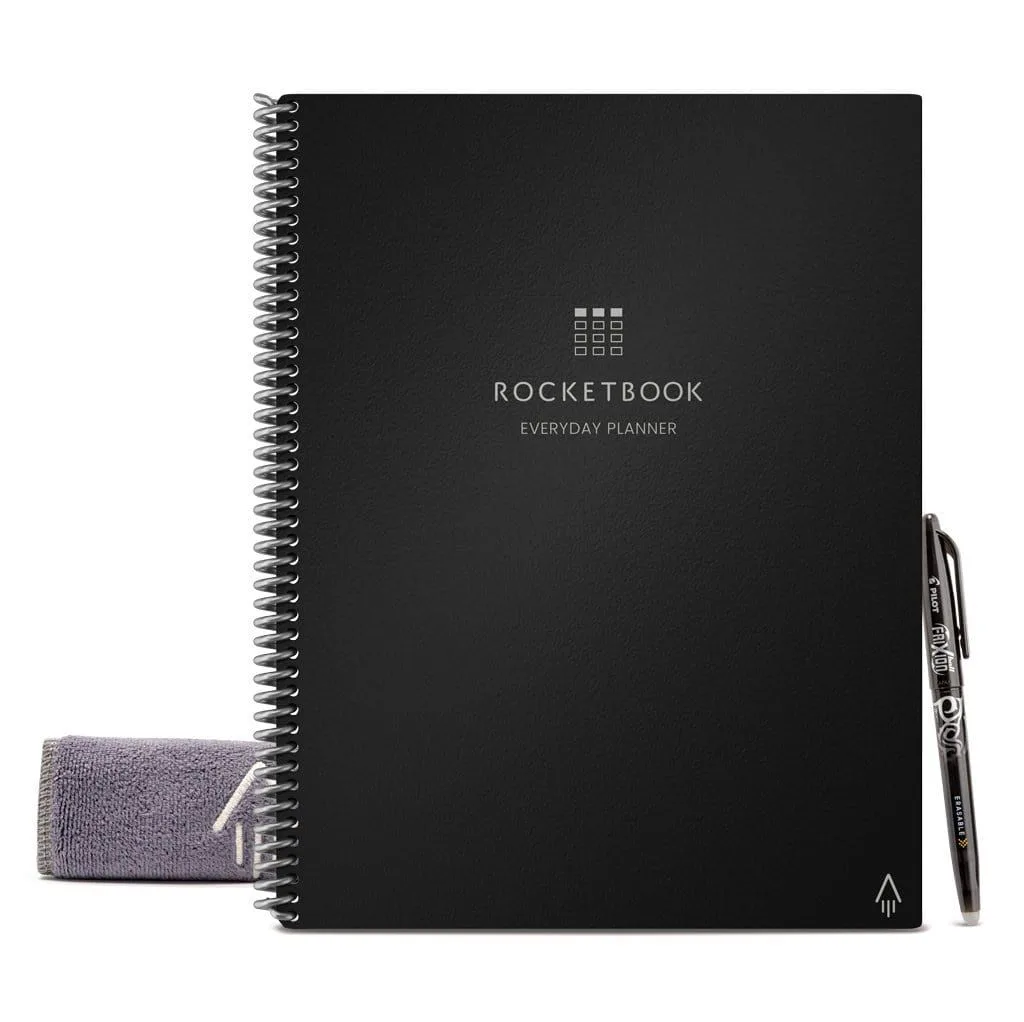
Rocketbook Everyday Planner
4. Xây dựng một phím tắt để chuyển đổi bản quét Rocketbook thành văn bản và nối thêm vào một ứng dụng ghi chú đang chạy
Nếu bạn sử dụng một ứng dụng ghi chú kỹ thuật số như Apple Notes, Bear hoặc Obsidian làm cơ sở kiến thức trung tâm của mình, bạn có thể muốn trích xuất văn bản từ các bản quét Rocketbook và nối trực tiếp vào một ghi chú cụ thể hoặc mục nhật ký hàng ngày. Apple Shortcuts có thể xử lý việc này bằng một vài bước đơn giản: trích xuất văn bản OCR từ PDF đã quét, sau đó sử dụng hành động “Append to Note” (hoặc lược đồ URL của ứng dụng bên thứ ba) để thêm văn bản đó vào một tài liệu hiện có.
Ví dụ: bạn có thể duy trì một ghi chú “Daily Log” duy nhất trong Apple Notes. Sau khi quét mục nhật ký viết tay của mình, hãy chạy một phím tắt để lấy văn bản OCR và nối nó vào ghi chú đó với dấu thời gian. Điều này giữ tất cả suy nghĩ của bạn ở một nơi mà không cần sao chép-dán thủ công. Nguyên tắc tương tự cũng áp dụng cho nhật ký dự án, ghi chú cuộc họp hoặc thậm chí bộ sưu tập công thức nấu ăn. Đây là một cách tuyệt vời để thu hẹp khoảng cách giữa chữ viết tay và khả năng tìm kiếm kỹ thuật số.
- Sử dụng hành động “Get Text from PDF” để trích xuất nội dung OCR một cách đáng tin cậy.
- Thêm hành động “Date” để thêm dấu thời gian trước khi nối.
- Kiểm tra với một bản quét ngắn trước để đảm bảo chất lượng trích xuất văn bản cao.
5. Tích hợp bản quét Rocketbook với các ứng dụng quản lý tác vụ bằng các phím tắt tùy chỉnh
Một trong những cách sử dụng mạnh mẽ nhất của Rocketbook trong môi trường chuyên nghiệp là ghi lại các mục hành động trong các cuộc họp. Với Apple Shortcuts, bạn có thể tự động hóa việc tạo tác vụ trong các ứng dụng như Things 3, Todoist hoặc Microsoft To Do trực tiếp từ ghi chú viết tay của mình. Sau khi quét một trang có chứa các tác vụ (ví dụ: các mục có tiền tố là hộp kiểm hoặc từ “TODO”), phím tắt của bạn có thể phân tích văn bản OCR, xác định từng tác vụ và tạo các mục việc cần làm tương ứng.
Để triển khai điều này, hãy xây dựng một phím tắt chạy sau khi quét. Sử dụng hành động “Split Text” để chia đầu ra OCR thành các dòng, sau đó sử dụng vòng lặp “Repeat with Each” để kiểm tra từng dòng cho các từ khóa như “TODO” hoặc “Action.” Đối với mỗi dòng khớp, hãy sử dụng hành động “Add New Reminder” (hoặc tích hợp bên thứ ba qua lược đồ URL) để tạo một tác vụ với ngày đến hạn được đặt là hôm nay. Điều này biến Rocketbook của bạn thành một thiết bị ghi lại tác vụ theo thời gian thực, đảm bảo không có mục hành động nào bị bỏ sót.
- Sử dụng một định dạng nhất quán như “TODO: Mua hàng tạp hóa” để việc phân tích cú pháp đáng tin cậy.
- Thêm hành động “Set Due Date” để tự động chỉ định thời hạn dựa trên ngữ cảnh.
- Kết hợp với Rocketbook Flip - Next Gen để có một cuốn sổ linh hoạt, di động phù hợp với mọi tình huống họp.
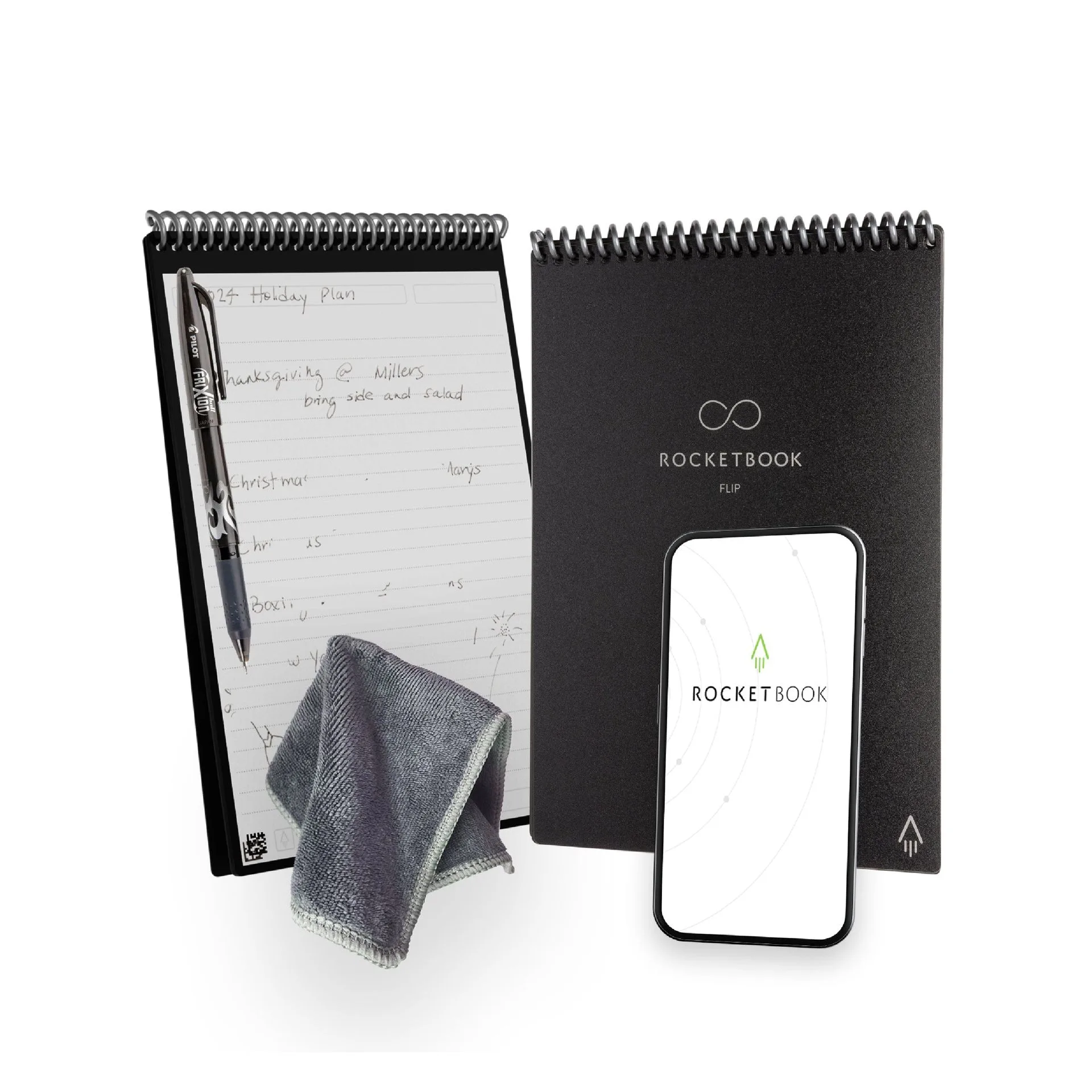
Rocketbook Flip - Next Gen
Bằng cách kết hợp niềm vui xúc giác của việc viết với sức mạnh kỹ thuật số của Apple Shortcuts, bạn có thể tạo ra một quy trình sổ tay thông minh vừa mang tính cá nhân vừa cực kỳ hiệu quả. Năm mẹo tự động hóa này chỉ là khởi đầu—hãy thử nghiệm với các trình kích hoạt và hành động của riêng bạn để điều chỉnh trải nghiệm theo thói quen hàng ngày của bạn. Cho dù bạn đang đổi tên tệp, định tuyến ghi chú đến các thư mục cụ thể hay chuyển đổi chữ viết tay thành các tác vụ có thể hành động, việc tích hợp Rocketbook và phím tắt iOS sẽ mở ra một cấp độ năng suất mới. Hãy bắt đầu với một phím tắt ngay hôm nay và xem bạn tiết kiệm được bao nhiêu thời gian. Để bắt đầu liền mạch, hãy cân nhắc Rocketbook Flip - Next Gen, nơi cung cấp định dạng linh hoạt hoàn hảo để kiểm tra các tính năng tự động hóa này khi đang di chuyển.






