Tại sao Bộ chuyển đổi USB-C sang HDMI là cách kết nối dễ dàng nhất
Nếu laptop của bạn có cổng USB-C nhưng màn hình chỉ có HDMI, bộ chuyển đổi USB-C sang HDMI là cầu nối đơn giản nhất. Nó cho phép bạn phản chiếu hoặc mở rộng màn hình ra màn hình lớn hơn để thuyết trình, xem phim trực tuyến hoặc có không gian làm việc thoải mái hơn. Bộ chuyển đổi Belkin USB-C sang HDMI hỗ trợ độ phân giải 4K ở tần số 60Hz và Dolby Vision, mang lại hình ảnh sắc nét, mượt mà với màu sắc và độ tương phản được cải thiện. Hướng dẫn này sẽ giúp bạn thực hiện quy trình kết nối và những điều cần kiểm tra để thiết lập đáng tin cậy.
Cách kết nối laptop với màn hình
Thực hiện theo các bước sau để thiết lập kết nối USB-C sang HDMI. Các bước cụ thể có thể thay đổi đôi chút tùy theo laptop và màn hình của bạn, nhưng quy trình chung là giống nhau.
- Kiểm tra cổng USB-C trên laptop của bạn: Hầu hết laptop hiện đại đều có cổng USB-C hỗ trợ xuất video, nhưng không phải tất cả. Nếu cổng USB-C trên laptop của bạn không hỗ trợ Chế độ thay thế DisplayPort, bộ chuyển đổi có thể không hoạt động. Hãy kiểm tra thông số kỹ thuật của laptop nếu bạn không chắc chắn.
- Kết nối bộ chuyển đổi với laptop: Cắm đầu USB-C của Bộ chuyển đổi Belkin USB-C sang HDMI vào cổng USB-C trên laptop của bạn. Lớp hoàn thiện màu trắng của bộ chuyển đổi phù hợp với hầu hết các thiết bị, vì vậy nó sẽ không bị lạc lõng trên bàn làm việc của bạn.
- Kết nối cáp HDMI với bộ chuyển đổi: Sử dụng cáp HDMI tiêu chuẩn (không kèm theo) và cắm một đầu vào cổng HDMI của bộ chuyển đổi. Đảm bảo cáp được cắm hoàn toàn để kết nối chắc chắn.
- Kết nối đầu còn lại với màn hình của bạn: Cắm đầu còn lại của cáp HDMI vào đầu vào HDMI của màn hình. Nếu màn hình của bạn có nhiều cổng HDMI, hãy chọn cổng phù hợp với cáp bạn đang sử dụng.
- Chọn đầu vào đúng trên màn hình của bạn: Sử dụng menu trên màn hình để chọn đầu vào HDMI mà bạn đã kết nối. Thao tác này thường được thực hiện bằng nút trên màn hình hoặc điều khiển từ xa.
- Điều chỉnh cài đặt hiển thị (nếu cần): Laptop của bạn sẽ tự động phát hiện màn hình. Nếu không, hãy vào cài đặt hiển thị của hệ điều hành và chọn mở rộng hoặc nhân bản màn hình. Bạn cũng có thể cần điều chỉnh độ phân giải để phù hợp với độ phân giải gốc của màn hình.
Bộ chuyển đổi Belkin USB-C sang HDMI cung cấp những gì
Dưới đây là các tính năng chính của Bộ chuyển đổi Belkin USB-C sang HDMI, dựa trên thông tin sản phẩm.
-
Bộ chuyển đổi USB-C sang HDMI (hỗ trợ Dolby Vision): Hỗ trợ độ phân giải 4K ở tần số 60Hz để xuất video sắc nét, mượt mà. Điều này đảm bảo màn hình ngoài của bạn hiển thị chi tiết rõ ràng và chuyển động mượt, đặc biệt hữu ích cho thuyết trình hoặc xem nội dung độ phân giải cao.
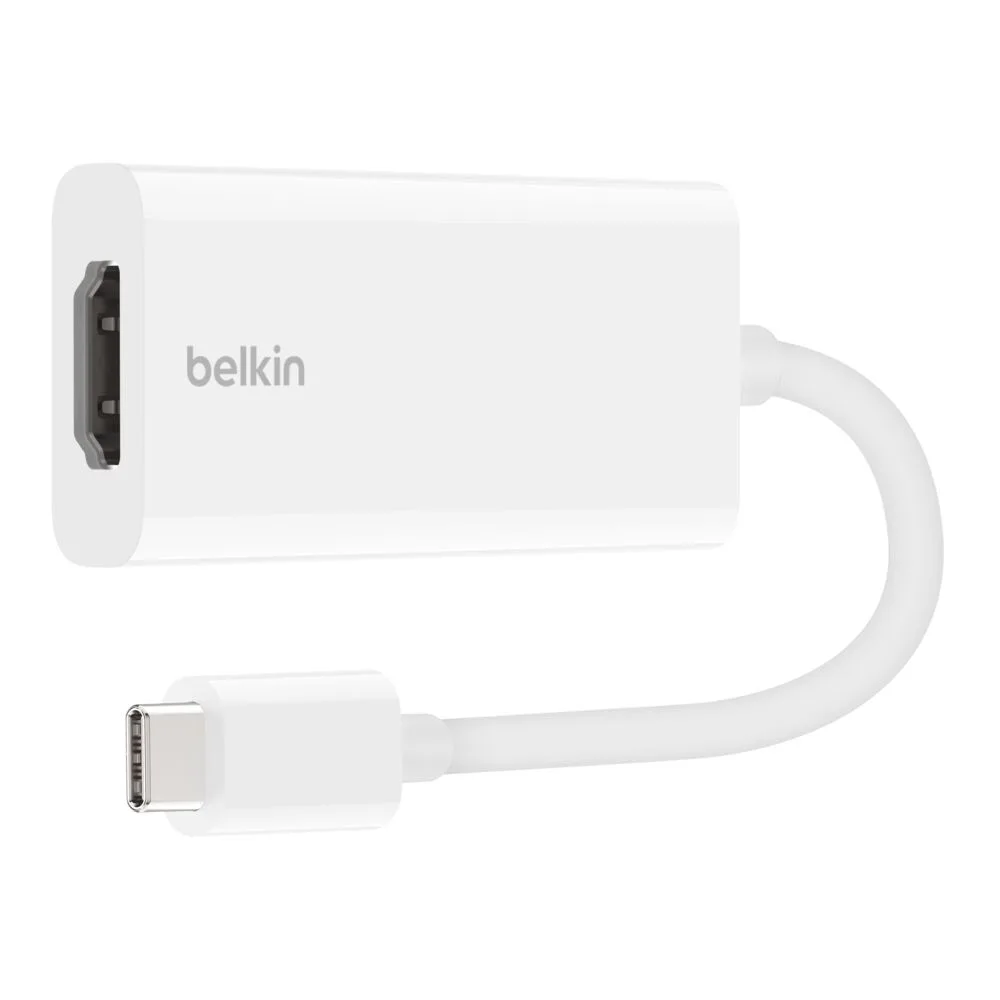
Bộ chuyển đổi USB-C sang HDMI (hỗ trợ Dolby Vision)
-
Bộ chuyển đổi USB-C sang HDMI (hỗ trợ Dolby Vision): Hỗ trợ Dolby Vision tăng cường màu sắc và độ tương phản. Nếu màn hình của bạn hỗ trợ Dolby Vision, bạn sẽ thấy hình ảnh sống động và chân thực hơn, là lựa chọn tốt để xem phim trực tuyến hoặc làm việc sáng tạo.
-
Bộ chuyển đổi USB-C sang HDMI (hỗ trợ Dolby Vision): Kết nối USB-C sang HDMI để ghép nối thiết bị linh hoạt. Bộ chuyển đổi hoạt động với bất kỳ thiết bị USB-C nào hỗ trợ xuất video, mang lại sự linh hoạt để kết nối các laptop hoặc máy tính bảng khác nhau với màn hình HDMI.
Những điều cần kiểm tra trước khi mua
Trước khi mua bộ chuyển đổi USB-C sang HDMI, hãy xác minh rằng cổng USB-C trên laptop của bạn hỗ trợ xuất video. Không phải tất cả cổng USB-C đều làm được điều này. Ngoài ra, hãy xem xét độ phân giải và tần số quét của màn hình. Bộ chuyển đổi Belkin hỗ trợ 4K ở 60Hz, đủ cho hầu hết các màn hình. Nếu màn hình của bạn hỗ trợ tần số quét cao hơn, bộ chuyển đổi có thể không đáp ứng được, nhưng 60Hz là đủ cho sử dụng văn phòng và giải trí thông thường. Lớp hoàn thiện màu trắng của bộ chuyển đổi là một yếu tố thẩm mỹ nhỏ, nhưng nó phù hợp với hầu hết các thiết lập.