Câu trả lời nhanh
Hầu hết các trường hợp mất kết nối chuột chơi game không dây đều đến từ một trong ba nguyên nhân: kết nối băng tần 2.4GHz yếu hoặc nhiễu, vấn đề về nguồn điện hoặc quá trình ghép nối chưa hoàn tất. Hãy bắt đầu bằng cách di chuyển đầu thu đến cổng USB phía trước với cáp nối ngắn và kiểm tra mức pin. Nếu tình trạng mất kết nối vẫn tiếp diễn, hãy ghép nối lại chuột, sau đó thử trên một PC khác để phân biệt lỗi chuột với lỗi hệ thống.
Khớp triệu chứng với nguyên nhân có khả năng xảy ra
Chuột bị đơ trong giây lát rồi phục hồi thường là do tranh giành thời gian phát sóng trên băng tần 2.4GHz. Chuột biến mất và cần ghép nối lại thường là vấn đề về kết nối hoặc phần sụn. Chuột chỉ mất kết nối sau nhiều giờ sử dụng thường là vấn đề về nguồn hoặc cài đặt chế độ ngủ. Hãy ghi lại những gì bạn thấy trước khi thay đổi bất cứ điều gì, vì mỗi dạng đều dẫn đến một cách khắc phục khác nhau.
- Giật lag ngắn hoặc nhảy con trỏ: nhiễu hoặc vị trí đặt đầu thu.
- Mất kết nối hoàn toàn rồi tự phục hồi: tiết kiệm năng lượng hoặc vấn đề cổng USB.
- Mất kết nối cần ghép nối lại: lỗi ghép nối, phần sụn hoặc đầu thu.
- Mất kết nối chỉ xảy ra trong một trò chơi: xung đột hồ sơ phần mềm hoặc tần số quét USB.
Khắc phục nhiễu băng tần 2.4GHz trước
Băng tần 2.4GHz được chia sẻ với Wi-Fi, Bluetooth và các cổng USB 3.0, có thể phát ra nhiễu gần đầu thu. Cắm đầu thu vào cổng USB phía trước hoặc phía trên bằng cáp nối đi kèm với chuột và giữ nó cách xa ổ USB 3.0, màn hình và khung bàn kim loại ít nhất vài cm. Nếu bộ định tuyến của bạn đặt cạnh PC, hãy chuyển nó sang băng tần 5GHz hoặc di chuyển nó.
- Sử dụng cổng USB 2.0 cho đầu thu khi có sẵn.
- Tránh cắm đầu thu vào hub, dock hoặc cổng chuyển tiếp của bàn phím.
- Giữ đầu thu trong tầm nhìn thẳng với chuột, không để sau thùng máy.
- Thử tắt Wi-Fi và Bluetooth trong mười phút để xác nhận nguyên nhân.
Kiểm tra nguồn, chế độ ngủ và hành vi sạc
Nhiều trường hợp mất kết nối là do chuột thực hiện đúng những gì được yêu cầu. Windows có thể tạm ngưng thiết bị USB để tiết kiệm năng lượng và pin yếu có thể khiến chuột ngắt trước khi con trỏ ngừng di chuyển. Sạc đầy pin, sau đó theo dõi xem tình trạng mất kết nối có xảy ra ở một mức pin nhất định không. Trong Trình quản lý thiết bị, mở thuộc tính hub gốc USB và bỏ chọn tùy chọn tiết kiệm năng lượng cho phép máy tính tắt thiết bị.
- Sạc đầy pin và ghi lại mức pin khi lần mất kết nối tiếp theo xảy ra.
- Tắt tính năng tạm ngưng chọn lọc USB trong gói nguồn Windows.
- Tắt chế độ ngủ cho bộ điều hợp không dây trong Trình quản lý thiết bị.
- Thay cáp hoặc đế sạc nếu chuột không bao giờ sạc đầy.
Ghép nối lại và cập nhật trước khi thay thế phần cứng
Nếu chuột mất kết nối và không kết nối lại được cho đến khi bạn ghép nối lại, bản ghi ghép nối có thể đã lỗi thời. Xóa thiết bị khỏi Windows Bluetooth hoặc CORSAIR iCUE, rút đầu thu, sau đó ghép nối lại theo trình tự của nhà sản xuất. Cài đặt iCUE và phần sụn chuột mới nhất trong khi bạn đang ở đó, vì đầu thu và chuột trên các phiên bản phần sụn không tương thích có thể không giữ được kết nối.
- Quên chuột trong cài đặt Windows trước khi ghép nối lại.
- Cập nhật iCUE và phần sụn chuột từ cùng một bản phát hành.
- Thử đầu thu trên một PC khác để loại trừ máy chủ.
- Thử một đầu thu thứ hai nếu bạn có, trước khi mua chuột mới.
Lộ trình chẩn đoán: khi nào nên sửa, dừng hoặc thay đổi tùy chọn
- Triệu chứng: giật lag ngắn rồi phục hồi: Di chuyển đầu thu đến cổng USB phía trước với cáp nối, cách xa các thiết bị USB 3.0 và bộ định tuyến. Nếu tình trạng giật lag dừng lại trong suốt một phiên, hãy giữ nguyên thiết lập này và dừng ở đây.
- Triệu chứng: mất kết nối sau các phiên dài: Sạc đầy pin, tắt tính năng tạm ngưng chọn lọc USB và kiểm tra mức pin tại thời điểm mất kết nối. Nếu tình trạng mất kết nối xảy ra khi pin yếu, hãy thay cáp hoặc phương pháp sạc thay vì thay chuột.
- Triệu chứng: chuột cần ghép nối lại mỗi lần: Quên thiết bị, cập nhật iCUE và phần sụn, và ghép nối lại trên một PC thứ hai để cô lập máy chủ. Nếu nó thất bại trên hai PC sau khi cập nhật phần sụn, đầu thu hoặc chuột có khả năng là lỗi; hãy liên hệ bộ phận hỗ trợ thay vì lặp lại các bước ghép nối.
Thông số kỹ thuật sản phẩm ảnh hưởng đến việc khắc phục sự cố kết nối
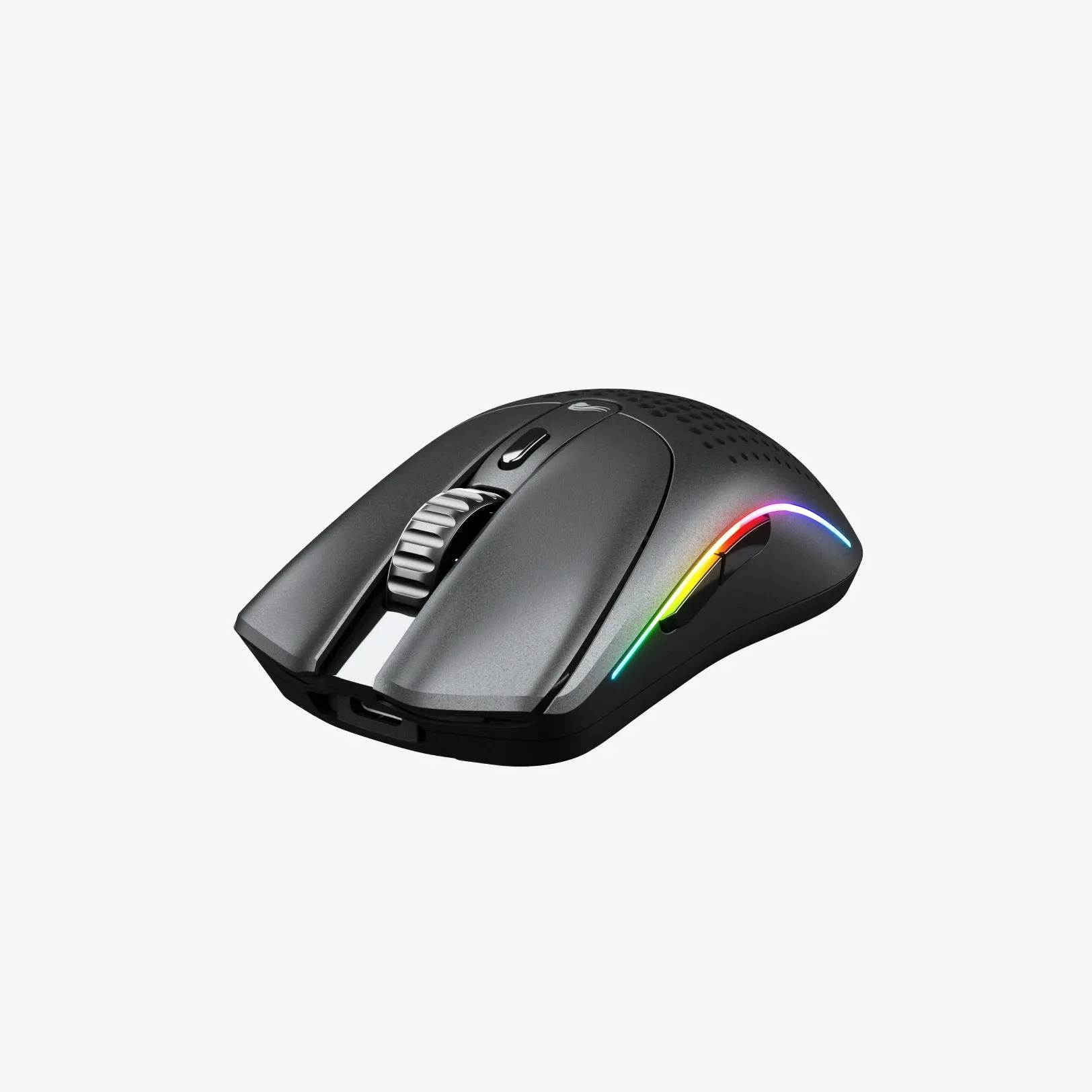
- Chuột chơi game không dây HARPOON v2 WIRELESS: Chuột chơi game không dây HARPOON v2 WIRELESS sử dụng cảm biến CORSAIR MARKSMAN 26K DPI và có 6 nút lập trình. Cảm biến thông số cao không khắc phục được kết nối băng tần 2.4GHz kém, vì vậy hãy loại trừ nhiễu và nguồn điện trước khi cho rằng chuột bị lỗi.
- Chuột chơi game IRONCLAW WIRELESS SE: Chuột chơi game IRONCLAW WIRELESS SE có kết nối ba chế độ và cảm biến 26,000 DPI. Với nhiều hơn một chế độ kết nối, hãy xác nhận chế độ nào đang hoạt động; chuột để ở chế độ sai có thể xuất hiện như bị mất kết nối khi nó chỉ đang chuyển đổi.